6,上位机使用说明
6.1 USB/TTL/RS485 通信上位机使用说明
6.1.1 ATK_PDXX.exe
ATK_PDxx.exe是正点原子为ATK_PDxx步进电机闭环驱动器推出的串口上位机,支持正点原子自定义协议和MODBUS-RTU协议,使用起来好用方便,主界面如图6.1.1.1所示:

图6.1.1.1 主界面
可以看到,该上位机整体比较简约、模块化布局,一目了然。
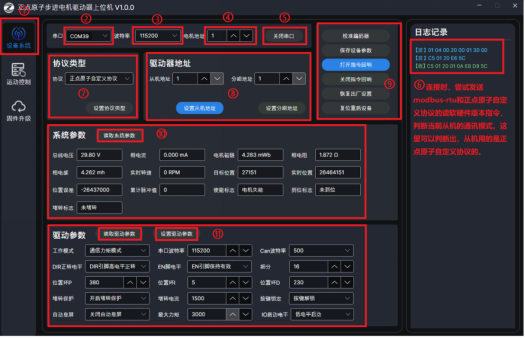
图6.1.1.2 主界面介绍
按照第2章接线方法,连接好硬件后,可以通过图6.1.1.2的步骤①~⑥,可以连接上ATK_PDxx.exe,方便后续通讯。
⑦连接成功后,该框会显示当前的协议类型,可以通过下方按钮设置协议类型。
⑧该框用于设置驱动器的从机地址和分组地址。关于从机地址和分组地址的区别在4.3.21小节介绍到。
⑨该框内主要涉及系统类指令,详细的介绍请回顾第4章内容。
⑩该框用于系统参数读取和显示,这些参数都是只读,不可修改的。
⑪该框用于读取和设置驱动参数,这些参数都是可读可写的。
接下来,给大家介绍一下运动控制界面,如图6.1.1.3所示:
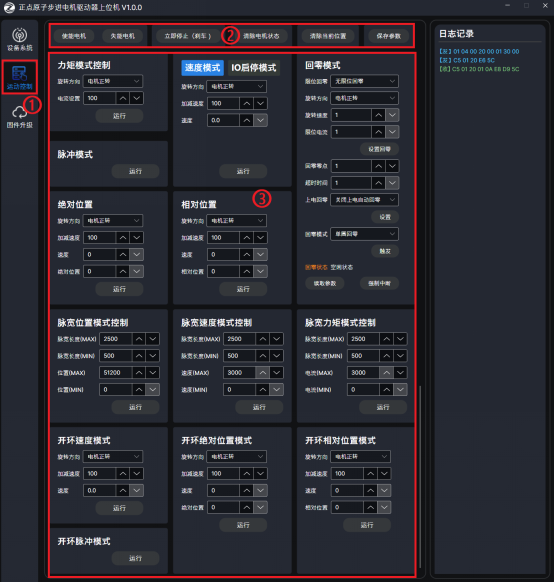
图6.1.1.3 运动控制界面
①打开运动控制界面
②该框是电机运动用到的一些指令,有:使能电机、失能电机、立即停止、清除电机状态、清除当前位置、保存参数。注意:使用立即停止指令,会使电机严重发热。解决办法:可以使用失能电机指令代替,或者使用立即停止指令后,修改运动参数,再清除电机状态。
① 该框涉及运动模式的参数设置和运动控制,控制方法可参考前面的章节。
接下来是固件升级界面,如图6.1.1.4所示:
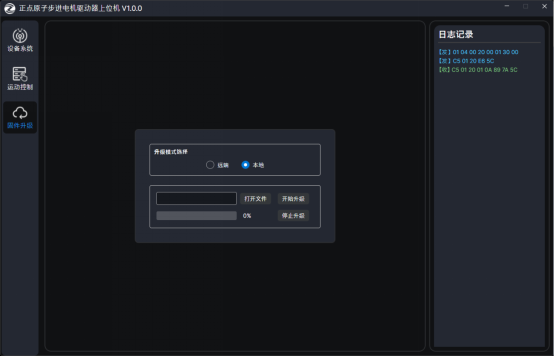
图6.1.1.4 固件升级界面
固件升级支持远端和本地升级。下面我们会来详细介绍固件升级的操作步骤。
固件升级操作流程
固件升级准备:
1,USB-Type-C线一根
2,PDxxS1_Vx.x.atk固件文件(远端升级则不需要)
3,ATK_PDXX.exe上位机
4,Win10系统以上电脑一台
固件升级方法:
1,PDxxS1先断电,然后长按 ▶键,再用USB-Type-C线的一端连接电脑USB,Type-C端给PDxxS1上电,如图6.1.1.5所示。

图6.1.1.5 上电操作步骤
2,看到PDxxS1板载的红色LED灯闪烁,代表成功进入固件升级模式,此时可松开按键。
3,打开ATK_PDXX.exe上位机连接好对应的COM端口,进入固件升级界面,按照图6.1.1.6步骤操作,开始升级固件。

图6.1.1.6 上位机操作步骤
4,等待升级完成即可。最后就可以拔掉Type-C线,正常使用了。
6.1.2 ATK_XCOM.exe
ATK_XCOM.exe是正点原子推出的通用款串口调试助手,相信大家都比较熟悉了。在发送指令控制步进电机闭环驱动器的使用中,按照第2章接线方法,连接好硬件后,需要进行如图6.1.2.1的设置,就可以测试正点原子自定义协议和Modbus-RTU协议的指令了。
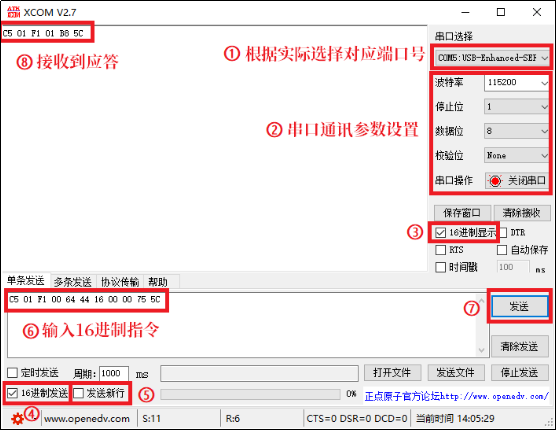
图6.1.2.1 XCOM设置
6.2 CAN 通信上位机使用说明
6.2.1 Cangaroo.exe
前文介绍的上位机程序均为 串口通信类型,仅支持 TTL / RS485 接口,不支持 CAN 通信版本。对于需要通过 CAN 总线 与驱动器进行通信的用户,可使用 Cangaroo.exe 作为调试与分析工具。该软件无需安装驱动,操作简便,兼容性强,是目前广受欢迎的 CAN 通信分析工具之一。
Cangaroo.exe使用起来简单方便。按照第2章接线方法,连接好硬件后,打开Cangaroo.exe软件后,点击测量→开始测量,如图6.2.1.1所示:
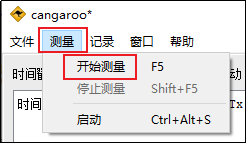
图6.2.1.1 开始测量
接着,选择接口、设置好比特率(默认为500 Kbps)、点击OK即可,如图6.2.1.2所示:
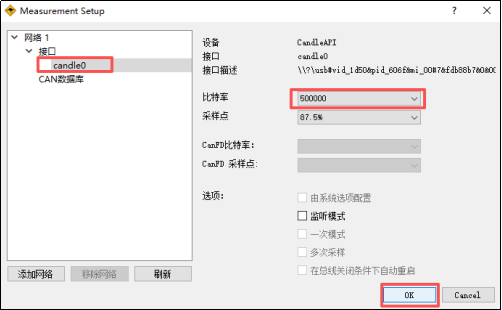
图6.2.1.2 配置参数
下面就可以填写发送的数据帧格式和数据了,然后点击发送,就可以接收到从机的应答,如图6.2.1.3所示:
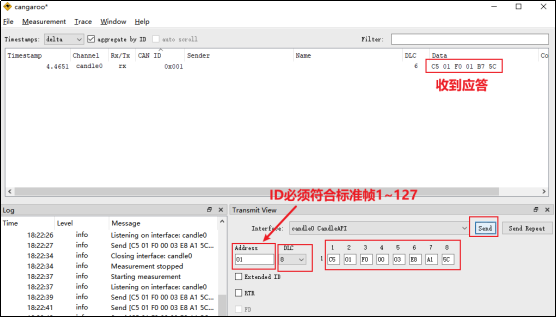
图6.2.1.3 发送数据帧
注意:
1,CAN通讯帧格式固定位标准帧
2,ID 必须符合 0x100x 格式,其中最后的 x 表示任意 16 进制数。例如:0x1001、0x100A、0x100F均为合法 ID。
3,CAN 通讯和串口TTL /RS485 通讯发送的数据内容一样。
4,驱动板不支持FDCAN,所以每条指令最多可以发送8个字节,对于多于8个字节数据的指令,目前上位机无法测试,可以通过我们提供的CAN通讯例程测试。
来自 “ ITPUB博客 ” ,链接:https://blog.itpub.net/70040860/viewspace-3176590/ ,如需转载,请注明出处,否则将追究法律责任。

最新文章
- 【直播预告】直击嵌入式开发瓶颈!
- 《PDxxS1步进电机闭环驱动器用户手册_V1.0》第五章(5.4-5.5)
- 《PDxxS1步进电机闭环驱动器用户手册_V1.0》第五章(5.1-5.3)
- 《PDxxS1步进电机闭环驱动器用户手册_V1.0》第四章(4.4-4.5)
- 《PDxxS1步进电机闭环驱动器用户手册_V1.0》第四章(4.1-4.3)
- 《PDxxS1步进电机闭环驱动器用户手册_V1.0》第1-3章
- 《PDxxS1_CANopen协议控制教程_V1.0》第11章
- 《PDxxS1_CANopen协议控制教程_V1.0》第9-10章
- 《PDxxS1_CANopen协议控制教程_V1.0》第7-8章
- 《PDxxS1_CANopen协议控制教程_V1.0》第6章
