第六章 LVGL基础知识(6.1~6.4)
工欲善其事必先利其器,在我们学习LVGL使用之前,我们必须了解LVGL的基础知识,例如LVGL的样式管理、布局管理以及动画的制作等相关知识,本章节讲解的知识非常重要,对于后面的学习起到承上启下的作用,希望读者能认真学习本章节的内容。
本章节将分为以下几个小节:
6.1 LVGL 控制流程
6.2 LVGL 对象介绍
6.3 LVGL布局
6.4 LVGL 样式属性
6.5 LVGL滚动属性
6.6 LVGL 动画属性
6.7 LVGL 定时器
6.8 LVGL 事件
6.1 LVGL控制流程
在学习LVGL基础知识之前,我们先了解一下 LVGL和MCU之间的控制流程,这对于理解GUI界面与硬件之间的调度关系非常重要,其示意图如下:
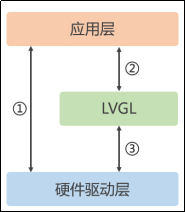
图6.1.1 LVGL和MCU的控制流程
在图6.1.1中,应用层包含了一些用户任务以及LVGL的GUI界面(仅仅是应用层的部分),而硬件驱动层则是涵盖了一些实际硬件设备(例如LED、蜂鸣器等)和输入输出设备的驱动程序。
由上图可知,在拥有LVGL的工程中,用户在调度硬件驱动层时,有两种方式:
方式一(上图①处):直接在应用层中调度硬件(即使该工程有LVGL),此时的硬件层的反馈直接到达应用层,而不需要经过LVGL的处理。
方式二:在应用层中,先调度LVGL图形库(上图②处),然后LVGL图形库会根据应用层的操作,调度相应的硬件驱动。
这里举一个控制LED灯的例子来理解这两种方式的区别:当使用方式一时,用户直接在任务中调用开关LED的函数,即可执行相应的控制操作;当使用方式二时,用户需要在任务中绘制GUI界面,然后通过相应的GUI部件(例如开关)去反馈操作,而LVGL在接收到部件的反馈之后,即可控制相应的LED。
6.2 LVGL 对象介绍
在 LVGL 中,用户界面的基本构建成分是对象,也称为小部件,例如:按钮、标签、图片、列表、图表、文本区域,等等。值得注意的是,LVGL图形库虽然是由C语言开发的,但其所采用的是一种面对对象编程思维,这就涉及到了“类”的概念。
在C语言中,并没有“类”的概念,而LVGL通过结构体的形式实现了“类”的功能(并非真的“类”),具体的实现逻辑如下图所示:
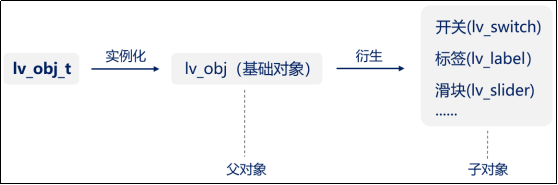
图6.2.1 LVGL实现“类”的逻辑
由上图可知,在LVGL中,首先定义了lv_obj_t这个结构体,然后通过这个结构体去实例化一个基础对象(lv_obj),这个基础对象将作为父对象,去衍生更多的子对象(其他部件)。
值得注意的是,通过这种“类”的方式去衍生其他部件,所衍生出来的部件将会继承父对象的一些基本属性,例如大小、位置、样式,等等,因此,我们可以通过一套统一的函数去管理不同部件的基本属性。
6.2.1 对象的基本属性
在LVGL中,每个对象都有一些相同的基本属性,例如:
① 大小
② 父类
③ 样式
④ 事件
⑤ 位置
为了方便地设置基本属性,LVGL设计了一套通用的属性设置函数,它们可以用于设置各个部件的基本属性,这里我们以部件的大小属性为例,来看一下函数的具体实现:
void lv_obj_set_size(lv_obj_t *obj, lv_coord_t w, lv_coord_t h);
该函数的第一个入口参数(*obj)为某个需要设置属性的部件(例如开关、按钮等),第二、三个入口参数分别为部件的宽度和高度。除了该函数之外,还有很多设置基本属性的函数,它们都是lv_obj_set_xxx的格式,我们后面用到某一个属性设置的时候,再详细地介绍这些函数。
6.2.2 对象的私有属性
在对象衍生的过程中,不同的对象(部件)会拥有一些特殊的属性,也称为私有属性。例如,滑块具有以下私有属性:
① 当前值;
② 范围值。
对于这些私有的属性,每种部件都有相应的 API 函数来进行设置,例如滑块的当前值和范围值设置,源码如下所示:
/* 设置滑块的私有属性 */
lv_slider_set_range(slider1, 0, 100);          /* 设置滑块的范围值 */
lv_slider_set_value(slider1, 40, LV_ANIM_ON);  /* 设置滑块当前值 */
6.2.3 父对象与子对象的关系
父对象(下文称为父类)可以视为子对象(下文称为子类)的容器,当子类被创建出来之后,它是在父类里面的。注意:一个父类可以拥有多个子类,而子类就只有一个父类(屏幕除外)。
接下来,我们介绍父类和子类之间的关系:
① 父类移动,则子类也会随着父类移动,如下图所示:
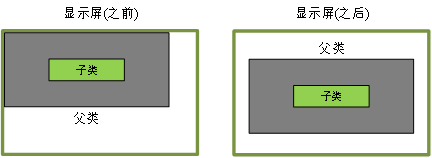
图6.2.3.1子类随父类移动
② 子类移动,父类并不会随之移动,如果子类移动的位置超出父类的范围,则超过的部分默认不可见,如下图所示:
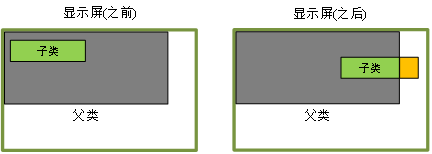
图6.2.3.2 子类超出父类的范围
上图中,子类的黄色部分超出了父类的范围,这个部分将默认不可见。
③ 子类在设置坐标位置时,坐标原点在父类的左上角,示意图如下所示:

图6.2.3.3 父类与子类的坐标定义
在上图的例子中,父类设置位置时,是以整个显示屏的坐标原点(0,0)为参考点的,而对于子类来说,其设置位置时,则是以父类的左上角坐标点为参考点,如上图中的点A(400,240)。
6.2.4 创建对象与删除对象
在 LVGL 中,用户可以在程序运行时动态创建或者删除一个对象。当对象被创建时,将消耗一定的内存,而当其被删除时,这部分内存将得到释放。
1.创建对象
LVGL每个对象的创建函数都很类似,它们具有高度统一的风格,源码如下所示:
lv_obj_t *lv_<widget>_create(lv_obj_t *parent);
在上述源码中,widget代表的是不同的部件,例如开关(switch)、按钮(btn)、图片(img),等等。一般情况下,创建对象的函数只有一个形参,那就是*parent,它指向父类,该父类可以是当前的活动屏幕(lv_scr_act)或者是其他的部件。
2.删除对象
用户需要删除一个对象,可使用以下几个函数:
① lv_obj_del(lv_obj_t *obj),立即删除一个对象,并该对象的子类一起删除。
② lv_obj_del_async(lv_obj_t *obj),下一次执行lv_timer_handler后删除对象。
③ lv_obj_clean(lv_obj_t *obj):立刻删除一个对象的全部子类。
④ lv_obj_del_delayed(lv_obj_t *obj, uint32_t delay_ms):延时delay_ms毫秒再删除对象。
6.2.5 LVGL屏幕
(1) 创建屏幕:
在LVGL中,屏幕是没有父对象的特殊对象,要创建一个屏幕,可使用创建对象的方式:
lv_obj_t *scr1 = lv_obj_create(NULL);
注意:在默认的情况下,LVGL初始化时,系统已经帮用户创建一个活动屏幕,不需要我们再次创建。
(2) 获取当前活动的屏幕:
用户需要获取当前活动的屏幕,可以调用lv_scr_act函数,其将返回指向活动屏幕的指针。在部件的创建中,我们经常会获取当前活动的屏幕,将其作为父类。
6.2.6 LVGL图层
关于LVGL的图层,大家只需要搞清楚3个问题即可:
① 当用户创建两个对象,而这两个对象的区域出现重叠时,重叠的部分将如何绘制?
② 两个对象出现重叠,怎样把底下的对象移到上层?
③ LVGL的图层有哪些?
接下来,我们围绕着这三个问题来讲解LVGL图层的知识。
(1) 创建对象的顺序 (第一个问题)
在LVGL中,旧的对象将会被绘制在背景上,而新的对象则是绘制在前景上,换而言之,如果对象之间出现重叠,则后面创建的对象会覆盖前面的,如下图所示:
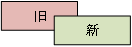
图6.2.6.1 新对象覆盖旧对象
(2) 前景和背景调节 (第二个问题)
当部件之间出现重叠时,用户可以根据需求来修改覆盖的情况,而LVGL为此提供了3个相关的函数,具体如下所示:
① lv_obj_set_top 函数,设置该函数之后,当对象被点击时,其将置顶,它的工作原理类似于 PC 上的典型 GUI,当点击背景中的一个窗口时,它会自动来到前景。如下图所示:

图6.2.6.2 旧对象切换到前景
② lv_obj_move_foreground 函数,直接将一个对象移动到前景。
③ lv_obj_move_background函数,将对象移动到背景。
(3) LVGL图层 (第三个问题)
在LVGL 的工程中,一般拥有3个图层,它们分别为活动屏幕层(scr_act)、顶层(top)和系统层(sys),具体的图层结构如下图所示:
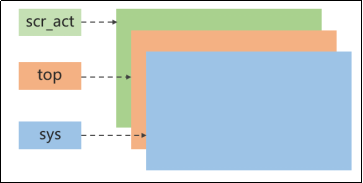
图6.2.6.3 LVGL图层结构
在上述的图层中,活动屏幕层(scr_act)位于最底下,在其之上是顶层(top),而最上面则是系统层(sys)。接下来,我们介绍各层的作用:
① 活动屏幕层(scr_act),用户可以在该层创建各种部件,例如开关、按钮、进度条,等等。
② 顶层(top),用户可在该层创建一些部件,例如一个菜单栏,一个弹出窗口等。如果系统的单击属性是启用的,则该层将吸收所有用户单击,这就类似于强制的弹窗提示,则用户必须处理完弹窗消息之后,才可以继续操作其他的内容。
③ 系统层(sys),该层的内容总是可见的,例如鼠标的光标。
6.3 LVGL 布局
LVGL的布局设计深受 CSS 启发,其主要内容涉及3个方面:坐标位置、大小以及对齐方式。
6.3.1 对象的坐标位置
在LVGL中,设置对象的坐标位置有两种方式,如下所示:
方式一:直接设置具体像素。
lv_obj_set_x(obj,10);        /* 设置对象x轴坐标 */
lv_obj_set_y(obj,10);        /* 设置对象y轴坐标 */
lv_obj_set_pos(obj,10,10);   /* 设置对象x,y轴坐标 */
方式二:根据父类的区域大小,按百分比进行计算,用户可以使用lv_pct函数将值转换为百分比。
lv_obj_set_x(obj,lv_pct(10));           /* 设置对象x轴坐标 */
lv_obj_set_y(obj,lv_pct(10));           /* 设置对象y轴坐标 */
lv_obj_set_pos(obj,lv_pct(10),lv_pct(10));  /* 设置对象x,y轴坐标 */
注意:当用户设置完对象位置之后,其值并不会立刻更新,如果此时获取对象的坐标,则获取回来的坐标值依旧是之前的。如果用户想让设置的坐标值立刻更新,可以调用lv_obj_update_layout函数,该函数会强制LVGL重新计算坐标,刷新所有对象的位置和大小信息。
6.3.2 对象的大小
在LVGL中,设置对象的大小有两种方式,如下所示:
方式一:直接设置具体像素。
lv_obj_set_width(obj, 200);         /* 设置对象的宽度*/
lv_obj_set_height(obj, 100);        /* 设置对象的高度*/
lv_obj_set_size(obj, 200, 100);     /* 设置对象的高度和宽度*/
方式二:根据父类的区域大小,按百分比进行计算,用户可以使用lv_pct函数将值转换为百分比。
lv_obj_set_height(obj, lv_pct(100));/* 设置对象的高度为屏幕高度*/
6.3.3 对象的对齐
对于一个成熟的GUI而言,一套易用、完善的对齐方式是非常重要的,因为在GUI界面设计中,往往会用到很多小部件,如果我们需要手动去调整部件的相对位置,那么开发效率将会变得非常低。
接下来,我们看一下LVGL的对齐模式,其内容非常丰富,如下表所示:

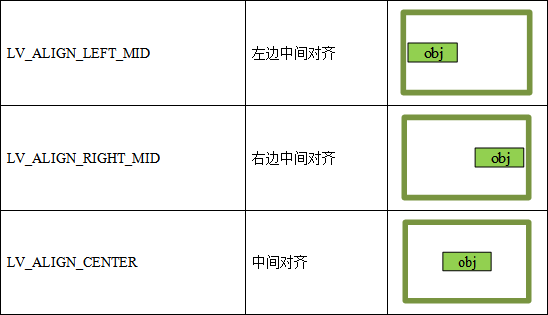

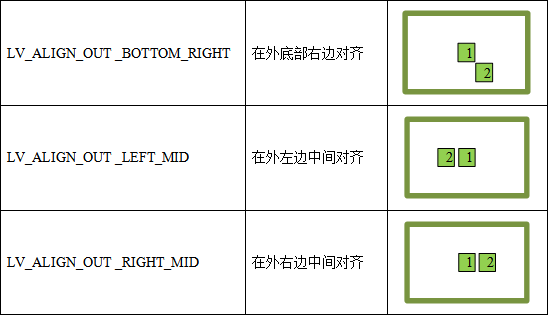
表6.3.3.1 LVGL 对齐模式
在LVGL中,常用于设置对齐方式的函数有3个:
(1) lv_obj_center函数
根据父对象的位置,居中对齐,其函数原型如下所示:
void lv_obj_center(struct _lv_obj_t *obj);
(2) lv_obj_align函数
根据父对象的位置进行对齐,该函数的第二个形参为对齐的模式,第三、四个形参分别为对齐后x、y轴的偏移量(以像素为单位),其函数原型如下所示:
void lv_obj_align(struct _lv_obj_t *obj,     /* 要对齐的对象 */
lv_align_t align,          /* 要对齐的模式 */
lv_coord_t x_ofs,      /* 要对齐后向x轴偏移量 */
lv_coord_t y_ofs);      /* 要对齐后向y轴偏移量 */
(3) lv_obj_align_to函数
根据另一个对象(无父子关系)的位置进行对齐,其函数原型如下所示:
void lv_obj_align_to( struct _lv_obj_t *obj,    /* 要对齐的对象 */
const struct _lv_obj_t *base,  /* 向谁对齐 */
lv_align_t align,     /* 要对齐的模式 */
lv_coord_t x_ofs,     /* 要对齐后向x轴偏移量 */
                      lv_coord_t y_ofs);     /* 要对齐后向y轴偏移量 */
6.4 LVGL 样式属性
样式即对象的外观,而LVGL的样式设置深受 CSS 的启发,其特点如下:
① LVGL样式的设置都是使用lv_style_t变量,它可以保存对象的边框宽度、文本颜色、阴影颜色等属性。
② 在设置对象的样式时,可以指定在某个部分和状态下才生效。例如:用户给一个按钮设置样式时,可以指定按钮被按下时(指定状态),其背景颜色为红色,而在默认状态下,其背景为蓝色。
③ 任何数量的对象都可以使用相同的样式。
④ 样式可以级联,这意味着用户可以将多个样式分配给同一个对象,并且每个样式可以具有不同的属性。
⑤ 样式具有优先级。如果两个函数同时设置某个属性,则最后调用的函数生效。
⑥ 如果对象未指定某些样式属性(例如文本颜色),其可以从父对象继承。
⑦ 对象样式设置的方法分为两种:普通样式和本地样式。注意:本地样式比普通样式的优先级更高,所以LVGL会优先执行本地样式。
6.4.1 LVGL 样式设置方法
在LVGL中,设置样式属性的方法有两个:
1. 普通样式设置
普通样式设置的最明显特点是:共用。它就类似于一个共用的样式套装,用户可以往里面添加所需要修改的样式内容(例如背景颜色、文本颜色等),当我们将这个样式套装应用到某个部件时,其所包含的样式内容将会被全部应用到该部件中。如果用户界面中有很多样式相同的部分,则建议使用此方法,这可以使样式设置变得非常高效。
接下来,我们介绍普通样式的具体设置流程,如下源码所示:
static lv_style_t style_btn;             /* 定义样式变量 */
lv_style_init(&style_btn);         /* 初始化样式 */
lv_style_set_bg_color(&style_btn, lv_color_hex(0x115588)); /* 设置背景 */
lv_style_set_bg_opa(&style_btn, LV_OPA_50);    /* 设置背景透明度 */
lv_style_set_border_width(&style_btn, 2);     /* 设置边框的宽度 */
lv_style_set_border_color(&style_btn, lv_color_black()); /* 设置边框的大小 */

lv_obj_t * obj1 = lv_obj_create(lv_scr_act());    /* 创建一个对象 */
lv_obj_add_style(obj1, & style_btn, LV_STATE_DEFAULT);  /* 添加对象1的样式 */
lv_obj_t * obj2 = lv_obj_create(lv_scr_act());    /* 创建一个对象 */
lv_obj_add_style(obj2, & style_btn, LV_STATE_DEFAULT);  /* 添加对象2的样式 */
由上述源码可知,在设置普通样式时,用户需要先调用lv_style_t结构体,定义样式变量(如上述代码中的style_btn),然后初始化样式以及设置各种样式属性,最后即可为目标对象添加样式。注意:如果其他对象需要使用已定义的样式变量(例如上述代码中的style_btn)对应的样式,则直接调用即可。
2. 本地样式设置
本地样式的特点是:设置简单,针对性强。当用户界面的对象样式有较大差异时,可以使用本地样式进行单独的设置,本地样式的具体设置流程如下:
/* 创建一个对象 */
lv_obj_t *obj = lv_obj_create(lv_scr_act());
/* 设置对象背景颜色 */
lv_obj_set_style_bg_color(obj, lv_color_red(), LV_STATE_DEFAULT);
由上述源码可知,本地样式的设置非常简单,只需要直接将样式设置到某个部件上即可,注意:在上述的lv_obj_set_style_bg_color函数中,第三个形参代表“状态及组成部分选择器”,用户可以在此指定所设置的样式应用到哪一个组成部分,同时也可选择该样式在什么状态下生效。接下来,我们将详细介绍部件的组成部分以及状态,这对于正确地设置样式非常重要。
6.4.2 部件组成部分
当我们绘制一个圆角矩阵时,可将其分解为两个部分,例如直线部分和圆弧部分,这样即可组成为圆角矩阵,如下图所示:

图6.4.2.1 圆角矩形绘制示意图
在LVGL中,也利用了上述的原理,将一个复杂的部件分解成多个组成部分,这样我们即可单独地设置某个组成部分的样式。注意:如果用户想设置某个组成部分的样式,则需要在设置样式时选择该组成部分的对应枚举。各个组成部分对应的枚举如下表所示:

表6.4.2.1部件组成部分描述
接下来,我们结合上表,以进度条部件(Slider)为例,分析它的组成部分,如下图所示:

图6.4.2.2进度条部件的组成部分
① 主体背景(LV_PART_MAIN);
② 指示器(LV_PART_INDICATOR);
③ 旋钮(LV_PART_KNOB)。
由上图可知,进度条部件分为三个组成部分,所以我们在设置其样式时,直接指定某个组成部分,即可设置该部分的样式,示例源码如下:
/* 创建一个对象 */
lv_obj_t *slider = lv_slider_create(lv_scr_act());
/* 设置指示器的背景颜色 */
lv_obj_set_style_bg_color(slider, lv_color_hex(0xff0000), LV_PART_INDICATOR);
6.4.3 部件的状态
在LVGL中,所有的部件状态如下表所示:
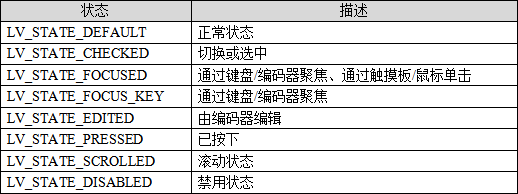
表6.4.3.1对象的状态
上表中,部件状态相关的枚举较少且不难理解,我们一般在两种情况下会用到状态枚举: 1.添加、清除部件状态
当用户需要添加或者清除部件的某个状态时,可以调用对应的函数,如下源码所示:
/* 添加/清除选中状态 */
lv_obj_add/clear_state(obj, part, LV_STATE_ CHECKED);
2.设置部件样式
当用户设置部件样式时,可以指定该样式在哪一个状态下才生效,如下源码所示:
/* 创建一个对象 */
lv_obj_t *btn = lv_btn_create(lv_scr_act());
/* 设置按钮的背景颜色,按下时才生效 */
lv_obj_set_style_bg_color(btn, lv_color_hex(0xff0000), LV_STATE_PRESSED);
6.4.4 LVGL 样式属性
6.4.4.1 大小与位置属性
该样式属性与对象的宽度、高度、位置、对齐方式和布局相关。
注意:样式属性的设置函数都是lv_obj_set_style_xxx(本地样式)或者lv_style_set_xxx(普通样式)的格式,因此,我们在设置某个样式的时候,只需要记住关键的单词即可,例如宽度(width)设置的函数为:lv_obj_set_style_width(以本地样式为例)。
1. (width)宽度:
用户可以按像素单位、百分比或者LV_SIZE_CONTENT(自适应)的方式设置宽度,注意:使用百分比设置宽度时,是以父类的大小作为参考。宽度设置的示例如下:
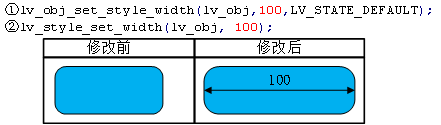
图6.4.4.1.1 设置宽度属性
2. (min_width)最小宽度:
以像素或百分比为单位。
注意:当对象设置最小宽度后,如果用户重新设置对象的宽度,且该宽度小于最小宽度时,将不会成功。
3. (max_width)最大宽度:
以像素或百分比为单位。
注意:当对象设置最大宽度后,如果用户重新设置对象的宽度,且该宽度大于最大宽度时,将不会成功。
4. (height )高度:
用户可以按像素单位、百分比或者LV_SIZE_CONTENT(自适应)的方式设置高度,注意:使用百分比设置高度时,是以父类的大小作为参考。高度设置的示例如下:
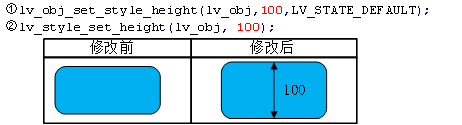
图6.4.4.1.2 设置高度属性
5. (min_height )最小高度:
以像素或百分比为单位。
注意:当对象设置最小高度后,如果用户重新设置对象的高度,且该高度小于最小高度时,将不会成功。
6. (max_height )最大高度:
以像素或百分比为单位。
注意:当对象设置最大高度后,如果用户重新设置对象的高度,且该高度大于最大高度时,将不会成功。
7. X坐标属性:
设置对象的X轴位置(以父类为参考),以像素或百分比为单位,X轴坐标设置的示例如下:

图6.4.4.1.3 设置X坐标
8. Y坐标属性:
设置对象的Y轴位置(以父类为参考),以像素或百分比为单位,Y轴坐标设置的示例如下:

图6.4.4.1.4 设置Y坐标
9. (Align)对齐属性:
设置对象的对齐属性,示例如下(居中对齐):

图6.4.4.1.5 设置对齐属性
对齐的模式如下所示:
l LV_ALIGN_DEFAULT。
l LV_ALIGN_TOP_LEFT/MID/RIGHT。
l LV_ALIGN_BOTTOM_LEFT/MID/RIGHT。
l LV_ALIGN_LEFT/RIGHT_MID。
l LV_ALIGN_CENTER。
10. (transform_width) 变换宽度属性:
使对象的两边变宽,以像素或百分比为单位,示例如下:

图6.4.4.1.6 设置转变宽度属性
11. (transform_height) 变换高度属性:
使对象的两边变高,以像素或百分比为单位,示例如下:

图6.4.4.1.7 设置转变高度属性
12. (translate_x) X轴坐标偏移属性:
往X轴方向偏移,以像素或百分比为单位,示例如下:

图6.4.4.1.8 设置转变X坐标属性
13. (translate_y) Y轴坐标偏移属性:
往Y轴方向偏移,以像素或百分比为单位,示例如下:

图6.4.4.1.9 设置转变Y坐标属性
14. (transform_zoom)缩放属性:
用户可以调整图像的缩放,如果缩放值为256,则表示图像不缩放;如果缩放值为128,则表示图像大小为原来的1/2;如果缩放值为512,则表示图像放大一倍,示例如下:

图6.4.4.1.10 设置缩放
15. (transform_angle) 旋转属性:
用户可以设置图像旋转角度。注意:旋转角度 = 旋转值 / 10,例如:我们需要设置图像旋转为45度,则需要在函数中设置旋转值为450,示例如下:

图6.4.4.1.11 设置旋转属性
6.4.4.2 填充属性
当部件之间存在父子关系时,用户可以在父对象和子对象之间设置填充,以改变子对象的布局,填充的方向如下图所示:

图6.4.4.2.1填充的方向
1. (pad_top)顶部填充属性:
当用户在父对象的顶部进行填充,子对象会向下偏移(相对父对象),示例如下:

图6.4.4.2.2顶部填充
2. (pad_bottom)底部填充属性:
当用户在父对象的底部进行填充,子对象会向上偏移(相对父对象),示例如下:
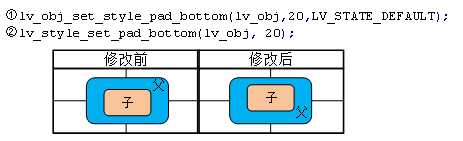
图6.4.4.2.3 底部填充
3. (pad_left)左侧填充属性:
当用户在父对象的左侧进行填充,子对象会向右偏移(相对父对象),示例如下:
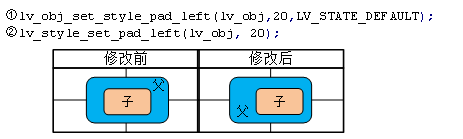
图6.4.4.2.4 左侧填充
4. (pad_right)右边填充属性:
当用户在父对象的右侧进行填充,子对象会向左偏移(相对父对象),示例如下:
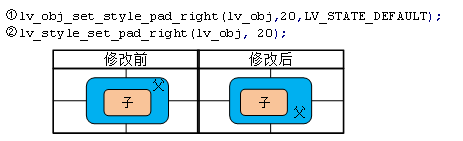
图6.4.4.2.5 右侧填充
5. (pad_row)行之间填充属性:
行之间的填充,由布局使用。
5. (pad_column)列之间填充属性:
列之间的填充,由布局使用。
6.4.4.3 背景属性
1. (bg_color)背景颜色:
设置对象的背景颜色,示例如下:
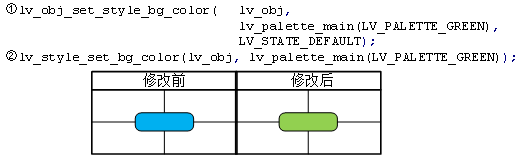
图6.4.4.3.1 设置背景属性
2. (bg_opa)背景透明属性:
设置背景的透明度,如果它的值为0、LV_OPA_0或LV_OPA_TRANSP,则表示背景完全透明;如果值为255、LV_OPA_100或LV_OPA_COVER,则表示图像完全不透明;用户可以根据需求,在0~255之间设置透明度的值,示例如下:

图6.4.4.3.2 设置背景透明属性
3. (bg_grad_color)背景颜色渐变属性:
设置背景的渐变颜色。值得注意的是,当grad_dir属性设置为LV_GRAD_DIR_NONE时,渐变不会生效。背景颜色渐变示例如下:

图6.4.4.3.3 设置背景颜色渐变
4. (bg_grad_dir)背景渐变方向属性:
设置背景的渐变方向,可选方向值为LV_GRAD_DIR_NONE/HOR/VER。
5. (bg_grad_stop) 背景渐变起点属性:
设置背景渐变颜色的起始点,如果渐变起始点为0,则表示渐变是从顶部/左侧开始;如果渐变起始点为255,则表示渐变是从底部/右侧开始;如果渐变起始点为128,则表示渐变是从中心开始,示例如下:

图6.4.4.3.4 设置背景颜色渐变起点
6. (bg_img_src)背景图片源属性:
设置背景图像源,该图像源可从lv_img_dsc_t的指针(C语言数组)、文件路径(例如外部SD卡)或内部的字体图标中获取,示例如下:

图6.4.4.3.5 设置背景图片源
7. (bg_img_opa)背景图片透明度属性:
设置背景图像的透明度,如果它的值为0、LV_OPA_0或LV_OPA_TRANSP,则表示背景图像完全透明;如果值为255、LV_OPA_100或LV_OPA_COVER,则表示背景图像完全不透明;用户可以根据需求,在0~255之间设置透明度的值,示例如下:

图6.4.4.3.6 设置背景图片透明度
8. (bg_img_recolor)背景图片重新着色属性:
用户可以设置一个颜色,将其混合到背景图像,这样可以使图像重新着色,相关的设置函数为lv_obj_set_style_bg_img_recolor。值得注意的是,仅设置背景图片的重新着色,我们将看不到任何效果,因为在默认的情况下,重新着色的透明度为0,也就是完全透明的。
9. (bg_img_recolor_opa) 背景图片重新着色透明度属性:
设置背景图像重着色的强度,如果透明度值为0、LV_OPA_0和LV_OPA_TRANSP,则表示不混合颜色;如果透明度值为255、LV_OPA_100和LV_OPA_COVER,则表示背景图像完全重新着色。
10. (bg_img_tiled)背景图片平铺属性:
如果该属性启用,背景图像将被平铺,示例如下:

图6.4.4.3.7 设置背景图片平铺
6.4.4.4 边框属性
对象的边框处于主体之外,具体的示意图如下:

图6.4.4.4.1 边框的位置
1. (border_color)边框颜色:
设置边框的颜色属性,示例如下:

图6.4.4.4.2 设置边框颜色
2. (border_opa)边框透明度:
设置边框的透明度,如果透明度值为0、LV_OPA_0或LV_OPA_TRANSP,则表示对象边框完全透明;如果透明度值为255、LV_OPA_100或LV_OPA_COVER,则表示对象边框为不透明,用户可以根据需求,在0~255之间设置透明度的值,示例如下:

图6.4.4.4.3 设置边框透明度
3. (border_width)边框宽度:
设置边框的宽度,值得注意的是,该属性的单位只能是像素,示例如下:

图6.4.4.4.4 设置边框宽度
4. (border_side) 仅描绘一侧边框:
用户可以仅描绘对象的某个边框,示例如下:
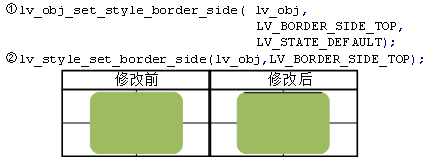
图6.4.4.4.5 设置边框描绘位置
边框的可选位置为:
① LV_BORDER_SIDE_NONE。
② LV_BORDER_SIDE_TOP。
③ LV_BORDER_SIDE_BOTTOM。
④ LV_BORDER_SIDE_LEFT。
⑥ LV_BORDER_SIDE_RIGHT。
⑦ LV_BORDER_SIDE_INTERNAL。
6.4.4.5 轮廓属性
对象的轮廓处于边框之外,具体的示意图如下:
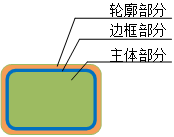
图6.4.4.5.1 轮廓的位置
1. (outline_width) 轮廓宽度属性:
用户可以以像素为单位设置轮廓宽度 ,示例如下:
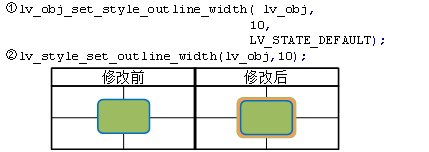
图6.4.4.5.2 设置轮廓宽度
2. (outline_color) 轮廓颜色属性:
设置轮廓的颜色,示例如下:
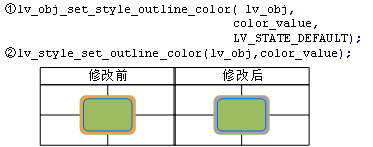
图6.4.4.5.3 设置轮廓颜色
3. (outline_opa) 轮廓透明度属性:
设置轮廓的透明度,如果透明度值为0、LV_OPA_0或LV_OPA_TRANSP,则表示对象轮廓完全透明;如果透明度值为255、LV_OPA_100或LV_OPA_COVER,则表示对象轮廓为不透明,用户可以根据需求,在0~255之间设置透明度的值,示例如下:
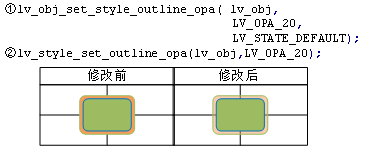
图6.4.4.5.4设置轮廓透明度
4. (outline_pad) 轮廓间隙属性:
设置轮廓线的填充,即对象主体和轮廓线之间的间隙,示例如下:
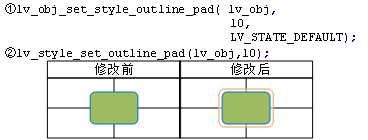
图6.4.4.5.5 设置轮廓间隙
6.4.4.6 阴影属性
对象的阴影处于轮廓之外,具体的示意图如下:
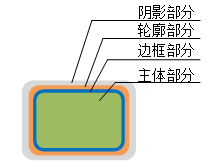
图6.4.4.6.1 阴影的位置
1. (shadow_width) 阴影宽度属性:
用户可以以像素为单位设置阴影的宽度,示例如下:
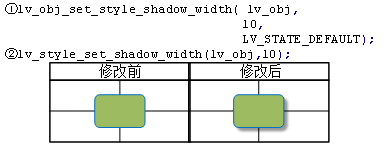
图6.4.4.6.2 设置阴影宽度
2. (shadow_ofs_x) 阴影偏移(X轴方向)属性:
设置阴影在X轴方向上的像素偏移量,示例如下:
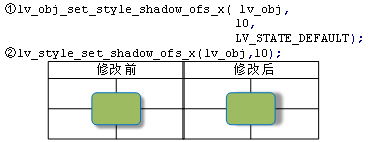
图6.3.4.6.3 设置阴影X轴方向偏移
3. (shadow_ofs_y) 阴影偏移(Y轴方向)属性:
设置阴影在Y轴方向上的像素偏移量,示例如下:
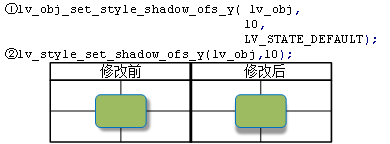
图6.4.4.6.4 设置阴影Y轴方向偏移
4. (shadow_color) 阴影颜色属性:
设置阴影的颜色,示例如下:
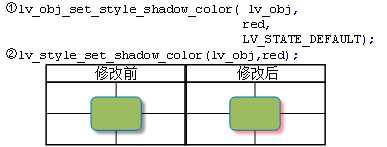
图6.4.4.6.6 设置阴影颜色
5. (shadow_opa) 阴影透明度属性:
设置阴影的透明度,如果透明度值为0、LV_OPA_0或LV_OPA_TRANSP,则表示对象阴影完全透明;如果透明度值为255、LV_OPA_100或LV_OPA_COVER,则表示对象阴影为不透明,用户可以根据需求,在0~255之间设置透明度的值,示例如下:

图6.4.4.6.7 设置阴影透明度
6.4.4.7 图片属性
注意:仅图片相关的部件内容适用该属性。
1. (img_opa)图片透明度属性:
设置图片的透明度,如果透明度值为0、LV_OPA_0或LV_OPA_TRANSP,则表示图片完全透明;如果透明度值为255、LV_OPA_100或LV_OPA_COVER,则表示图片为不透明,用户可以根据需求,在0~255之间设置透明度的值,示例如下:
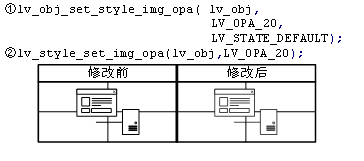
图6.4.4.7.1 设置图片透明度
2. (img_recolor)图片重新着色属性:
用户可以设置一个颜色,将其混合到图片,这样可以使图片重新着色,相关的设置函数为lv_obj_set_style_img_recolor。值得注意的是,仅设置图片的重新着色,我们将看不到任何效果,因为在默认的情况下,重新着色的透明度为0,也就是完全透明的。
3. (img_recolor_opa)图片重新着色透明度属性:
设置图片重着色的强度,如果透明度值为0、LV_OPA_0和LV_OPA_TRANSP,则表示不混合颜色;如果透明度值为255、LV_OPA_100和LV_OPA_COVER,则表示图片完全重新着色。
6.4.4.8 线条属性
注意:仅线条相关的部件或组成部分适用该属性。
1. (line_width)线的宽度属性:
用户可以以像素为单位,设置线条的宽度,示例如下:

图6.4.4.8.1 设置线的宽度
2. (line_rounded) 线条的端点属性:
用户可以设置线条的端点形状,在相关的设置函数中,如果传入的参数为true,则线条的端点为圆角;如果传入的参数为false,则线条的端点为垂线,示例如下:
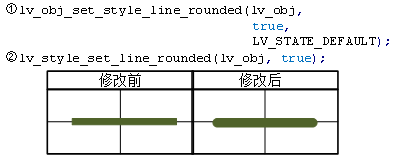
图6.4.4.8.2 设置线条的端点
3. (line_color) 线条的颜色属性:
设置线条的颜色,示例如下:
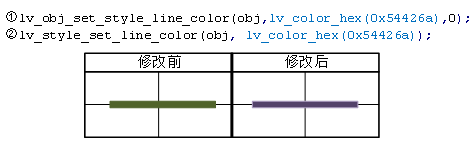
图6.4.4.8.3设置线条的颜色
4. (line_opa) 线条的透明度属性:
设置线条的透明度,如果透明度值为0、LV_OPA_0或LV_OPA_TRANSP,则表示线条完全透明;如果透明度值为255、LV_OPA_100或LV_OPA_COVER,则表示线条为不透明,用户可以根据需求,在0~255之间设置透明度的值,示例如下:
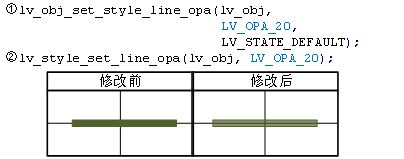
图6.4.4.8.4 设置线条的透明度
6.4.4.9 圆弧属性
注意:仅圆弧相关的部件或组成部分适用该属性。
1. (arc_width)圆弧宽度属性:
用户可以以像素为单位设置弧的宽度(厚度),示例如下:
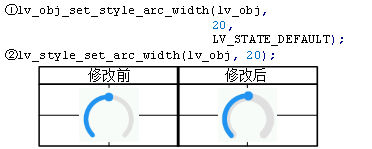
图6.4.4.9.1 设置圆弧宽度
2. (arc_rounded)圆弧端点:
用户可以设置圆弧的端点形状,在相关的设置函数中,如果传入的参数为true,则圆弧的端点为圆角;如果传入的参数为false,则圆弧的端点为直角。如下图所示:
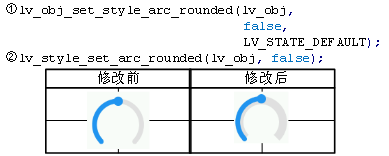
图6.4.4.9.2 设置圆弧端点
3. (arc_color)圆弧颜色属性:
设置圆弧的颜色,示例如下:
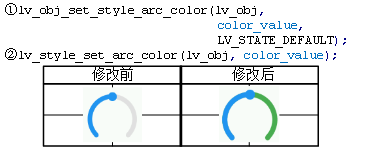
图6.4.4.9.3 设置圆弧颜色
4. (arc_opa)圆弧透明度属性:
设置圆弧的透明度,如果透明度值为0、LV_OPA_0或LV_OPA_TRANSP,则表示圆弧完全透明;如果透明度值为255、LV_OPA_100或LV_OPA_COVER,则表示圆弧为不透明,用户可以根据需求,在0~255之间设置透明度的值,示例如下:

图6.4.4.9.4 设置圆弧透明度
6.4.4.10 文本属性
该属性适用于文本相关的部件或组成部分。
1. (text_color)文本颜色属性:
设置文本的颜色,示例如下:
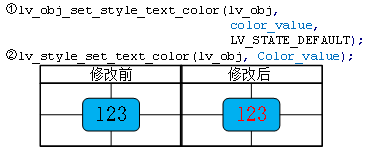
图6.4.4.10.1 设置文本颜色
2. (text_opa)文本透明度属性:
设置文本的透明度,如果透明度值为0、LV_OPA_0或LV_OPA_TRANSP,则表示文本完全透明;如果透明度值为255、LV_OPA_100或LV_OPA_COVER,则表示文本为不透明,用户可以根据需求,在0~255之间设置透明度的值,示例如下:
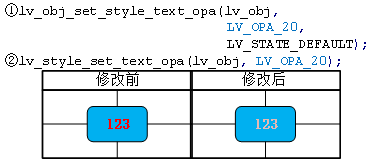
图6.4.4.10.2 设置文本透明度
3. (text_font)文本字体属性:
用户可以根据需求设置文本的字体(包括自定义的字体),示例如下:

图6.4.4.10.3 设置文本字体
4. (text_letter_space)文本间隙属性:
设置文本字符的间隙,示例如下:

图6.4.4.10.4 设置文本字符间隙
5. (text_decor)文本装饰属性:
文本装饰包括下划线和删除线两种,示例如下(下划线为例):
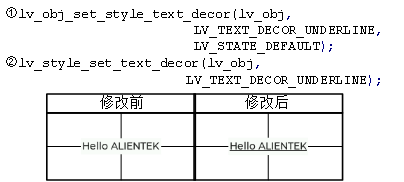
图6.4.4.10.5设置文本装饰
文本装饰相关的枚举如下:
① LV_TEXT_DECOR_NONE:正常文本。
② LV_TEXT_DECOR_UNDERLINE:文件添加下划线
③ LV_TEXT_DECOR_STRIKETHROUGH:文本添加删除线。
6. (text_align)文本对齐属性:
用户可以设置对象内的文本对齐,该属性相关的枚举如下:
① LV_TEXT_ALIGN_LEFT:对象内文本左对齐。
② LV_TEXT_ALIGN_CENTER:对象内文本中间对齐。
③ LV_TEXT_ALIGN_RIGHT:对象内文本右对齐。
④ LV_TEXT_ALIGN_AUTO:对象内文本自动对齐。
6.4.4.11 其他属性
1. (radius)设置圆角的半径属性:
用户可以设置对象边框的圆角半径,如果圆角的半径为0,则对象边框圆角为直角型;如果圆角的半径大于0且小于等于LV_RADIUS_CIRCLE,则对象边框的圆角为圆型(圆角的半径由设定值决定),示例如下:

图6.4.4.11.1 设置对象圆角
2. (opa)透明度:
设置对象的透明度,如果透明度值为0、LV_OPA_0或LV_OPA_TRANSP,则表示对象完全透明;如果透明度值为255、LV_OPA_100或LV_OPA_COVER,则表示对象为不透明,用户可以根据需求,在0~255之间设置透明度的值,示例如下:
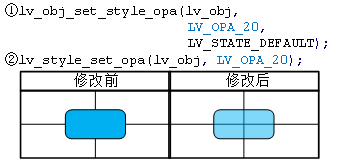
图6.4.4.11.2 设置对象透明度
3. (anim)动画属性:
使对象具有动画效果。
4. (anim_time)动画时间属性:
设置动画时间,该动画时间以毫秒为单位。
5. (anim_speed)动画速度属性:
设置动画速度,该动画速度以像素/秒为单位。
6. (layout)布局属性:
设置对象的布局,子元素将根据布局策略重新定位和调整大小。
7. (base_dir)对象方向属性:
设置对象的基本方向,取值为:LV_BIDI_DIR_LTR/RTL/AUTO。
来自 “ ITPUB博客 ” ,链接:https://blog.itpub.net/70040860/viewspace-3171684/ ,如需转载,请注明出处,否则将追究法律责任。

最新文章
- 【直播预告】直击嵌入式开发瓶颈!
- 《PDxxS1步进电机闭环驱动器用户手册_V1.0》第六章
- 《PDxxS1步进电机闭环驱动器用户手册_V1.0》第五章(5.4-5.5)
- 《PDxxS1步进电机闭环驱动器用户手册_V1.0》第五章(5.1-5.3)
- 《PDxxS1步进电机闭环驱动器用户手册_V1.0》第四章(4.4-4.5)
- 《PDxxS1步进电机闭环驱动器用户手册_V1.0》第四章(4.1-4.3)
- 《PDxxS1步进电机闭环驱动器用户手册_V1.0》第1-3章
- 《PDxxS1_CANopen协议控制教程_V1.0》第11章
- 《PDxxS1_CANopen协议控制教程_V1.0》第9-10章
- 《PDxxS1_CANopen协议控制教程_V1.0》第7-8章
