虎心隔毛翼,人心隔肚皮。很多企业老板重情义,轻管理,对员工办公电脑不管不顾,结果十个里有九个会遭到“背刺”。
怎么监控电脑?下面,带大家了解电脑监控相关知识,盘点4个企业比较常用的电脑监控方法。

一、员工的“背刺”
无规矩不成方圆,员工电脑放任使用,可能导致如下问题:
工作效率大打折扣,摸鱼没人管,本该高效完成的工作一拖再拖,团队执行力越来越差;
核心数据(客户资料、合同文件、设计源码、财务报表)极易泄露;
员工私自下载盗版软件,访问高危网站,可能会带来合规风险,引发合规处罚;
工作出错、文件丢失、数据错乱、项目延期,大家互相“甩锅”,最终还是公司“背锅”。
二、4个常用电脑监控方法
1、Windows系统自带组策略
步骤1:在员工办公电脑上,按下键盘【Win+R】键,输入 gpedit.msc,回车;
步骤2:依次点击“计算机配置”、“Windows设置”、“安全设置”、“本地策略”、“审核策略”;
步骤3:把“审核对象访问”、“审核登录事件”、“审核文件系统”,全部开启,选择“成功、失败”都记录;
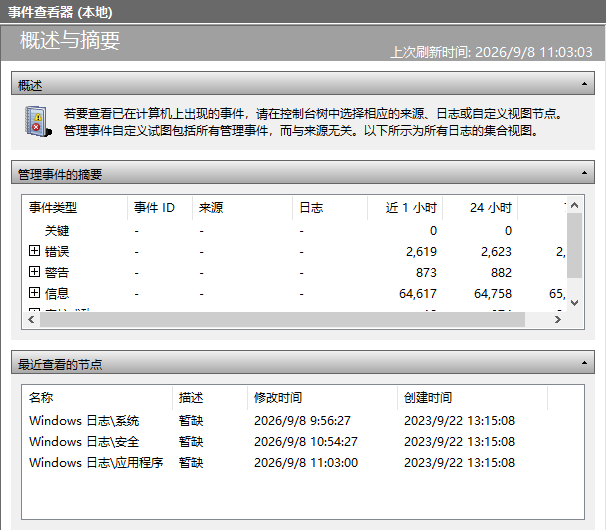
步骤4:按下【Win+R】输入 eventvwr,打开事件查看器,可能查看相关操作。
2、专业终端监控软件
这是中大型企业、团队电脑数量多的优选方案,适配批量电脑统一管理。
步骤1:软件安装;
步骤2:配置策略,勾选需要审计的内容,想记录什么就勾选什么;
“屏幕墙”,可以同时查看16个电脑屏幕;
支持实时屏幕、屏幕录像功能,记录员工电脑屏幕操作,随时可以回放追溯。
统计上网轨迹、软件使用时长,精准排查上班摸鱼、违规上网等问题。
支持远程运维、异常行为自动预警,批量管理企业办公电脑特别省心。

3、Windows远程桌面监控
员工电脑设置(被监控端)
步骤1:打开电脑“设置”、“系统”、“远程桌面”;
步骤2:开启“启用远程桌面”,同时关闭“仅允许网络级别认证连接”,记录这台电脑的IP地址和设备名称。
管理员电脑设置(监控端)
步骤1:按下【Win+R】输入 mstsc,回车调出远程桌面连接工具;
步骤2:输入员工电脑的IP地址、账号、密码,即可实时远程查看、操控员工电脑屏幕。
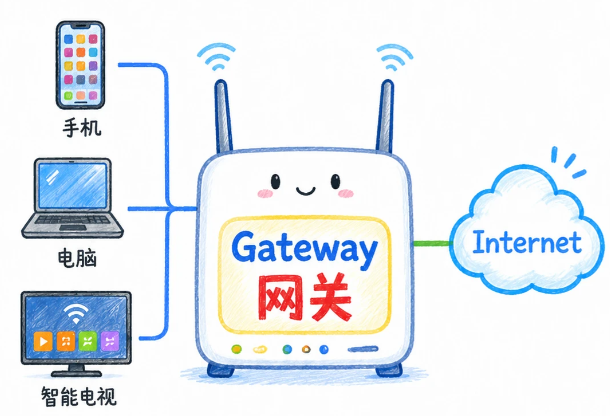
4、网关
步骤1:登录公司网关设备后台,找到并开启“上网行为审计”、“流量管控”功能
步骤2:根据自己的实际需求,设置管控规则;
步骤3:查看数据报表。
三、企业监控的合规底线
只监控办公设备、只监管办公行为;
提前将电脑监控制度写入员工手册,全员公示告知;
仅用于企业办公管理、数据安全防护。
编辑:小然
来自 “ ITPUB博客 ” ,链接:https://blog.itpub.net/70051125/viewspace-3181794/ ,如需转载,请注明出处,否则将追究法律责任。

