提起倒计时动画,大家第一时间想到的应该是用PR制作吧,可是PR使用起来比较麻烦,很多人不会用,这该怎么办?别慌张,又不是只有这一个软件能制作倒计时动画,今天小编就给大家分享一个制作倒计时动画的小技巧:
经常使用PPT,不知道大家有没有想过用PPT制作倒计时动画呢?不会用PR没关系,PPT照样帮你搞定倒计时动画!

倒计时效果预览:

具体操作方法看看下面的介绍:
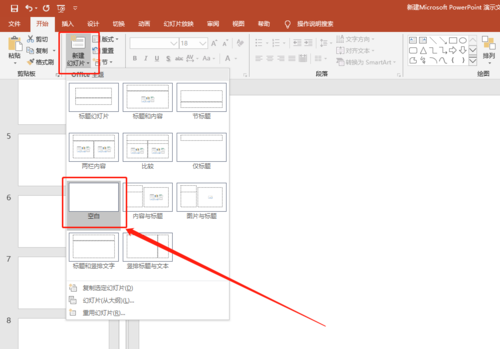
1:打开PPT之后,在页面中新建一个空白的幻灯片。点击栏目中的【新建幻灯片】选项就可以在下拉框中进行幻灯片的选择。
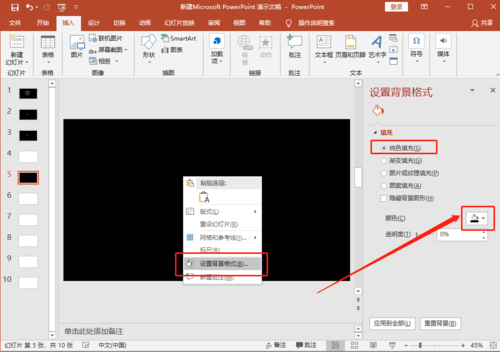
2:右键点击幻灯片,选择【设置背景格式】的功能,然后将填充选择为【纯色填充】,背景颜色选择为黑色就可以了,这时候幻灯片就变成黑色的了,小编认为黑色的背景会让倒计时的效果看起来会大气一点。
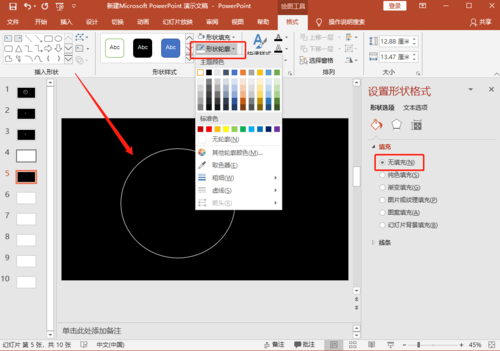
3:现在开始设计倒计时的样式啦;先在幻灯片中插入一个形状,我们选择圆形,画一个大小合适的圆然后将填充选项为【无填充】,形状轮廓选为【白色】的就好了。
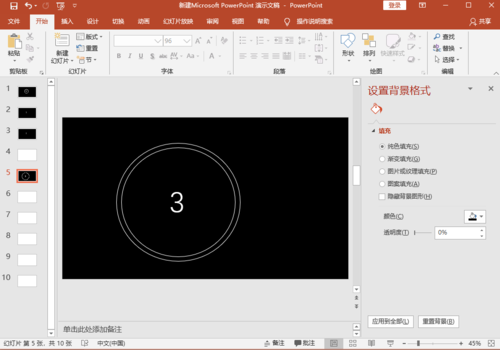
4:然后复制刚刚的形状,调整至下图所示的样式哦;然后全选两个圆形,按住Ctrl+g,将它们组合在一起。之后我们来添加倒计时数字,插入一个文本框,将数字设置为3,颜色调整为白色,不然看不见数字啦。
5:接下来我们来给幻灯片中的元素设置动画效果,先来设置圆形框的吧,选中圆形框,点击【动画】选项,点击【轮子】的动画效果,然后选中设置的效果,将【计时】中的开始选项选择为【与上一动画同时】,再点击确定就好了。
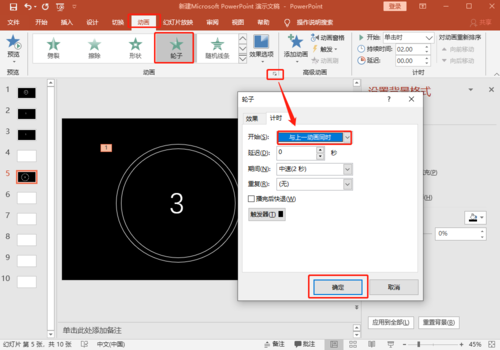
6:圆环的动画设置好之后,我们就来给数字设置动画啦,同样点击【动画】选项,不过这次要选择【缩放】的效果咯,然后将动画播放设置为【上一动画之后】。

7:最后将设置完动画效果的幻灯片复制两个出来,然后将数字进行调整,一个倒计时动画效果就大功告成啦。
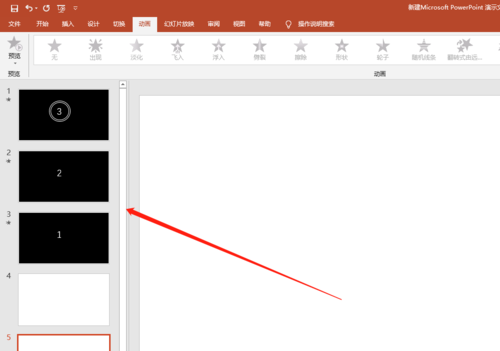
用PPT制作的倒计时动画效果也不赖吧,相比于PR可要简单多了,不会用PR的朋友快来试试上面小编介绍的方法吧,操作简单,同样可以制作炫酷的倒计时动画哦!
来自 “ ITPUB博客 ” ,链接:https://blog.itpub.net/69941054/viewspace-2661412/ ,如需转载,请注明出处,否则将追究法律责任。

