PDF页面怎么提取?以前学生时代的试卷中的题目有难易之分,现在工作之后,接触的文件内容同样也是有区分的;一份篇幅很长的PDF文件中总有一小部分是重要内容,如果要把这部分内容提取出来该怎么办?
其实提取PDF文件并不难,找对方法是关键,下面小编就来教大家一招提取PDF页面的方法,有兴趣的不妨来看看:

下面的操作需要借助专业的工具,小编今天就以迅捷PDF编辑器这个工具为例,介绍一下具体的提取页面的方法:
操作方法如下:
1:打开安装好的PDF编辑器,点击左侧菜单栏中国的【文件】的这个大按钮就可以在弹出的文件夹窗口中选择添加需要进行提取页面操作的PDF文件。

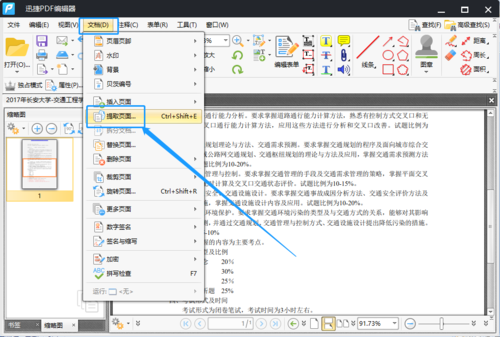
2:紧接着在菜单栏中找到【文档】这个选项,然后点击文档下的【提取页面】的功能选项即可进入下一步的操作。
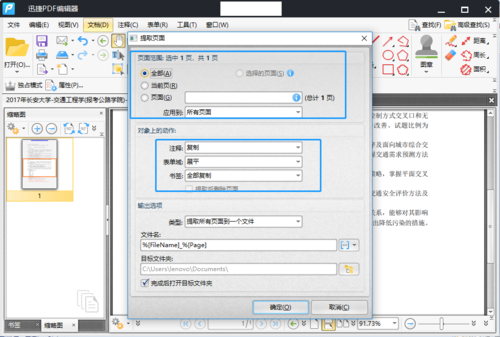
3:在弹出的提取页面的设置窗口中可以选择提取的页面范围,自己根据需求选择需要提取的页面数就好。
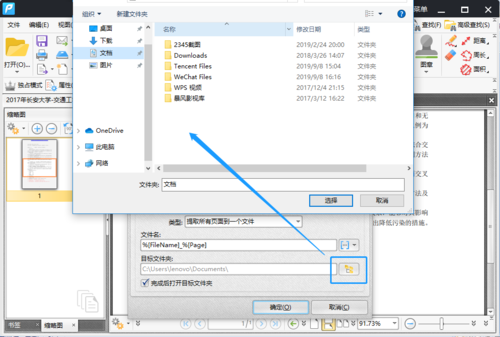
4:之后点击下图所示的图标,为将要提取出来的页面选择一个保存的位置。要记得选择一个自己比较容易找到的位置,不然寻找文件又是一个难事。
5:最后点击确定的按钮,页面就提取成功了,提取后的页面也会保存到刚刚选择的位置中,直接到这个位置中去查看就好了。

好啦,这样一个提取PDF页面的操作就完成了,操作方法简单也比较实用哦!
再来看看一个简易的方法:
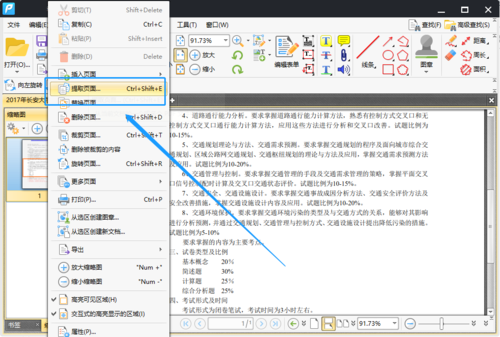
1:直接在PDF编辑器的缩略图中找到需要编辑的页面,然后右键点击选择需要提取的页面就可以进行功能的选择了,这个方法还是挺便捷的。
你以为到这里就结束了?那你就错了,下面还有一个方法,看看你愿不愿意使用!
1:PDF文件的内容不好进行复制,可以直接将文件进行格式的转换,将PDF文件转成Word格式,然后再把里面重要的内容进行复制,然后新建文件进行保存,这样也是可以的哦,不过就是有点麻烦!

方法介绍到了,用不用就看大家的啦!
今天要分享的提取PDF页面的方法就是这么多了,如果你也有提取页面的需要的话,还在等什么呢?这么多方法总有一个你用的上,抓紧时间去试吧!
来自 “ ITPUB博客 ” ,链接:https://blog.itpub.net/69941054/viewspace-2663454/ ,如需转载,请注明出处,否则将追究法律责任。

