大家在制作演示文件的时候都会苦恼怎么找到合适的素材来衬托主题,让看得人更加能够理解自己所要表达的主旨,或者是更加能够记住数据等等,那么与其找那些模板或者是素材,不如自己动手做出让看得人印象深刻的文件,就比如说将素材变得更加立体,今天就分享给大家怎么制作立体的图表吧。

效果图:
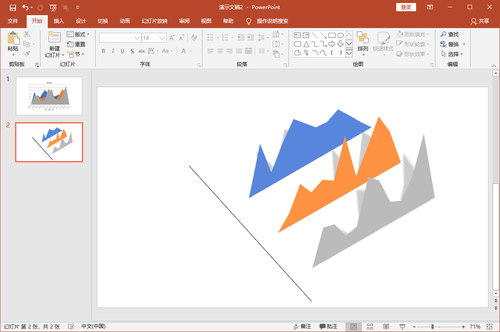
上边的那个第一张幻灯片就是正常的图表,而第二张幻灯片就是处理过后的立体图表。

实现步骤如下:
第一步:新建一个PPT文件,然后选择功能【插入】-【图表】-【面积表】在幻灯片中插入图表。
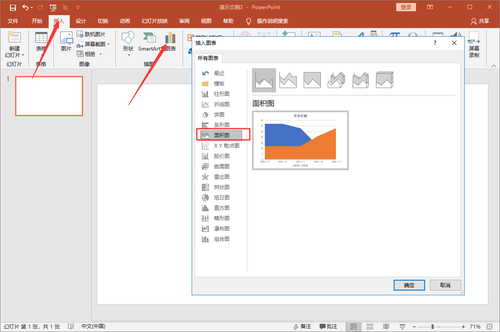
第二步:在插入面积图表的时候会弹出一个Excel表格用于填写数据,这个时候就可以将准备好的数据直接复制到当中,系统就会根据数据自动变换图表。

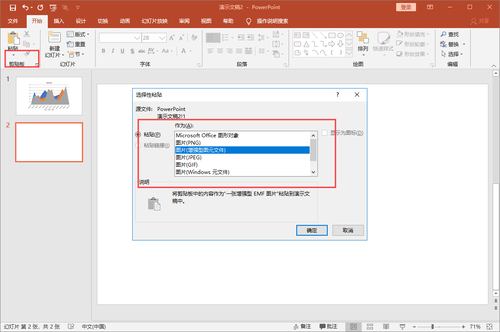
第三步:输入好数据之后,全选图表按住【Ctrl+C】复制,然后新建一个幻灯片,在新的幻灯片当中选择功能【开始】-【选择性粘贴】-【图片(增强型图元文件)】
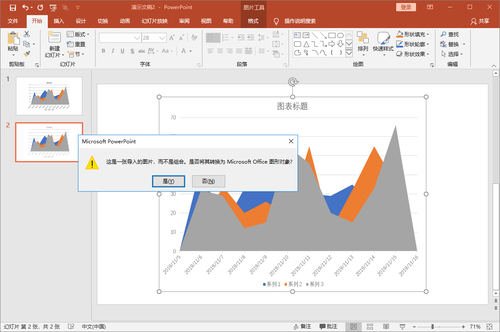
第四步:然后选中新粘贴的图表,按住快捷键【Ctrl+Shift+G】解除组合,选择是之后再按一次快捷键,将各图层分解开。
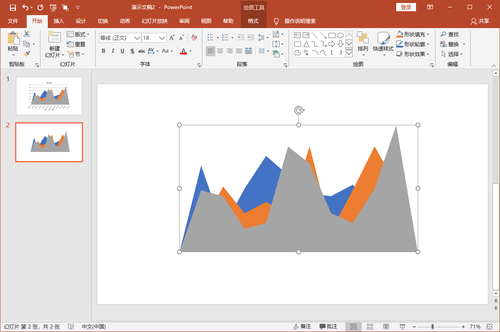
第五步:删除多余的一些信息,比如说日期,还有后边的横格等等,保留的主要图形和任意你想要的元素。
第六步:全选图形后右键单击图形选择【设置形状格式】在侧边出现的设置栏中找到【三维旋转】找到适合的旋转位置。
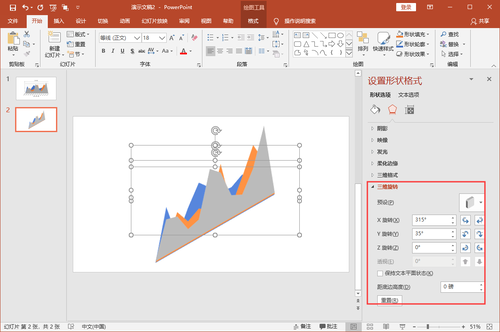
第七步:选择【插入】-【形状】选择一条斜线之后调整各个图形的位置,给主要的图形添加阴影效果。
总结:
1.新建幻灯片,插入图表
2.复制图表成图片
3.给图表设置三维效果
4.完成立体图表效果
那么以上就是怎么在PPT当中制作一个立体的图表的方法以及详细的操作步骤,是不是非常的简单呢?学会之后记得点赞哦,分享给身边的朋友。那么今天的PPT技巧就分享到这里了,感谢观看。
来自 “ ITPUB博客 ” ,链接:https://blog.itpub.net/69941054/viewspace-2664091/ ,如需转载,请注明出处,否则将追究法律责任。

