ITPub博客

首页 > IT职业 > IT生活 > 如何使用PPT制作风靡朋友圈的九宫格照片,两种方法供你选择

如何使用PPT制作风靡朋友圈的九宫格照片,两种方法供你选择

投稿 IT生活 作者:趣味办公社 时间:2019-11-05 13:40:15 0 删除 编辑

近段时间很多人在朋友圈中发布的照片不在是九张照片进行拼接,而是使用一张照片做出九宫格的样式进行发布,怎样制作风靡朋友圈的九宫格照片呢?其实在PPT中就可以实现,下面为大家讲述绘制方法。

  http://img3.mukewang.com/5dc10ace0001491c06980451.jpg

方法一:

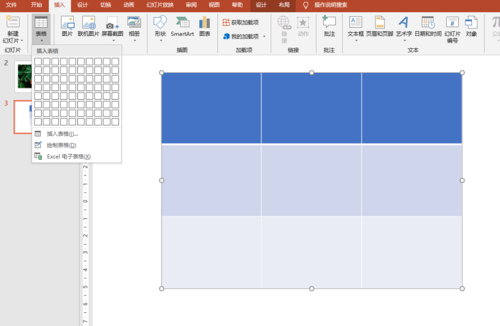
1.首先我们需要插入一个三行三列的表格,在功能栏目中的插入选项中进行操作。之后对其长宽进行拉动至合适大小。
  http://img3.mukewang.com/5dc10ad3000159a009960648.jpg

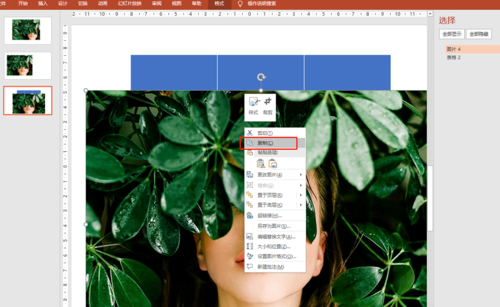
2.然后同样在插入操作中插入一张你喜欢的照片,将照片复制之后删掉。

  http://img3.mukewang.com/5dc10ada0001e87b10240627.jpg

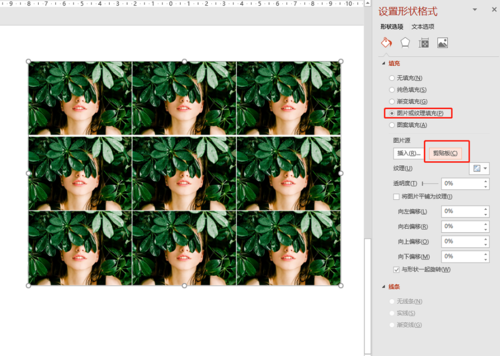
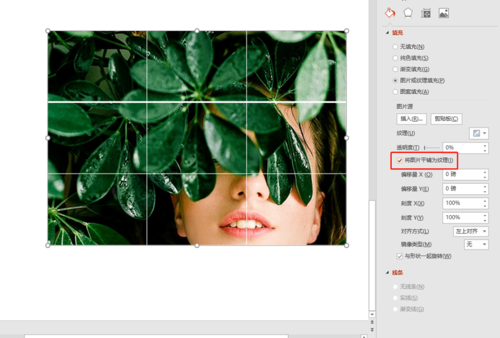
3.之后用用鼠标右键点击表格,选择设置形状格式,在选择填充中选择【图片或纹理】这一选项。
  http://img.mukewang.com/5dc10adf000170bb09580682.jpg

4.将剪贴板的图片插入到该表格中。然后选择下方的【将图片平铺为纹理】之后就操作成功啦。
  http://img.mukewang.com/5dc10ae50001de4610020676.jpg

方法二:

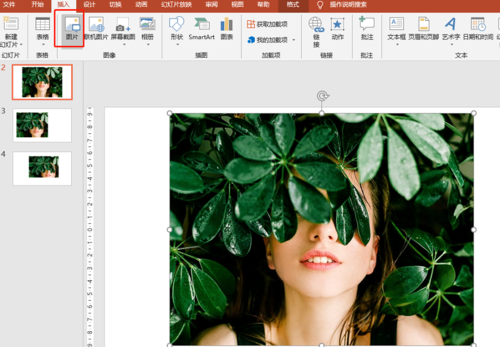
1.在PPT中点击插入图片,将需要的图片插与到幻灯片中,点击确定即可。
  http://img1.mukewang.com/5dc10aec0001650608850614.jpg

2.在插入操作中选择矩形,在所添加的图片中画出矩形选框,并设置高度与宽度。

  http://img.mukewang.com/5dc10af10001afcf08600632.jpg

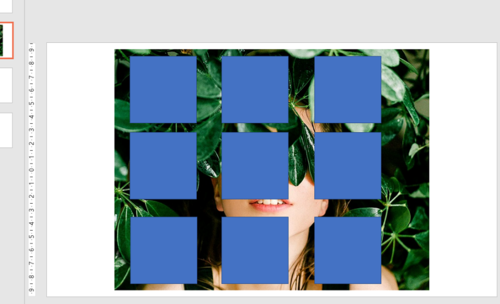
3.将设置好的一个矩形复制为九个,并将布局排列好,如下图所示。

  http://img4.mukewang.com/5dc10af70001624308540518.jpg

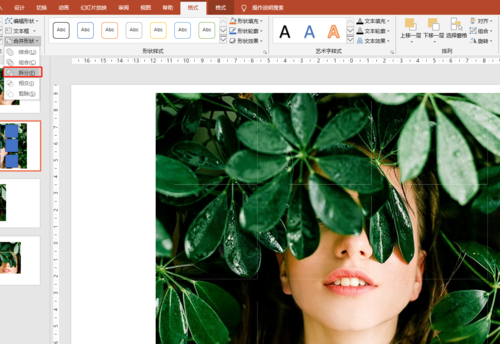
4.全选中添加的矩形选框,在选择绘图工具中的格式操作中选择合并形状。在合并总装状态下选择拆分操作。
  http://img3.mukewang.com/5dc10aff000111f311530792.jpg

5.此时的矩形选框已将图片拆分为九宫格形状,将多余位置的图片删除掉即可完成操作。

  http://img4.mukewang.com/5dc10b0500017b7409180650.jpg

以上为大家分享了两种使用PPT制作九宫格照片的操作方法介绍,在PPT中还能完成很多其他的操作。想要尝试的朋友赶快动手操作吧。


来自 “ ITPUB博客 ” ,链接:https://blog.itpub.net/69941054/viewspace-2662689/ ,如需转载,请注明出处,否则将追究法律责任。

下一篇: 好的模板要分享
请登录后发表评论 登录
全部评论

注册时间:2019-07-15

  • 博文量
    23
  • 访问量
    18611