制作PPT的时候会添加各种好看的图片,可是图片的透明度太高,文字内容就显示不出来了,想要让图片填充的好看一点,就需要调整图片的透明度,今天小编来教大家一招,操作起来简单,效果也很棒哦,抓紧时间来拿走哦!

一、调整图片透明度
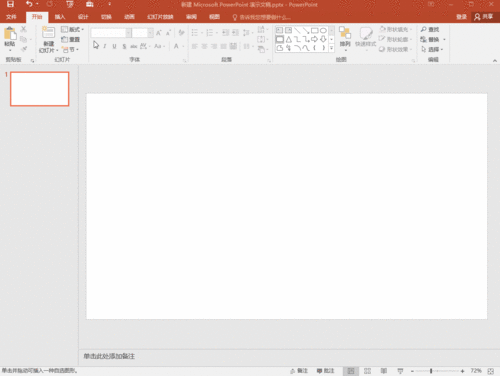
点击【插入】,点击【形状】,画一个矩形形状,然后右键点击【设置形状格式】,选择【图片或纹理填充】,最后再调整一下图片的透明度即可。
二、新建相册
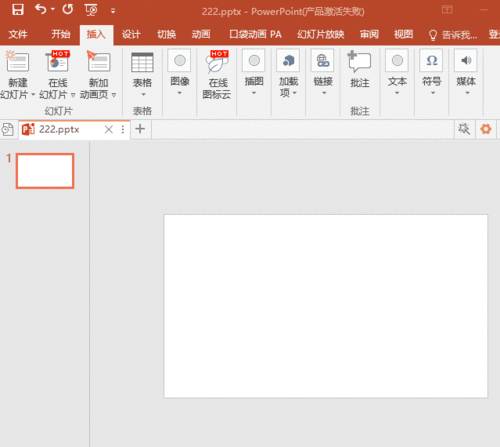
点击【插入】,点击【相册】,点击【新建相册】,点击【文件/磁盘】,最后直接选择要导入的图片即可。
三、快速生成目录
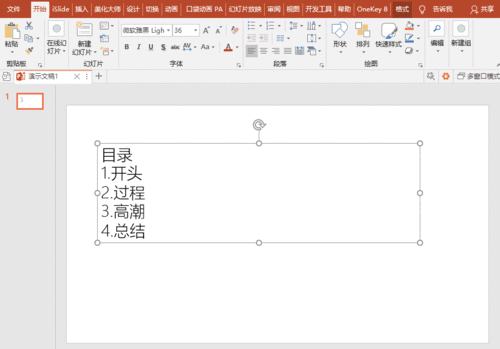
先将目录文字选中,然后通过鼠标右键,点击选择【转换成SmartArt】,最后选择自己想要的样式就可以了。
四、给图片加蒙版
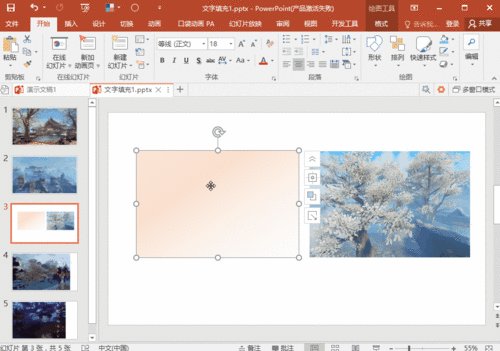
操作方法如图所示:先在PPT中插入一张图片,然后再插入一个形状,进一步调整好该形状的大小、颜色,最后直接将这一形状覆盖在图片上面就可以了。
五、中英文内容对齐
选中需要对齐到文本,将框拉成上端对齐,接着点击【开始】-【段落】-【分散对齐】。
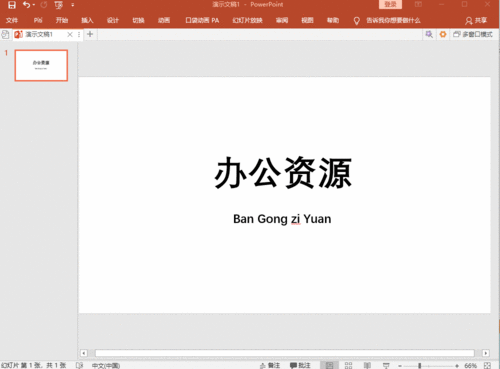
上面分享的调整图片透明度的方法学会了嘛?改变图片的填充效果,会让图片看起来更美观;学会这些PPT制作技巧,整个PPT也会提高一个档次!
来自 “ ITPUB博客 ” ,链接:https://blog.itpub.net/69941054/viewspace-2663873/ ,如需转载,请注明出处,否则将追究法律责任。

请登录后发表评论
登录
全部评论
