我们撰写完Word文档之后有没有出现过这样的情况:内容编辑完了发现有一行字单独出现在另外一页中,而文件中的内容已经不能再进行删减了,一般应该不会觉得有什么问题。但是如果文件需要打印出来的话,因为这一行字却要占用一页纸,这样不仅不利于文件阅读,还浪费打印纸,这该如何是好呢?
出现这样的情况不用担心,小编这里有一招缩减Word页面的方法帮你解决一行字占用一页纸的问题!

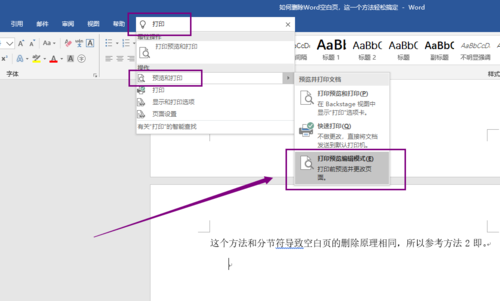
1:首先在Word文档的输入框中输入【打印】,这时候注意不要点击回车键进行搜索,我们要选择下拉框中的【预览和打印】的功能,之后选择后边的【打印预览编辑模式】的选项,这样就可以进入到下一步的操作页面中了。
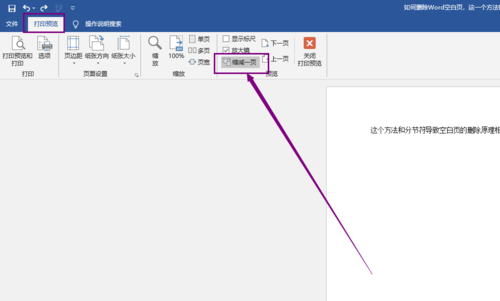
2:然后在打印预览中选择【缩减一页】的这个选项,文件中单独出现的那一行字就会自动缩减到上一页的内容中了。
怎么样,这一招节省打印纸的方法你学会了嘛,操作起来还是很方便的,学会之后以后就不会因为浪费纸张而被上司说教啦!
下面再为大家安利一个Word排版技巧,结合上面的技巧,让你打印出来的文件更符合要求。
对齐Word中的文字内容你还在用空格键一个个点击对齐嘛,这个方法不仅浪费时间而且很难做到对齐,其实有一招简单的方法,可以这样做:
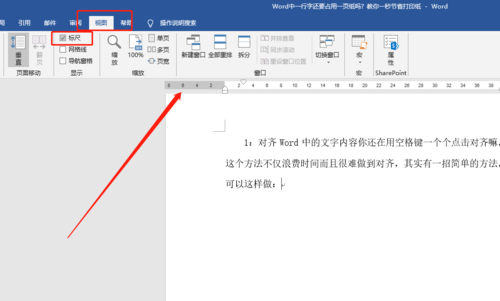
1:首先我们点击文档菜单栏中的【视图】选项,然后勾选【标尺】功能,这时候文档中就会出现标尺了,大家可能会想为什么要出现这个标尺呢?下面的介绍里你会找到答案!
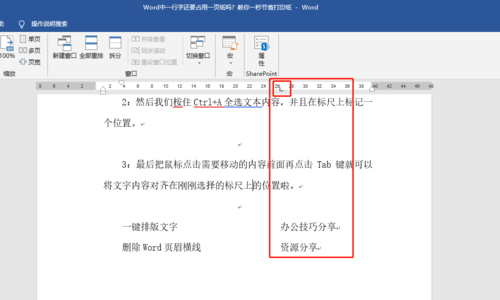
2:然后我们桉住Ctrl+A全选文本内容,并且在标尺上标记一个位置;这样是为了下一步的文本对齐有一个对齐的标杆。

3:最后点击鼠标,让光标出现在需要移动的内容前面然后再点击Tab键就可以将文字内容对齐在刚刚选择的标尺上的位置啦。
上面分别为大家介绍了缩减Word页面的方法以及Word文字排版的技巧,学会这些Word小技巧,在使用Word的过程中才会游刃有余;多学习工作技能,工作的时候才能不慌张哦!
来自 “ ITPUB博客 ” ,链接:https://blog.itpub.net/69941054/viewspace-2661262/ ,如需转载,请注明出处,否则将追究法律责任。

