qlv文件怎么转换成mp4?腾讯视频快速转换mp4的简单操作
qlv文件是腾讯的视频格式,一般情况下除了在它的平台上能播放,是不能在别的地方所播放的。因为它是有版权限制的。那么当我们在不想要下载腾讯播放器时,还想播放的话,我们该怎么办呢?我们可以使用qlv转mp4的操作方法!mp4是通用格式,在任何设备上都是可以直接进行播放的。那么又该有人问了,qlv文件怎么转换成mp4呢?

对于这种视频转换的操作其实是非常简单的,大家只需在各自的电脑上获取一个迅捷视频转换器,便可进行qlv转mp4的格式操作。并且不止如此还有很多视频处理的相关工具可使用,实用极了。废话不多说,下面小编就将其介绍给大家!
提前将文件保存在电脑
不要嫌弃小编多余说这一点,因为之前真的就有朋友在操作的时候忘记提前将视频文件保存到电脑中,以至于操作的时候有些许手忙脚乱。因此在此提醒大家在操作之前要记得先将文件放置好在自己的电脑中!
Qlv转mp4详细步骤
打开工具
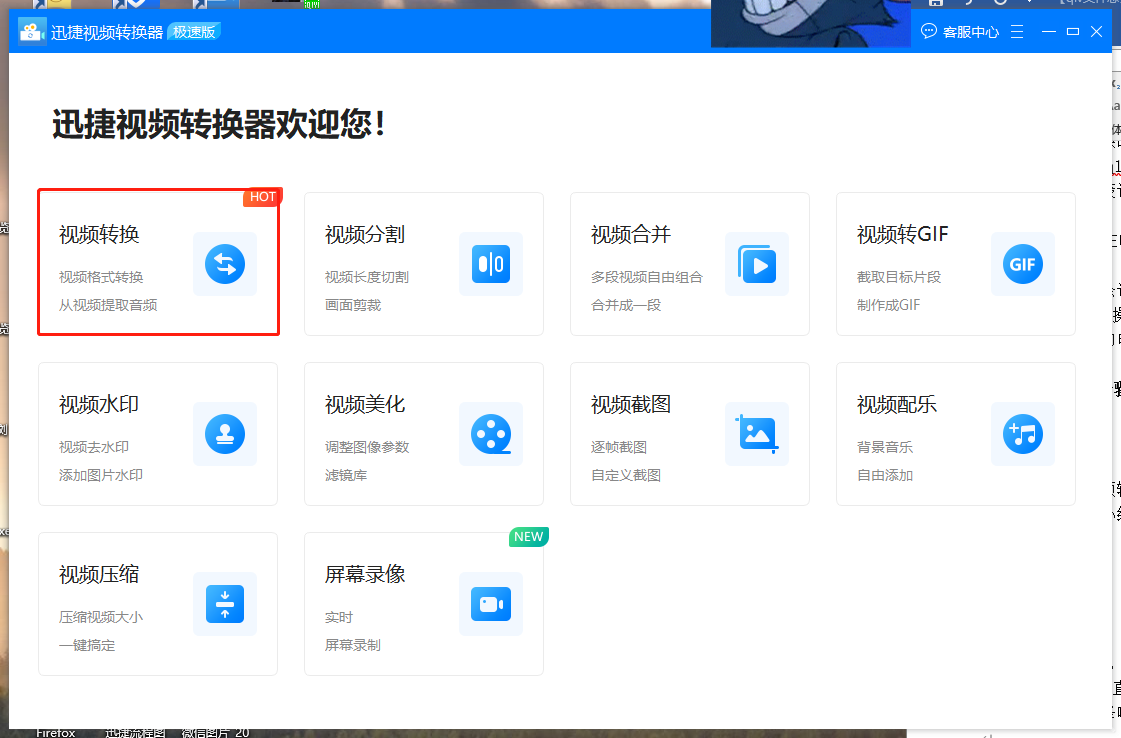
在电脑中打开视频转换器,进入到它的主页面中。这里是有很多可以进行视频处理的操作工具的,时间原因小编就先介绍视频转换的操作!
添加文件
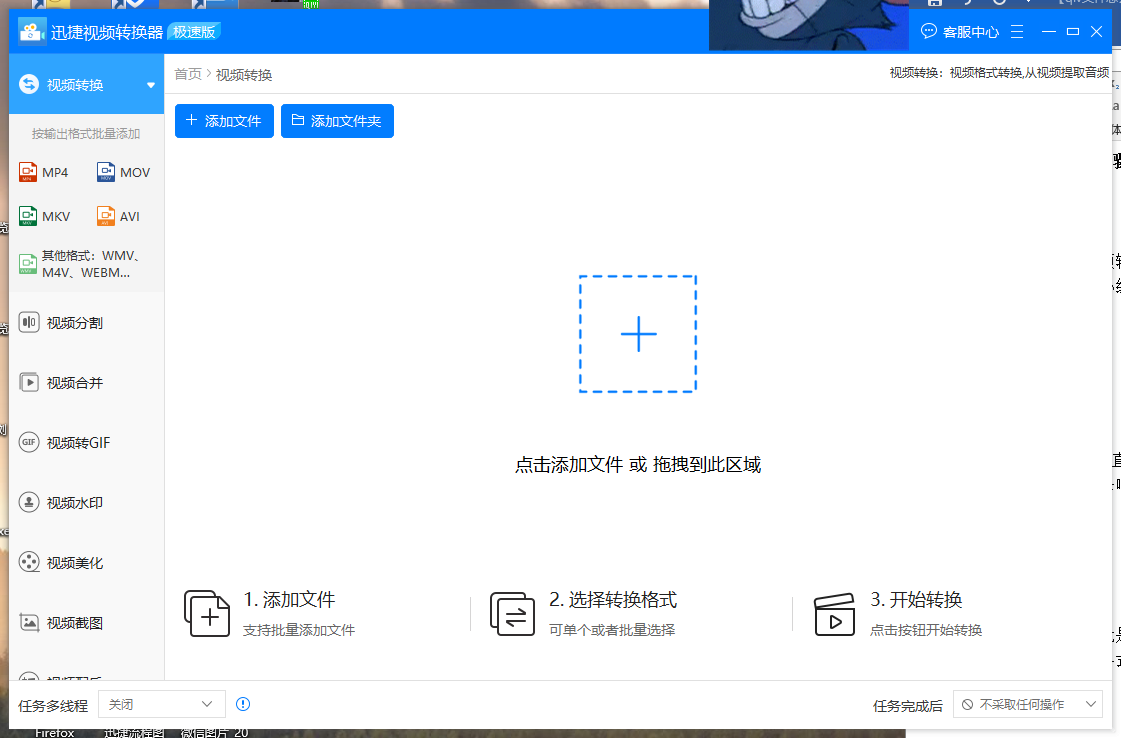
点击【视频转换】,进入到他相应的视频转换页面中。在这里点击【添加文件】将文件给添加进来啊,或者是直接将所需进行转换的qlv文件给拖拽到页面中也非常可以的。这个就是看自己的喜好选择啦!
设置输出格式
所谓输出格式也就是我们所需转换的格式,这里我们是需要将其转换成mp4的视频格式,所以我们就在输出格式这里点击【视频】,然后点击第一个的mp4选择,以及旁边的【同原文件】。

开始转换
设置完成之后,我们进行最后一步了也就是点击页面下方的【全部转换】,进行qlv转mp4的最后一步。点击之后系统就会自动进行转换了,大概几秒钟就完成了。当然视频时间过长的就需要久一点!
大家要学会举一反三,小编虽然没有提到其它的视频处理操作,我们自己私下可以去了解研究一下,因为都是我们很常用的操作。
来自 “ ITPUB博客 ” ,链接:https://blog.itpub.net/69988975/viewspace-2767583/ ,如需转载,请注明出处,否则将追究法律责任。

