华硕电脑怎么把cad文件转换成pdf格式?
这cad和pdf这种格式的文件是小白我在日常工作中经常会遇到的文件格式。并且有时候需要将cad的文件转换成pdf的格式文件。对于这种操作有些朋友可能不知道如何进行cad怎么转换成pdf格式的文件!所以今天就来跟大家分享一下小编经常使用的这个文件格式转换的方法!

Cad怎么转换成pdf格式:
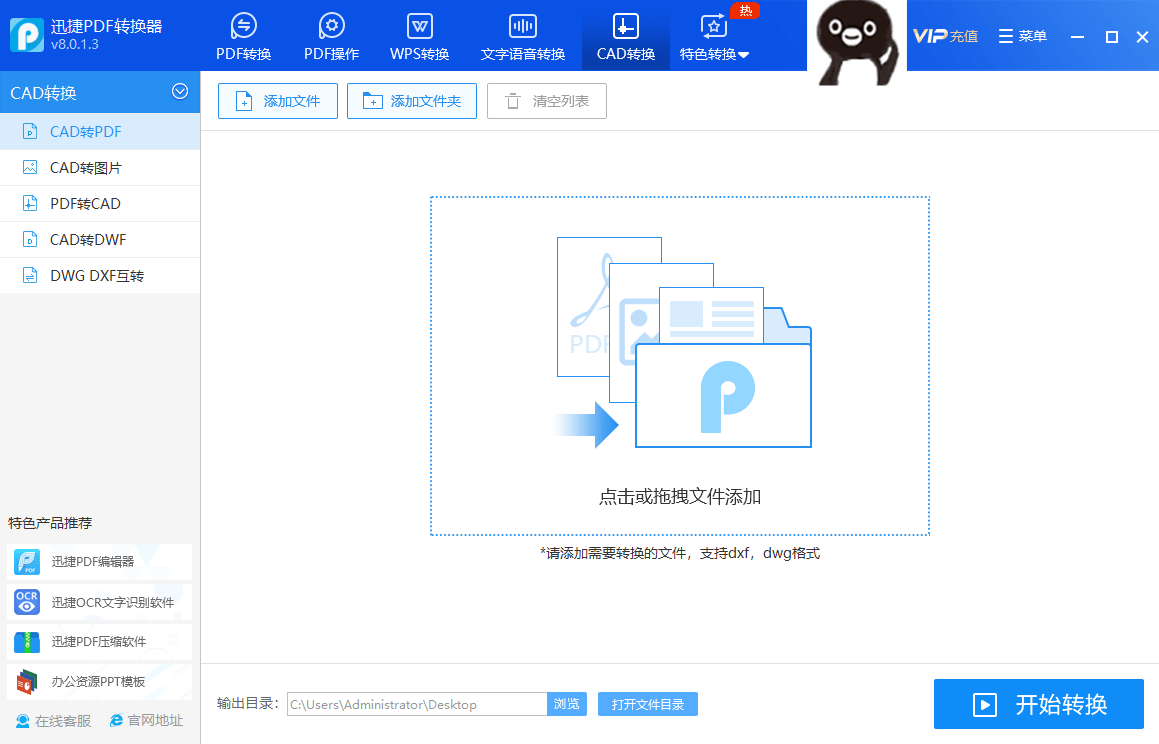
找到“cad转换”
这cad转换是能够进行cad转换成pdf格式的途径,所以我们在打开迅捷PDF转换器运行之后就将页面切到“cad转换”这一列。它里面有cad跟其他格式的互转功能。选择cad转pdf。
添加cad文件
在cad转pdf 界面中,我们将cad格式的文件给添加到此界面。它这里是支持dxf、dwg这两种格式。添加方式,我们直接点击界面中间的空白处,在弹出的菜单中把cad文件给添加进来即可!当然直接拖拽至界面也是OK的!
设置转换参数
在界面下方有大四种转换设置,分别是输出色彩:彩色,白色;页面大小;背景颜色:黑色,白色;输出质量;大家根据自己的需要进行相应的设定选择!
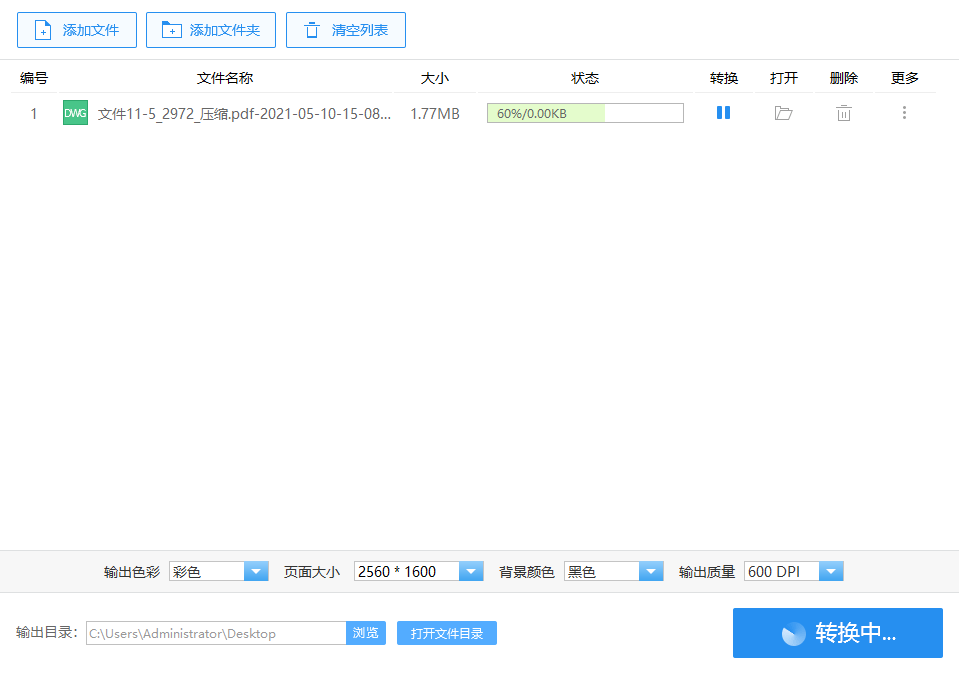
进行格式转换
到最后我们直接点击“开始转换”启动cad转换成pdf格式的操作即可!不过其实大家在进行这个启动之前,我们可以先在“输出目录”那里点击“浏览”设置输出目录的位置。进行这一操作的主要目的主要是为了让我们在转换完文件格式之后,能轻松找到!

Cad怎么转换成pdf格式的内容分享,小编分享到这里也就告一段落了。这里小编只是和大家介绍了几种格式转换的操作,还有很多文件的处理操作可以进行奥!大家下去之后可以自行去研究实践一下奥,希望大家能够喜欢!
来自 “ ITPUB博客 ” ,链接:https://blog.itpub.net/69988975/viewspace-2773916/ ,如需转载,请注明出处,否则将追究法律责任。

