电脑怎么录制视频?一键录制电脑屏幕的技巧介
前几天小编查看后台的消息,看到有网友问小编电脑怎么录制视频,而且需要录制很长一段时间。小编在这里告诉大家,很多方法都是可以长时间录制电脑屏幕,但是录制的过程中出现问题也是很平常的事情,下面小编给大家分享几种方式,大家可以试试看哦。

Win7电脑可以使用问题步骤记录器,打开方式:按下Windows+R键,弹出运行命令窗口,在里面输入“psr”,点击确定,就可以开启啦。
Win10电脑可以使用系统自带的录屏功能,打开方式:按下Windows+G键,就可以调用录制工具。
适用于大多数电脑的迅捷屏幕录像工具,网上可以获取到电脑里面使用。因为是专门用来录屏的工具,所以会比较专业,出现的问题也比较少,下面演示给大家看看。
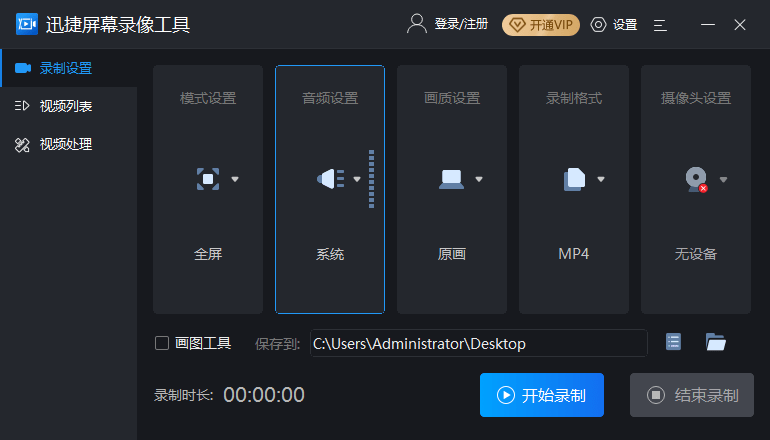
打开这个工具,大家需要先在网上获取下来。接着,我们看到这里有五个设置选项,录制之前是需要先进行设置的。说实在的,对比系统自带的功能,这个界面就清晰易懂很多,很多新手都可以很快搞懂自己需要设置什么,怎么开启。
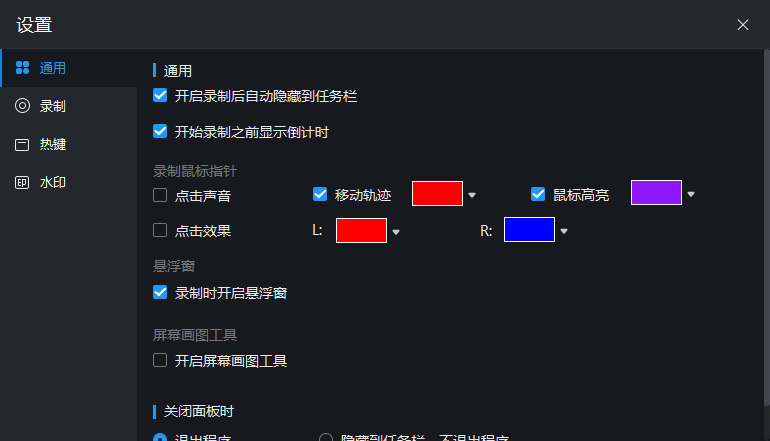
再来看看工具的设置,对于一些要录制网课的朋友们来说,这里的录制鼠标指针我觉得你们会用得到的。可以勾选点击声音或点击效果,也可以同时勾选,勾选之后,你按下鼠标,录制出来的视频就会有声音提示与颜色效果提示,这样就可以让看你视频的人更清晰地知道你所指向的位置啦。
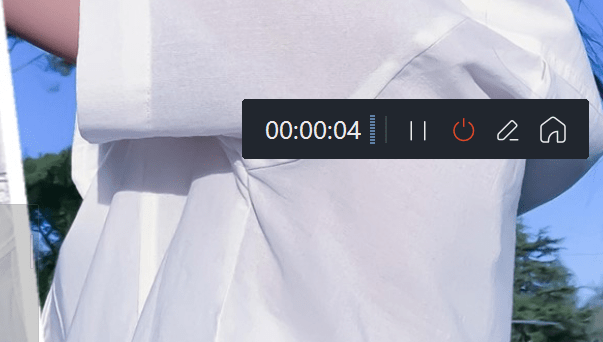
大家设置好录制的选项后,按下开始录制。屏幕会弹出来一个小浮窗,这里面出现的时间就是录制的时长,时间右侧就是音量的浮动标,有声音录制的话,这里是会浮动的。而右侧就是暂停/开始,停止,画图工具,主页的按钮,大家首次使用的时候都可以先按下来试试。
以上就是关于电脑怎么录制视频的内容啦,希望可以帮助到你们哦!
来自 “ ITPUB博客 ” ,链接:https://blog.itpub.net/69988975/viewspace-2774041/ ,如需转载,请注明出处,否则将追究法律责任。

