下载的爱奇艺视频不能直接播放,该怎么转换成mp4格式
爱奇艺下载下来的视频是什么格式,大家知道吗?如果你电脑本身就有爱奇艺播放器的话,我相信很多朋友都没有留意过,其实爱奇艺的视频格式是qsv。这种视频格式是比较少见的,因为这是他们自家开发的视频格式,只能在他们家的视频播放器里面播放。你试试放在一般的视频播放器里,会出现无法解码的情况。针对这种情况,小编今天就来告诉大家爱奇艺视频怎么转换成MP4格式?
大家不要觉得自己只要安装了他们家的视频播放器就觉得本篇内容对自己没用哦。有些时候,我们在这些平台上面下载了视频,是需要拿到其他地方播放的,例如公司、某些重要会议等等,那这种情况我们就要用到别人的电脑,这时候难倒不是MP4格式更加方便吗?好啦,小编就给大家例举这些情况,方法掌握得比别人多,总归不是坏处吧。
爱奇艺视频转成MP4的操作流程:
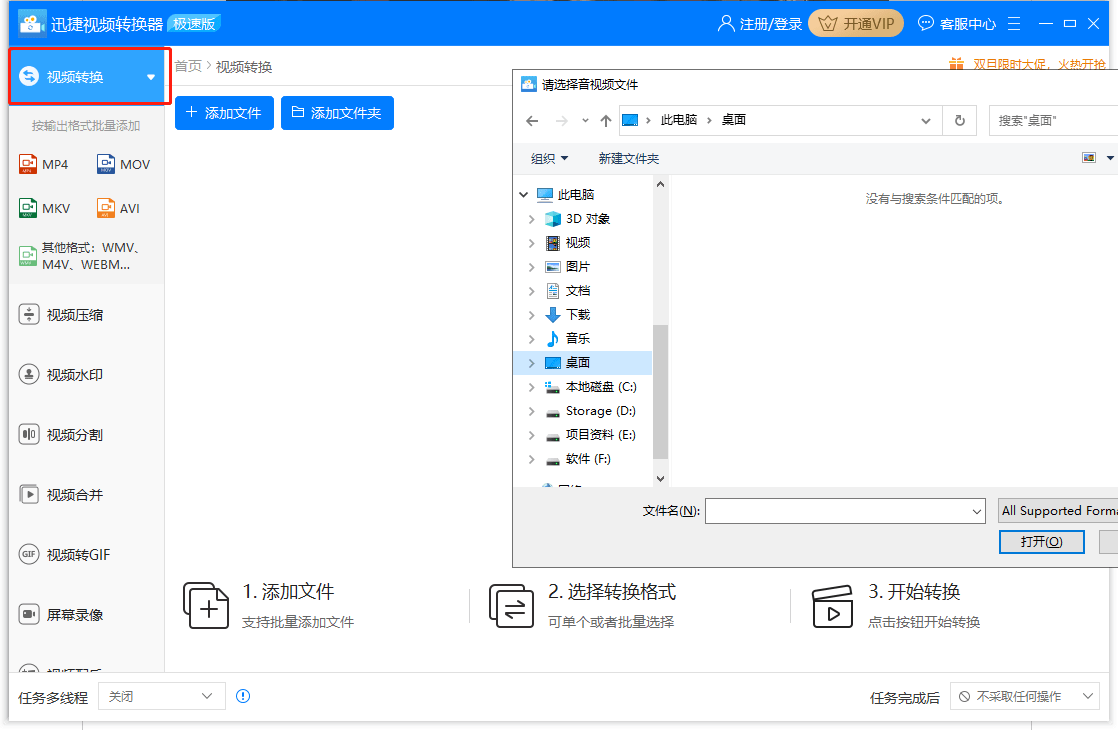
获取工具并打开,选择转换功能。小编用自己电脑里面的迅捷视频转换器为例,大家可以将这个先获取到自己的电脑里面,然后打开工具。在首页,看到有多种转换功能,我们要处理视频转换,就选择第一个“视频转换”。你们也可以看看其他的功能,留点印象,日后要用到的时候就可以打开来用啦。
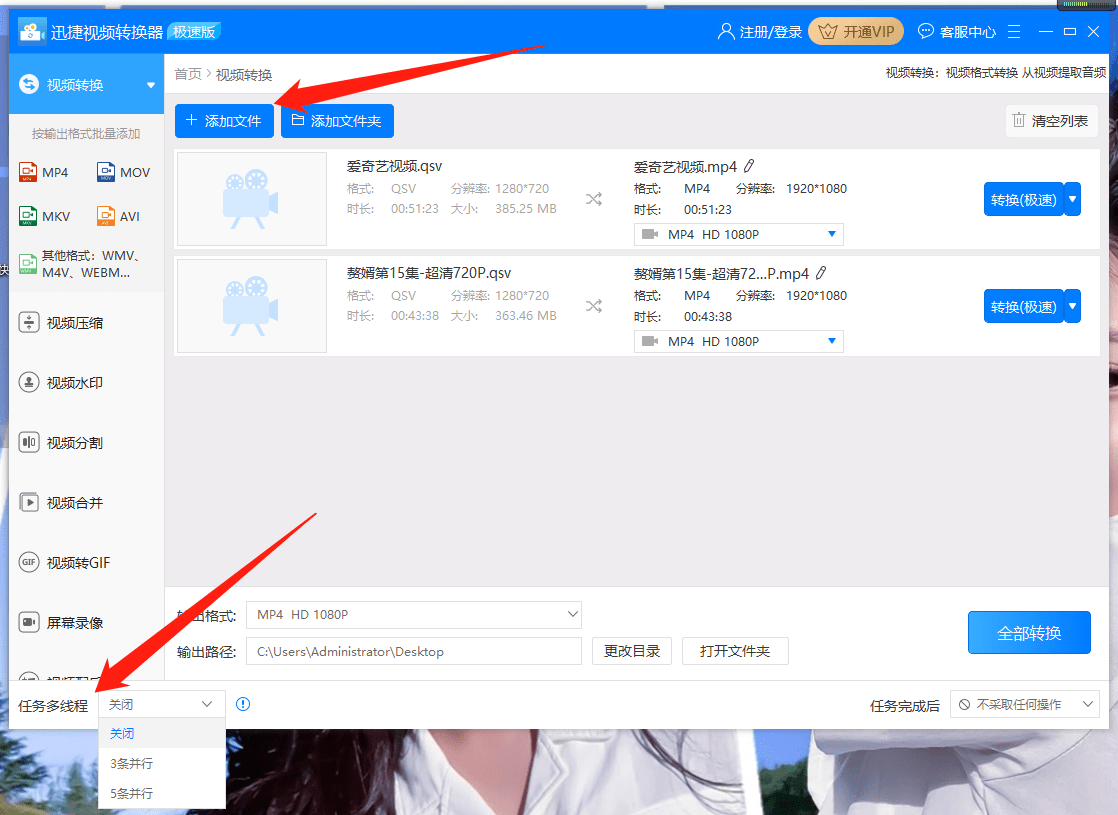
导入视频,可以同时添加多个视频。我们进入到视频转换的界面之后,点击蓝色的添加文件按钮,在这里将需要处理的文件添加进来(一个或多个)。如果大家添加的三个或以上的视频,可以在右下方这里选择任务多线程,这可以选择3条并行或5条并行,其实就是三个同时处理或五个同时处理。
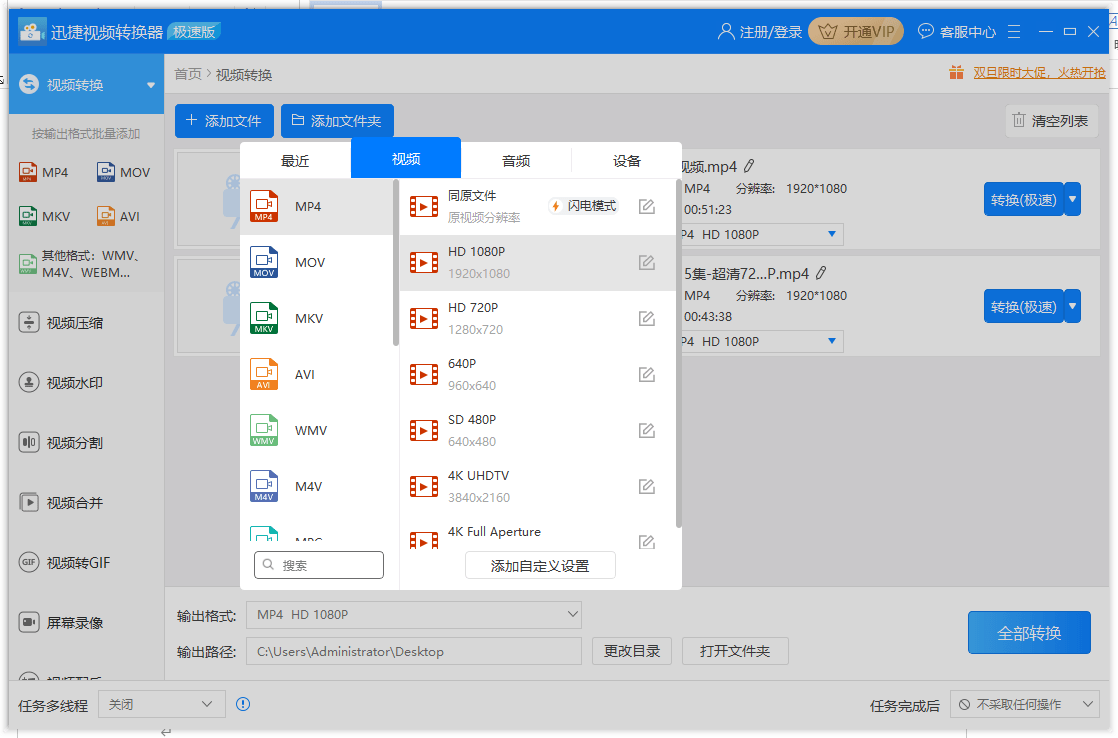
选择需要的输出格式与保存路径,开始转换。文件添加好之后,就可以设置输出的格式为MP4格式啦,我以转换成MP4格式为例,大家也可以选择其他格式的哦。最后,大家选好自己要存放的目录位置,按下全部转换就OK啦。
以上就是关于爱奇艺视频转成MP4的操作方法,这也是我个人日常用得比较多的方法,希望可以帮助到大家啦!
来自 “ ITPUB博客 ” ,链接:https://blog.itpub.net/69988975/viewspace-2773721/ ,如需转载,请注明出处,否则将追究法律责任。

