ofd格式如何转PDF?朋友都在用的ofd转pdf详细教程
又是和大家分享电脑知识小干货的时间,这次跟大家分享点什么呢?记得上次小编给大家分享的是一个视频格式转换方法,小编发现评论区有人评论问小编,ofd格式如何转PDF,让小编分享一个好用的转换方法。对于这种格式的转换,在我们的日常生活中大部分人都是不太知道的,小编之前也是不知道,是一次偶然的机会小编需要这种操作,问自己的朋友才知道的!既然有人提问了,那么我们这次就分享关于ofd转pdf的操作方法吧!

操作工具:想要进行odf转pdf的转换操作,我们首先是要知道我们用什么工具操作,那么用什么工具呢?小编今天所分享给大家的这个操作是在迅捷pdf转换器的web版上所完成的,虽然它还有pc和app版本,但是odf转pdf这个操作只能在它的web版本上所操作。
Ofd转pdf的详细教程:
在上文中小编也说了自己所使用的这个操作工具是在网页上所完成的,因此大家是不需要下载工具的。
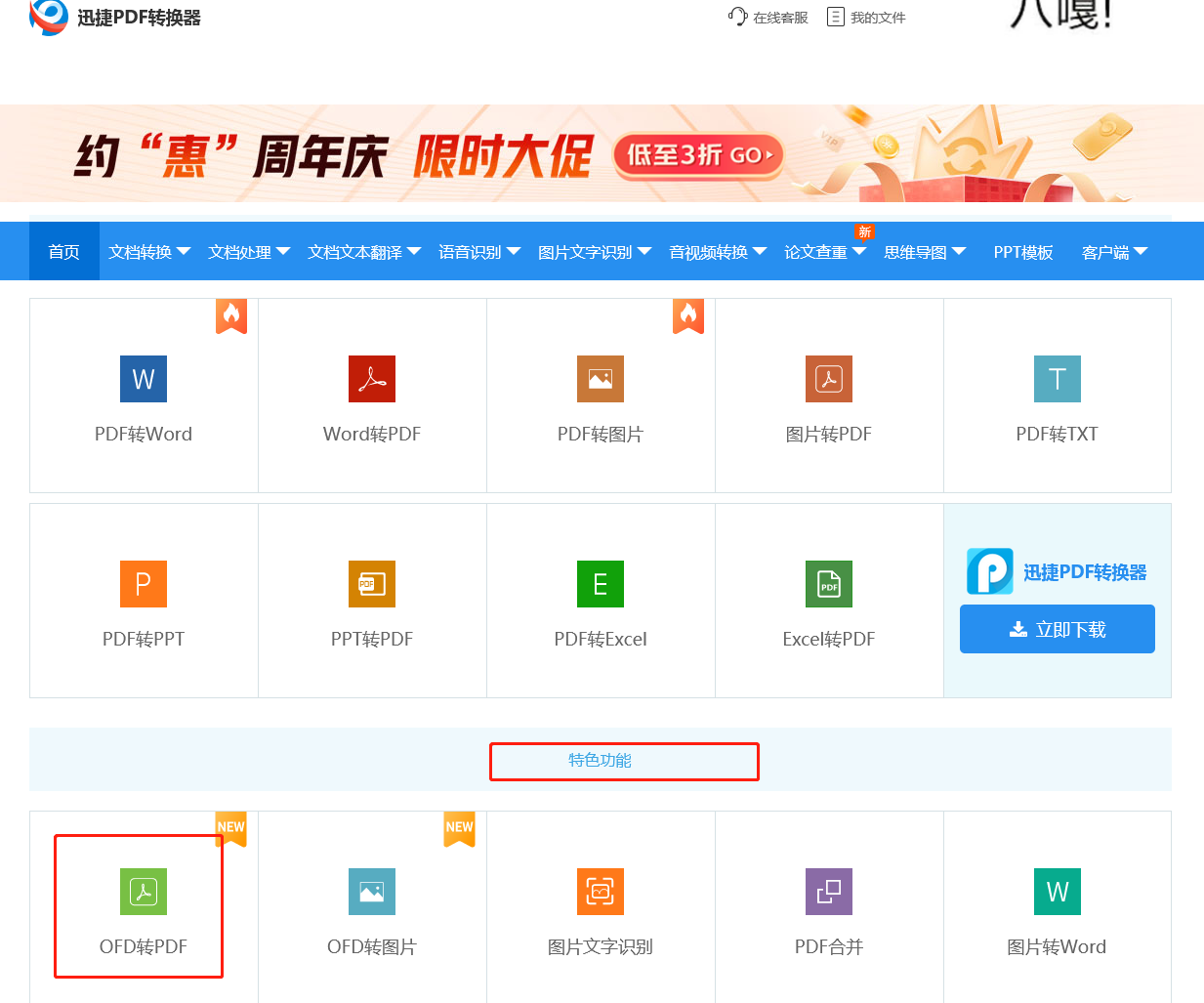
在电脑浏览器上搜索PDF转换工具的名字,然后进入到它的首页中。在首页里我们可以看到它是有众多的PDF操作选择的,大家可以大致的了解一下。然后我们来到特色功能这里,点击我们所需的【ofd转pdf】。
点击之后我们就会随着页面跳转来到它的ofd转pdf的这个页面中。点击【点击选择文件】,在弹出的窗口中,将我们所需进行转换的ofd格式文件给添加进来。然后点击【开始转换】就OK啦!
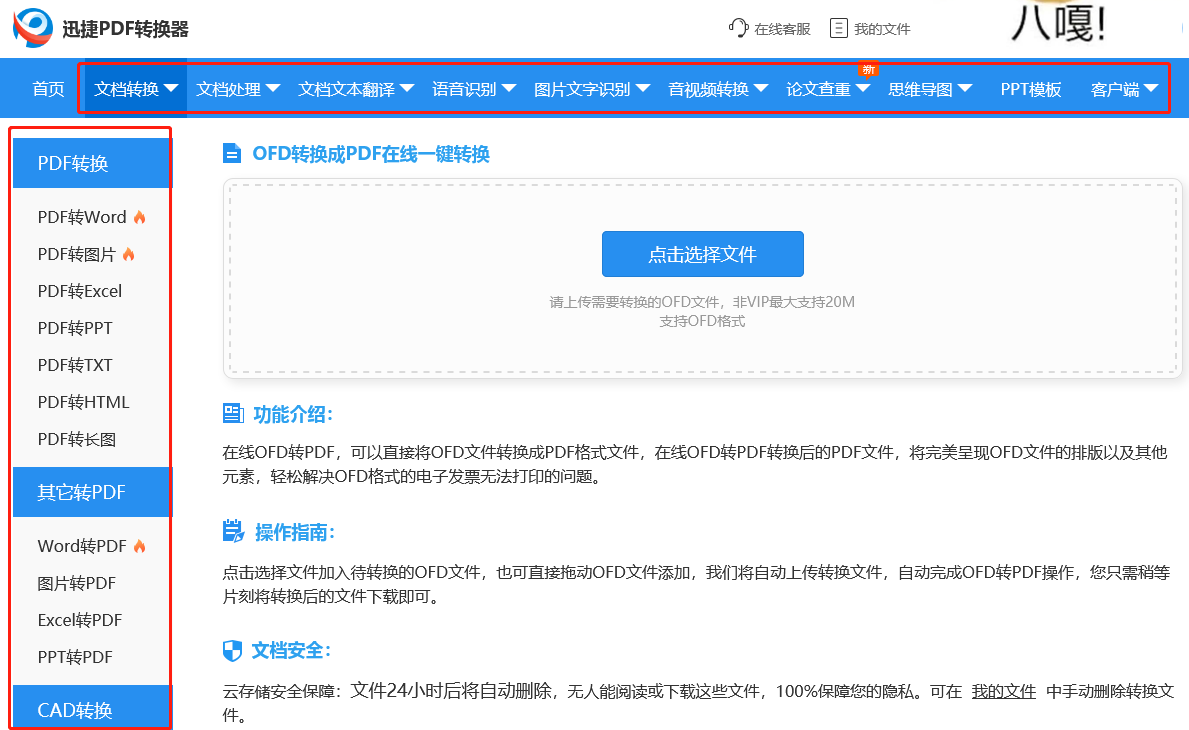
是不是非常的简单,只需两步操作就可以完成。并且除了ofd转pdf的操作之外,我们还可以在此网页上进行更多的文件格式转换操作。像pdf转换的pdf转word、pdf转图片、pdf转excel等等之类的操作,这些都是我们在日常工作学习中比较常用的操作。大家可以自行了解一下!
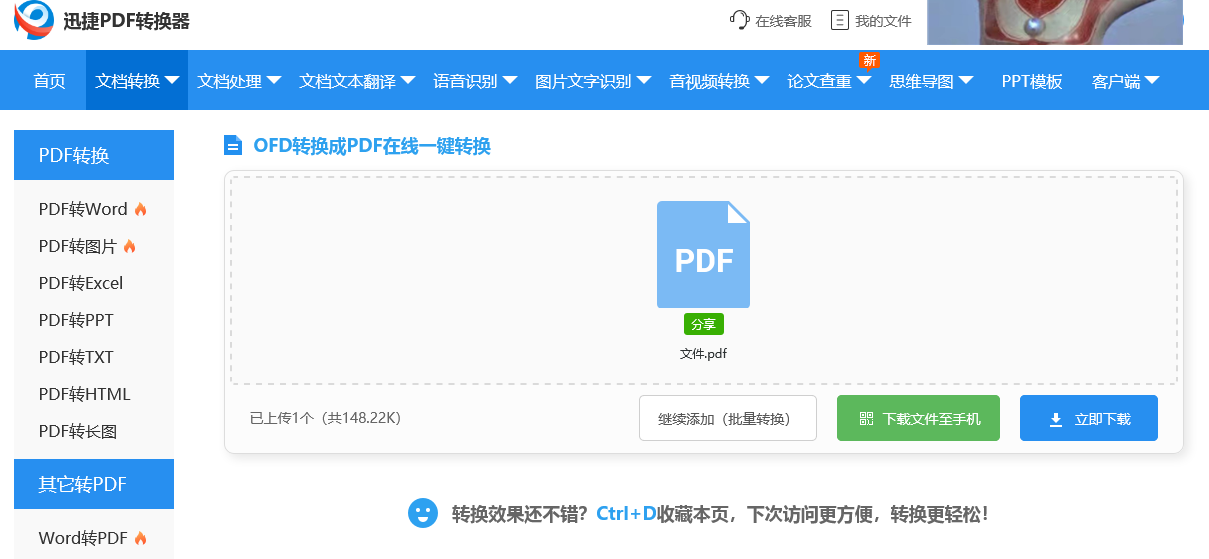
OK!对于ofd转pdf格式转换的操作,小编分享到这里就结束了,希望大家看完之后能够对自身有所帮助!
来自 “ ITPUB博客 ” ,链接:https://blog.itpub.net/69988975/viewspace-2767409/ ,如需转载,请注明出处,否则将追究法律责任。

