除了电脑自带的录屏工具,win10电脑怎么录屏比较省事?
前两天小编在网络上看了一个非常好看且有趣的视频,但是可惜的是这视频是我在网页上所看到的,而且不能够直接下载,但是这视频真的是太有趣了,我迫切地想要给它发给我亲爱的朋友分享,那么怎么办呢?

于是小编就问了小编一个酷爱捣鼓这方面的一位朋友问他有什么好的录屏操作方法,于是朋友就让小编下载了一个迅捷录屏大师的软件,并且发送个了小编一个大致的操作教程,然后小编就按照朋友的操作方法,操作了一番,之后发现嘿!还真好用!觉得这种操作方法还挺不错,于是小编就想要把这个操作方法分享给大家,供有和小编一样有需求的朋友有所帮助!下面大家跟着小编一起来看吧!
录屏的操作方法:
首先,我们是需要先把迅捷录屏大师给下载到我们的各自电脑上,下载安装之后我们就点击打开,运行进入它主页面。之后我们就大致浏览一下它的页面功能分布,然后小编就要开始给大家介绍一下它的录制设置的功能设置吧!

我们在它的【录制设置】那里有5个录制功能的设置,具体怎么设置,大家根据自己需求进行选择,就好比说如果我们想要进行游戏的录制操作,我们就可以点击其第一个的设置的倒三角,然后我们就可以在其下面的几个设置中点击【游戏设置】。

而如果我们录制的时候只想要把外界声音给录制进来,不想把系统声音给录制进来的话,我们就可以点击【音频设置】那里,同样点击倒三角,在其下拉框里选择【仅麦克风声音】就可以了,其他的录制亦是如此!大家根据自己的需求进行相应的设置选择!

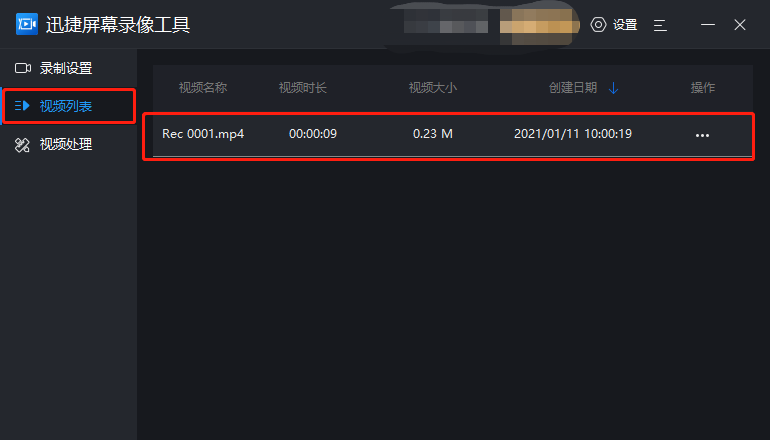
等我们完成自己所需要的录制设置之后,我们就可以点击【开始录制】,系统便会自动开始录制啦!录制结束之后我们就可以在页面中的【视频列表】那里看到我们所录制的视频文件了!
好啦!以上便就是今天小编所分享给大家的全部关于win10电脑录屏的操作做法了,不知道大家看完之后有没有学会这种操作做法呢?
来自 “ ITPUB博客 ” ,链接:https://blog.itpub.net/69988975/viewspace-2750371/ ,如需转载,请注明出处,否则将追究法律责任。

