手机可以投屏到电脑上?(手机投屏电脑的实用教程分享)
有很多人都知道,手机可以投屏到电视上,应该已经有很多朋友已经用过主流视频平台自带的投屏功能了。然后我收到网友的私信问:手机可以投屏到电脑上?呼呼在这里回答大家,是可以的。至于怎么操作呢,呼呼接下来会给大家讲讲详细的教程。

手机投屏到电脑是可以分为wifi无线投屏和USB有线投屏的。而这个wifi无线投屏,就需要我们先保证手机和电脑连接的是同一个网络。另外,有线投屏的话,就是借助我们平时充电的USB数据线,这个我相信大家都会有的。下面,呼呼就通过快投屏来给大家演示操作教程。
手机投屏电脑的教程分享:
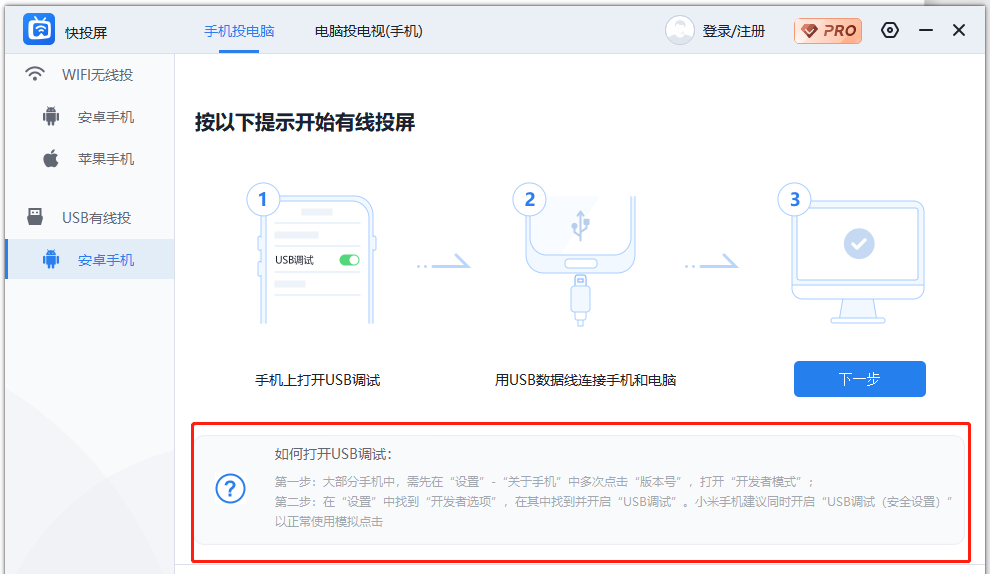
上面提到的有线投其实是只支持安卓手机的。首先,我们需要在手机上开启开发者模式,开启后打开USB调试。我们打开快投屏界面,选择有线投的话,界面会提供直接跳转到系统设置的按钮。
开启USB调试功能后,我们用usb数据线连接手机和电脑就可以进行投屏啦。
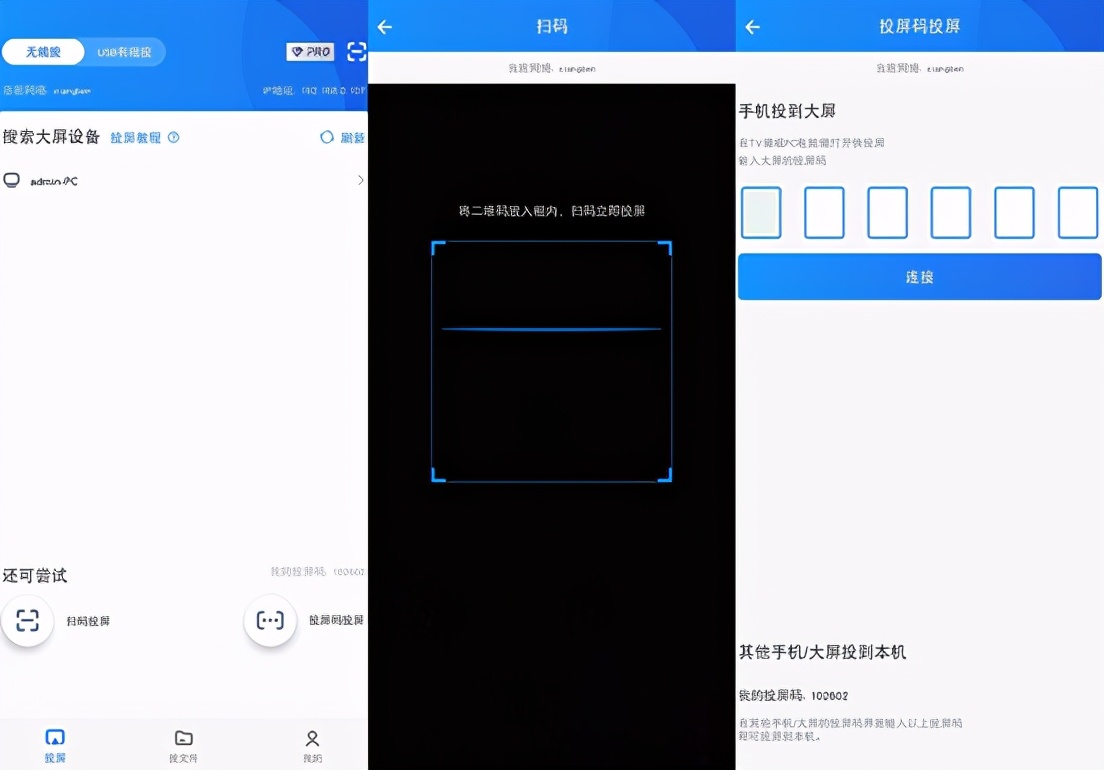
以下就先讲讲安卓手机的wifi无线投。手机和电脑同时打开投屏工具,可以通过三种方式连接。
第一,直接搜索设备,等到手机界面上的设备列表出现你电脑的名称,就可以点击确定投屏。
第二,扫码投屏。在手机界面的下方,选择扫码投屏,用手机扫描电脑屏幕上面的二维码即可以进行投屏。
第三,投屏码投屏。手机端选择了投屏码投屏之后,就在手机上输入电脑界面出现的六位数字,对照着输入就可以了。
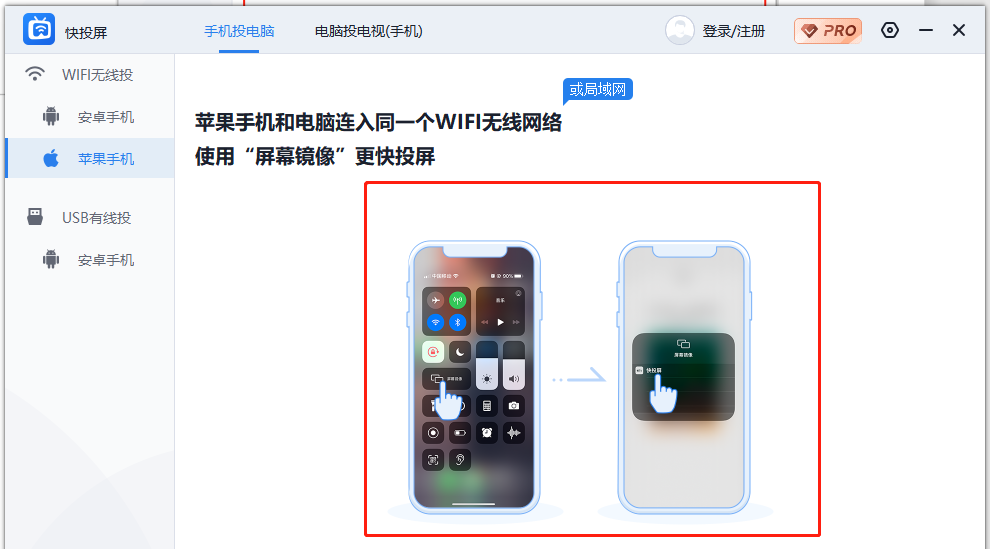
最后,呼呼来讲讲苹果手机的无线投屏。需要在电脑上面获取投屏工具,然后借助苹果手机的屏幕镜像功能。打开电脑端界面,选择苹果手机无线投;接着,在手机开启屏幕镜像功能,搜索自家的电脑设备,等待出现设备名称,点击连接就可以啦。
以上就是关于安卓手机和苹果手机的投屏教程。大家可以直接看自己手机的操作指南,安卓手机开启开发者模式那里有点困难之外,其他的操作都是很简单的。有什么解决不了的问题可以留言给呼呼,看我能不能为你解决。
来自 “ ITPUB博客 ” ,链接:https://blog.itpub.net/69988975/viewspace-2750296/ ,如需转载,请注明出处,否则将追究法律责任。

