条码打印软件打印时保存功能详解(二)
上一篇文章中我们使用 中琅条码标签打印软件的 打印时保存功能将软件中 批量生成的所有数据都保存到了一个文件中,那么能否将软件中生成的数据保存到多个文件中呢,当然可以了,我们一起来看看吧。
1.双击标签中的第二个内容,在图形属性-数据源中点击打印时保存后面的“浏览”按钮重新设置文件的保存位置以及文件名称(例如:将第二个内容的文件保存名称设置为文件2.txt)。

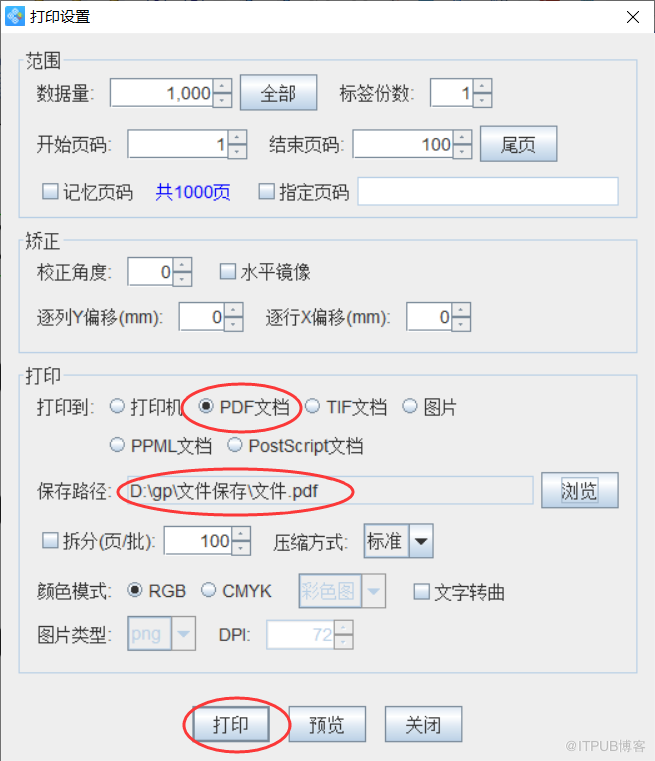
2. 设置完成之后,点击软件顶部的“打印设置”按钮,输入数据量,点击结束页码后面的尾页,然后连接打印机打印或者批量输出 PDF文档,打印完成之后,就可以发现每页的第二个数据都保存到了文件2.txt中了,其他数据都保存到了文件1.txt中。
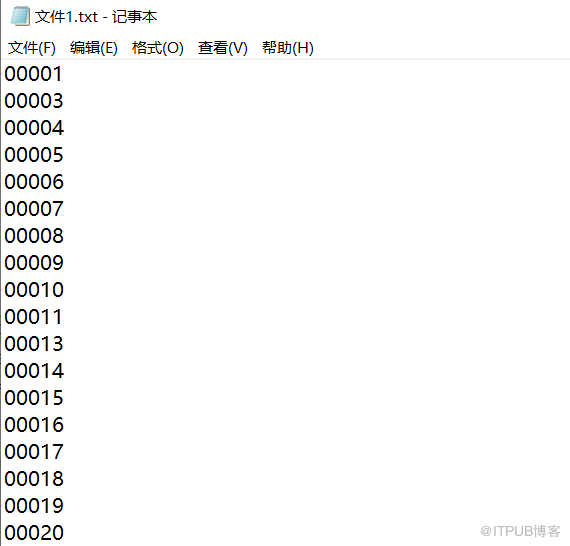
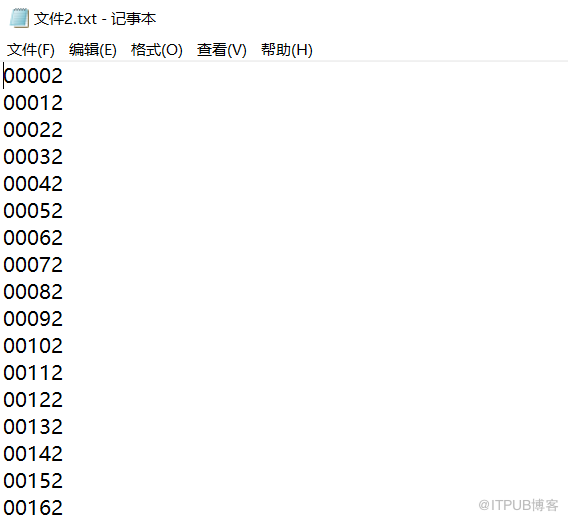
当然文件中的数据顺序也是按照文本的图形ID顺序进行排列的。
如果想要每页中的第一个数据保存到文件1.txt文本中,第二个数据保存到文件2.txt文本中……,只需要在文本数据源中将打印时保存的文件保存位置和文件名称修改成相应的即可。
以上就是 中琅条码标签打印软件实现 打印时保存数据功能的操作步骤,有需要的小伙伴们赶快来尝试一下吧。
来自 “ ITPUB博客 ” ,链接:https://blog.itpub.net/69961746/viewspace-2676514/ ,如需转载,请注明出处,否则将追究法律责任。
上一篇:
防伪标签制作软件如何制作渐变色二维码
下一篇:
防伪标签制作软件如何制作四色块二维码

请登录后发表评论
登录
全部评论
