条码打印软件中一个对象如何引用其他多个的对象中的数据
使用过 条码打印软件中 数据引用功能的小伙伴们都知道, 标签中一个对象可以 引用另外一个对象中的数据,那么一个对象是否可以引用其他多个对象中的数据呢?当然可以了,跟着小编一起来看看吧。
1.打开 条码打印软件,在文档设置中根据实际纸张设置纸张尺寸和标签尺寸。
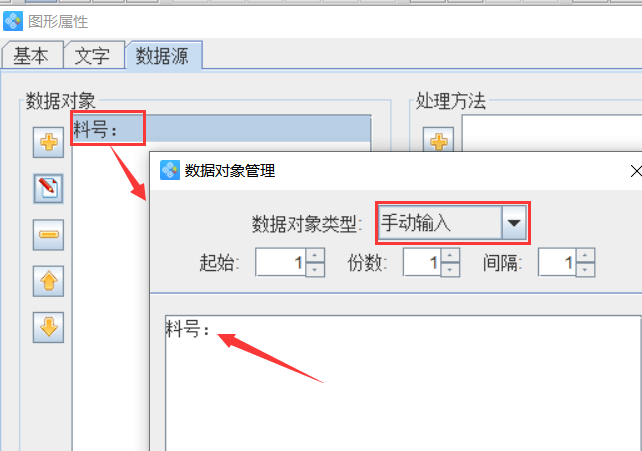
2.在新建的空白标签中绘制一个普通文本,双击绘制的普通文本,在图形属性-数据源中点击“编辑”按钮,在下面的输入框中将默认数据修改为“料号:”,其他的固定不变的数据(G10200010,供应商代码:,02.009,批次号:)按照相同的方法进行添加。
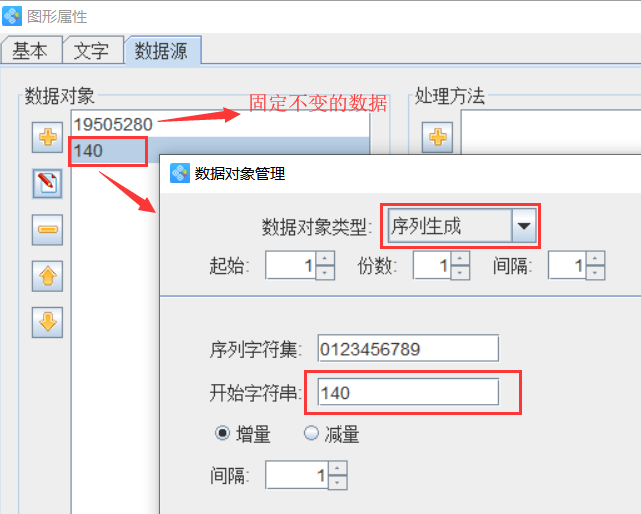
3.在标签中再绘制一个普通文本,双击这个普通文本,在图形属性-数据源中点击“编辑”按钮,将下面输入框中的默认数据修改为“19505280”。然后再点击数据源中的“+”按钮,添加一个“序列生成”类型的数据,其中开始字符串设置为“140”。
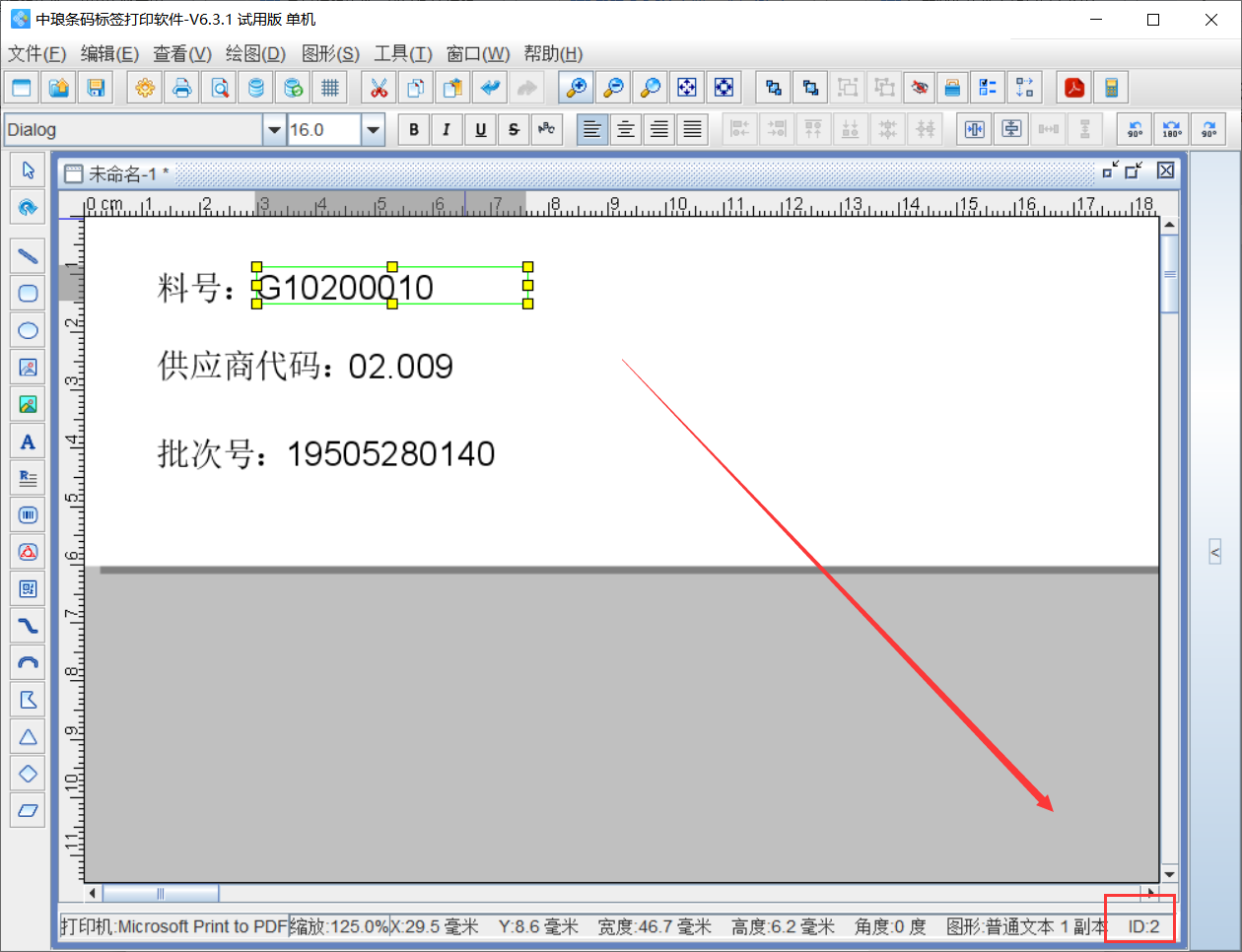
4.分别选中标签中的G10200010,02.009,19505280140这几个文本对象,然后可以在软件的下方看到这个文本对象的图形ID,将这几个图形ID记下来。
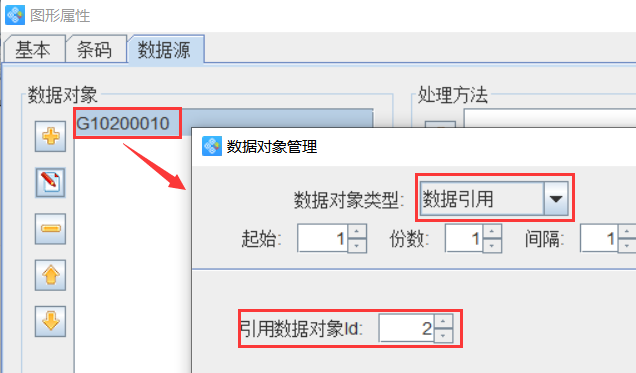
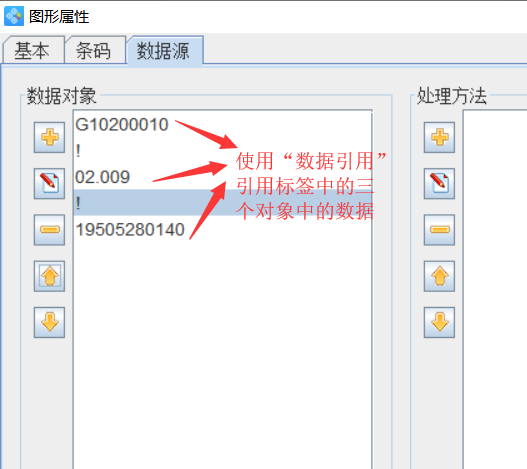
5.在标签中绘制一个二维码,双击绘制的二维码,在图形属性-数据源中点击“编辑”按钮,数据类型选择“ 数据引用”,将G10200010的图形ID填写到引用数据对象id里面就将G10200010中的数据引用到二维码中了。
6.点击数据源中的+”,再添加两个“数据引用”类型的数据,按照上面的方法将02.009,19505280140这两个对象中的数据引用过来。
7.再点击数据源中的“+”,添加两个固定不变的数据“!”(使用手动输入数据类型)。然后分别选中这两个“!”数据,点击左边的“向上”箭头,将这两个“!”移动到相应位置。

以上就是 条码打印软件中一个对象 引用其他多个对象的实现方法,是不是很简单呢?有需要的用户可以参考上面的步骤根据自己的实际情况进行制作。
来自 “ ITPUB博客 ” ,链接:https://blog.itpub.net/69961746/viewspace-2683106/ ,如需转载,请注明出处,否则将追究法律责任。

