可变数据软件中如何按照指定颜色打印可变色块
上一篇文章我们讲了 可变数据软件中按照序列号顺序打印 可变色块的方法,那么软件中是否可以按照我们指定的色块颜色来进行打印呢?怎么打印?下面我们一起来看看 可变数据软件中按照指定颜色 批量打印 可变色块的具体方法。
1. 打开可变数据打印软件,在文档设置中根据实际纸张设置纸张尺寸和标签尺寸,这里设置纸张宽度120mm,高度80mm,标签行列数为2行2列。
2. 首先准备一些所需颜色的色块图片,并根据色块颜色对这些色块图片进行命名,比如:黄色,蓝色,绿色……。

3. 在新建的 EXCEL表中随机设置色块颜色,如下:
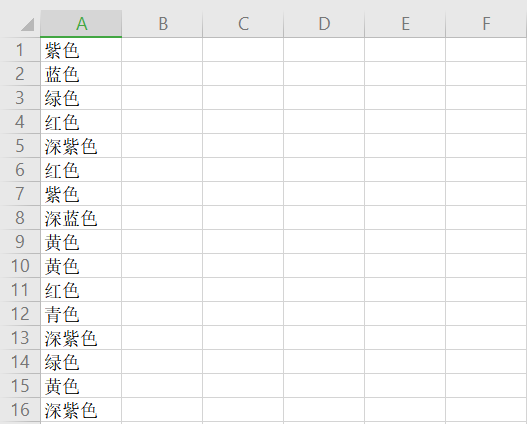
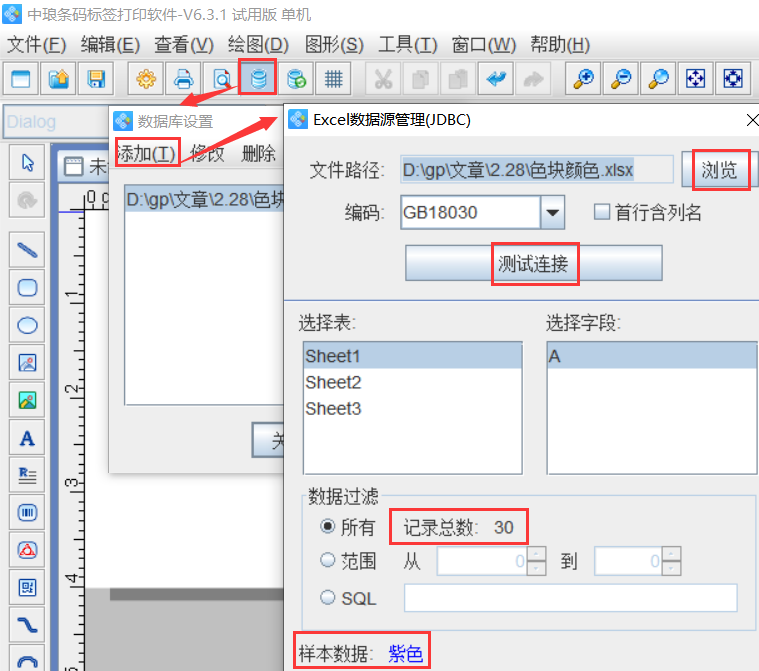
4. 将EXCEL表导入到软件中 点击顶部工具栏的“数据库设置”-“添加”- 选择 Excel数据源(JDBC);点击“浏览”,选择要导入的Excel表,点击“测试连接”(检查核对下面的记录总数、样本数据和Excel表中的是否一致),然后点击“添加”。
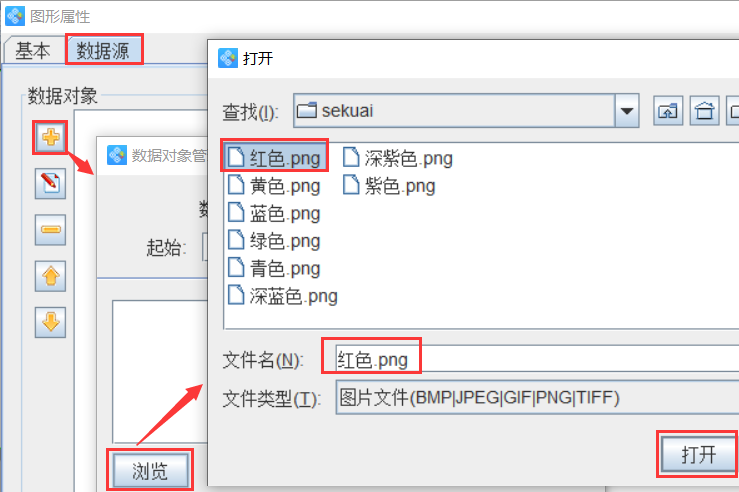
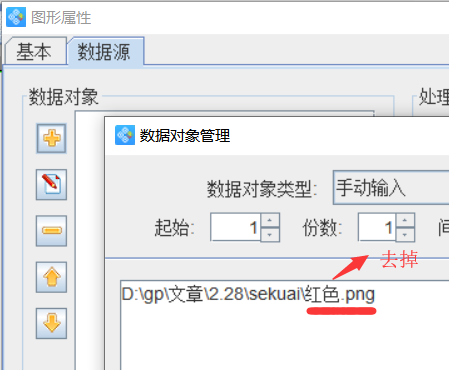
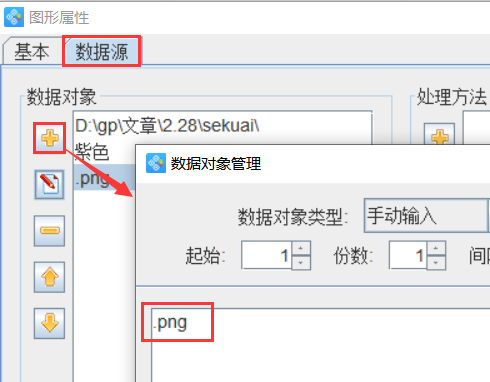
5. 在新建的空白标签上绘制一个位图图片,双击绘制的位图 图片,在图形属性-数据源中点击“+”按钮,在打开的窗口中点击“浏览”,找到保存有色块图片的文件夹,选中文件夹中的第一个图片,点击“打开”按钮,然后只保留图片路径前面固定不变的部分。
6. 在数据源中点击“+”,添加一个“ 数据库导入”类型的数据,字段选择“A”。

7. 再点击数据源中的“+”,添加一个“手动输入”类型的数据,输入框中输入“.png”。
8. 点击软件顶部工具栏中的“打印预览”按钮,查看 批量打印效果。
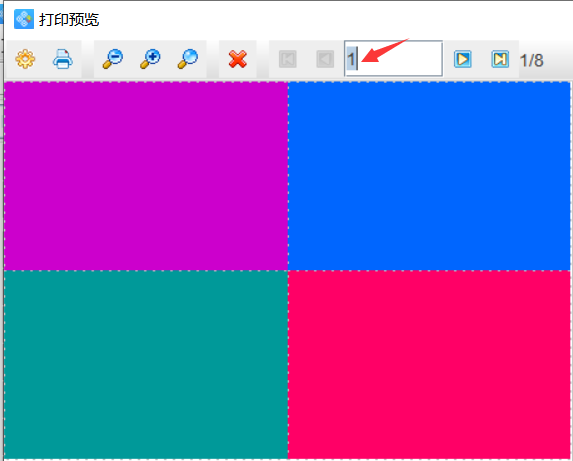
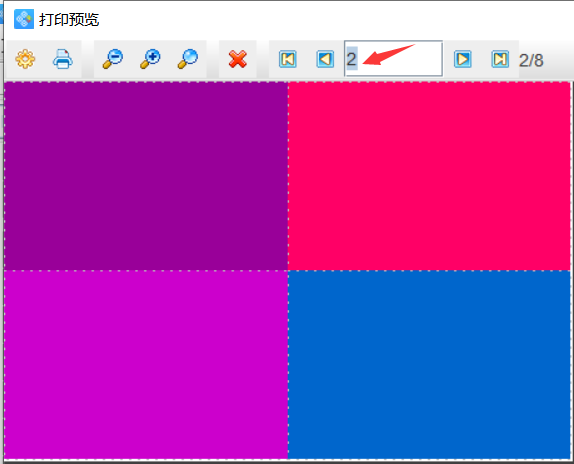
我们看到 可变数据软件中的色块是按照 EXCEL表中设置的色块颜色顺序来生成的,我们可以通过修改EXCEL表中的色块颜色来改变软件中生成的色块,这样我们再进行 批量打印的时候就可以保证颜色色块和标签内容的一一对应,是不是很灵活,有兴趣的小伙伴们赶快试试吧。
来自 “ ITPUB博客 ” ,链接:https://blog.itpub.net/69961746/viewspace-2683398/ ,如需转载,请注明出处,否则将追究法律责任。

