条码打印软件中如何设置条码数据分段显示
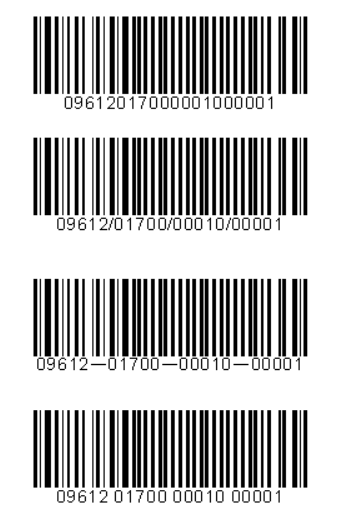
我们在使用 条码打印软件制作 条码标签的时候,需要条码下面的数据按照数据长度通过分隔符进行 分段,并且用扫描设备进行扫描的时候,只显示条码数据,不显示分隔符。应该怎么做呢?下面我们来详细说一下 条码打印软件中通过不同的分隔符设置 条码数据分段显示的方法。
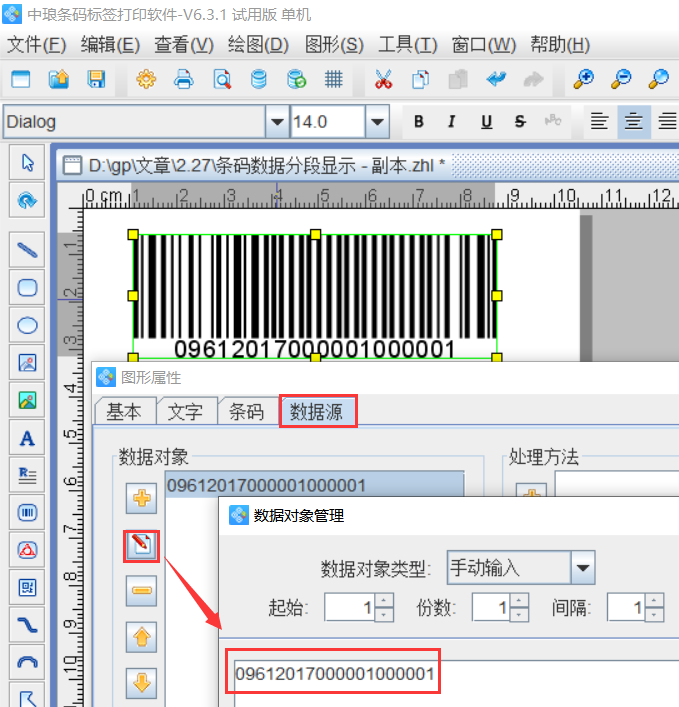
1. 打开条码打印软件,在文档设置中根据实际纸张设置纸张尺寸和标签尺寸。
2. 在新建的空白标签上绘制一个 条形码,双击绘制的条形码,在图形属性-数据源中点击“编辑”按钮,在打开的窗口下面的输入框中将默认数据修改为“09612017000001000001”。
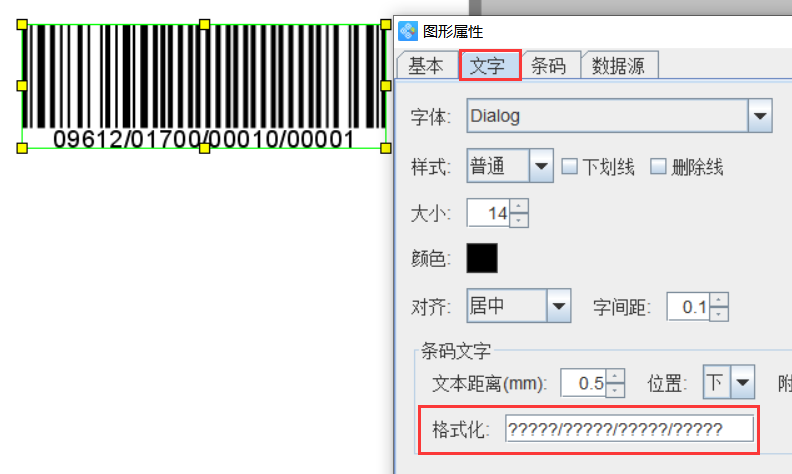
3. 每5个条码数据之间用斜划线分隔 在图形属性-文字选项卡下面的“条码文字格式化”中输入“?????/?????/?????/?????”即可生成每5个条码数据之间用斜划线分隔的条码。
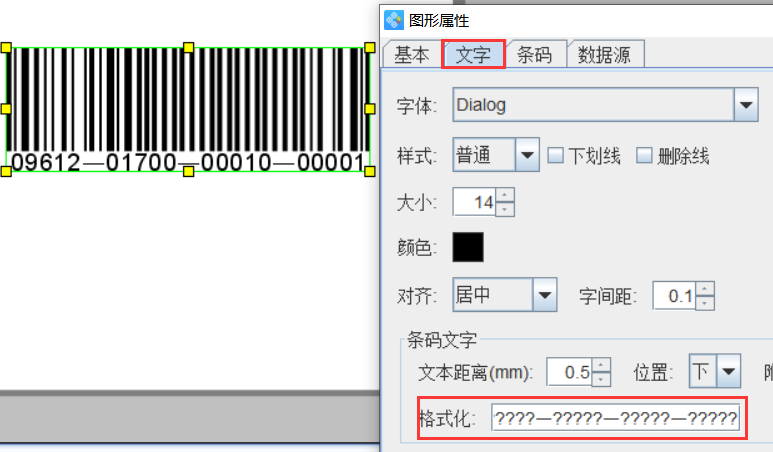
4. 每5个条码数据之间用中横线分隔 在图形属性-文字选项卡下面的“条码文字格式化”中输入“?????—?????—?????—?????”即可生成每5个条码数据之间用斜划线分隔的条码。
5. 每5个条码数据之间用空格分隔 在图形属性-文字选项卡下面的“条码文字格式化”中输入“????? ????? ????? ?????”即可生成每5个条码数据之间用空格分隔的条码。
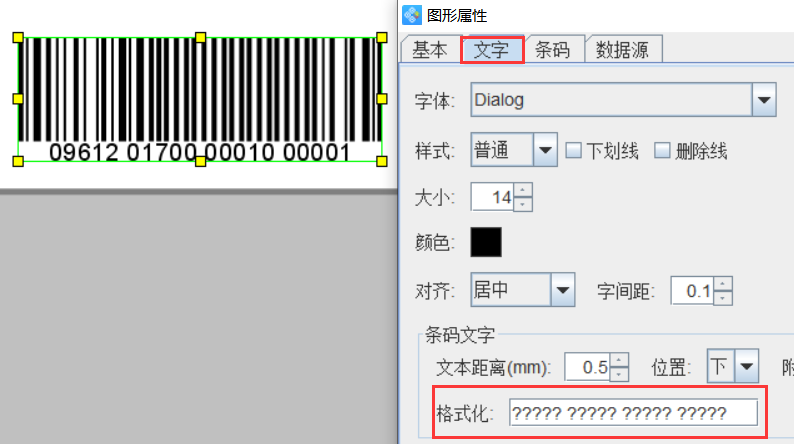
以上就是 条码标签打印软件中通过三种不同的 分隔符设置 条码数据分段显示的方法,操作很简单,有需要的小伙伴们可以参考上面的方法进行灵活设置。
来自 “ ITPUB博客 ” ,链接:https://blog.itpub.net/69961746/viewspace-2683383/ ,如需转载,请注明出处,否则将追究法律责任。

