标签制作软件中如何批量导入名称是流水号的图片
之前我们讲过在 标签制作软件中导入单个 图片(矢量图、位图图片)的方法,如果想要将多张图片 批量导入到软件中,应该怎么做呢?下面我们先来说一下在 标签制作软件中如何批量导入图片名称为流水号的JPG 位图图片。
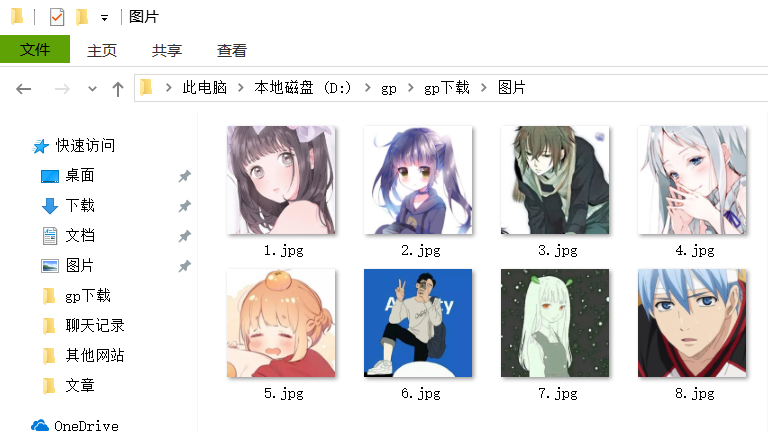
1.打开标签制作软件,在文档设置中根据实际纸张设置纸张尺寸和标签尺寸。
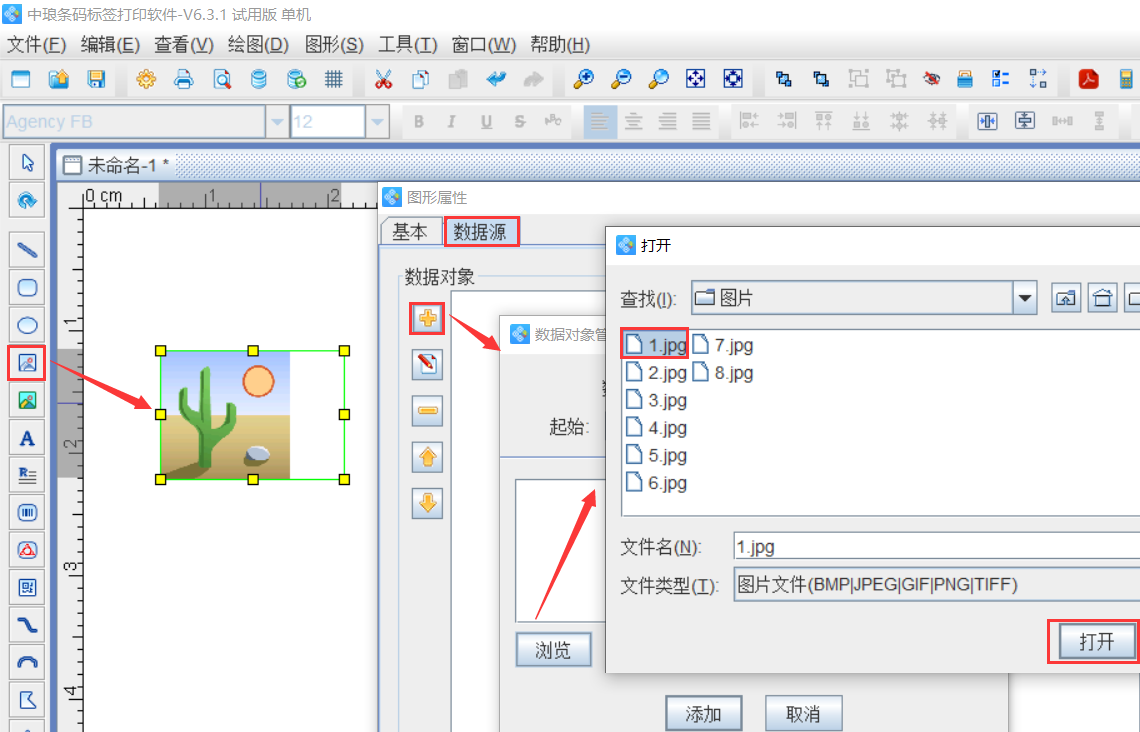
2.在打开的空白标签上绘制一个“ 位图图片”对象,双击绘制的位图图片对象,在图形属性-数据源中添加三个数据:1)图片路径中前面固定不变的部分;2)流水号;3).jpg。
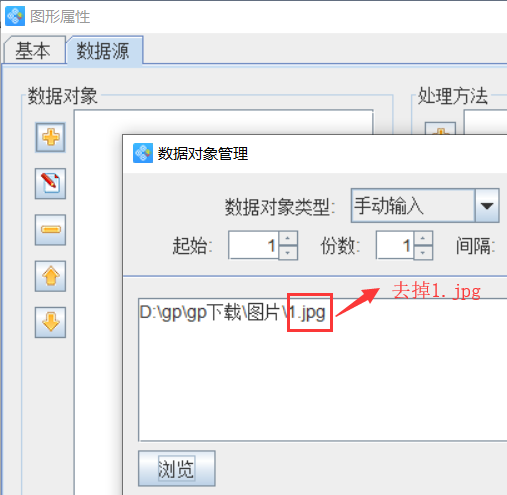
3.点击“数据源”选项卡中的“+”,然后在打开的窗口中点击“浏览”,找到电脑上保存图片的文件夹,选中第一个图片,点击“打开”,然后在数据对象管理窗口中只保留图片路径中前面固定不变的部分。
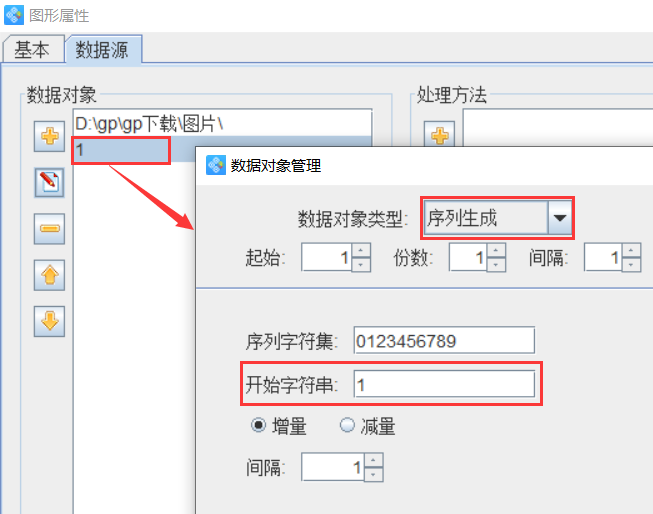
4.点击“数据源”选项卡中的“+”,在打开的窗口中选择“序列生成”数据类型,开始字符串保持1不变,生成从1开始的 流水号。
5.点击“数据源”选项卡中的“+”,在打开的窗口下面的输入框中输入“.jpg”。
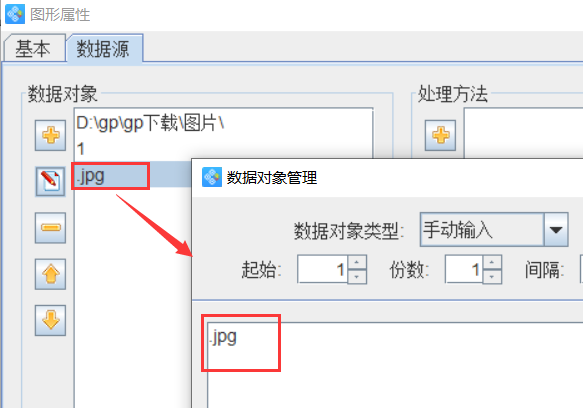
我们可以看到数据源中这三个数据合起来是图片的完整路径,这样图片才能在软件中显示出来。
打印预览效果:

以上就是 标签制作软件中批量导入名称是 流水号的 图片的过程,本文中图片名称是1,2,3……这样的流水号,是有规律的,如果图片名称是没有规律的,那么这样的图片应该怎么 批量导入到软件中呢?有需要的用户可以查看本站中相应的教程进行操作。
来自 “ ITPUB博客 ” ,链接:https://blog.itpub.net/69961746/viewspace-2683110/ ,如需转载,请注明出处,否则将追究法律责任。

