如何用PS制作图章?能够拥有一个属于自己的图章是一件挺酷的事情;如果你喜欢画画,那么自然少不了一个图章,现在的图章都是大同小异,确实没有什么新意,如果想让图章别具一格就可以自己制作,不会制作也没关系,今天小编就来教大家用PS制作图章,操作简单,学会之后就可以给自己制作一个创意图章啦!

具体操作方法:
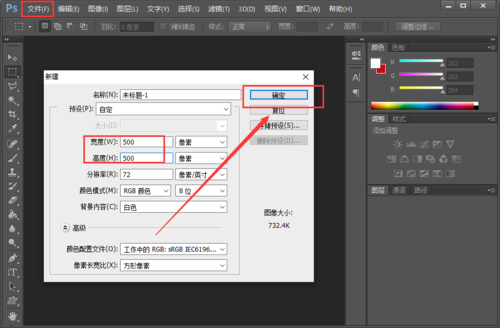
1:首先在PS工具中新建一个正方形的画布,点击栏目中的【文件】选项,在弹出的窗口中选择需要新建的图层的宽度和高度,小编这里用的是500*500的画布,之后点击【确定】的按钮。
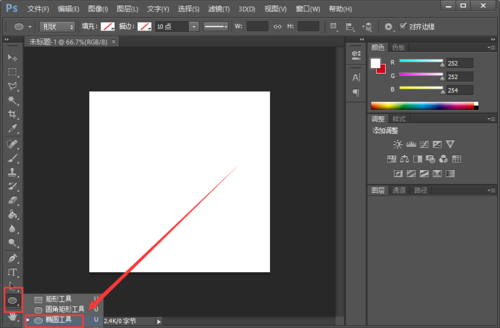
2:右键点击左侧工具栏中的图形工具,选择【椭圆工具】选项,然后长按【shift】在画布中画一个圆形图案。
3:之后在上方的选项中把【描边】选择为红色,再调整一下像素的大小,根据自己的需要进行调整即可。
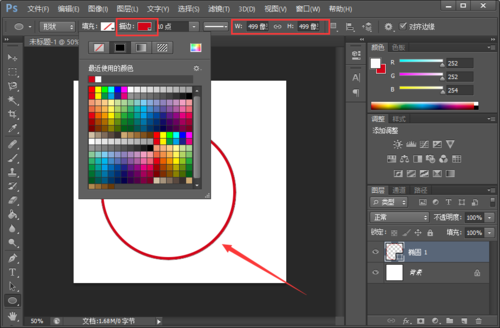
4:接下来新建一个空白图层,再绘制一个正圆,这个正圆的描边就不选颜色啦。

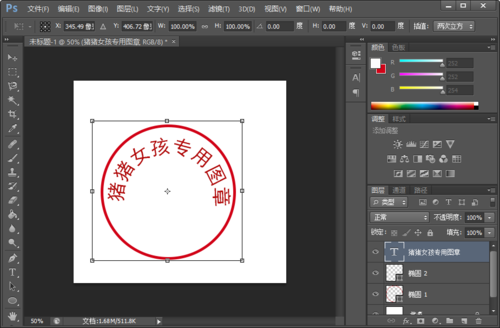
5:用文字工具在第二个正圆的路径上输入需要的文字,把文字的颜色调整为红色,然后按住Ctrl+T的移动工具移动文字内容,移动到合适的位置就可以了。
6:现在可以在正圆中添加一个自己喜欢的图案,选择【图案工具】,点击【自定形状工具】就可以选择形状,大家喜欢哪个图案就添加哪一个。

7:上面的操作完成之后,一个图章就制作完成了。可以来看看效果:
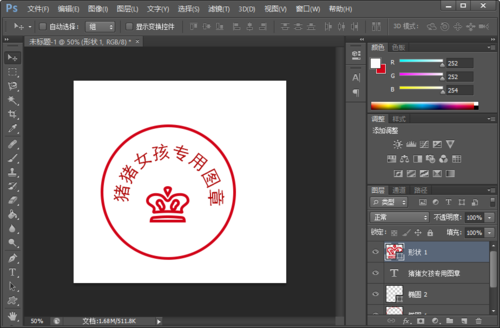
以上就是用PS制作图章的方法了,制作起来还是很方便的,想要制作图章的朋友可以去试试;小编今天介绍的是圆形图章的做法,如果想了解其他形状的图章制作方法,关注后续的分享哦!
来自 “ ITPUB博客 ” ,链接:https://blog.itpub.net/69941054/viewspace-2662515/ ,如需转载,请注明出处,否则将追究法律责任。

