PDF页眉页脚怎么去掉?小编相信大家都接触过PDF文件,也都知道PDF文件的特性,一旦编辑完成的PDF文件是没办法进行编辑修改的,所以如果文件中有页眉页脚的话,想要删除还得借助专业的工具才行,如果不清楚去掉PDF页眉页脚的方法的话,就来看看下面的介绍吧:

删除PDF页眉页脚的方法很简单,有它就可以啦-迅捷PDF编辑器。
具体怎么操作一起来看:
1:先打开我们电脑中安装的PDF编辑器,然后添加需要用的PDF文件就好。点击【打开】按钮就可以选择文件啦。
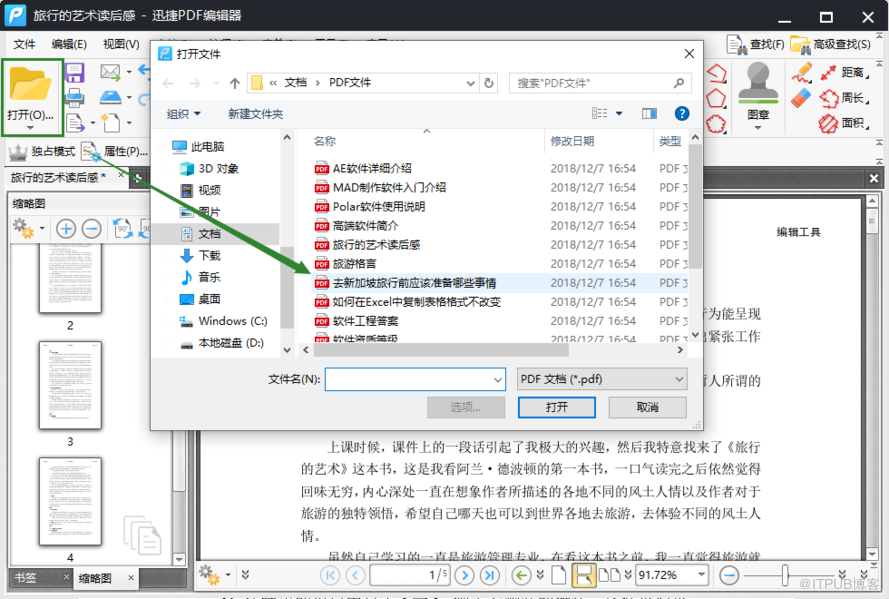
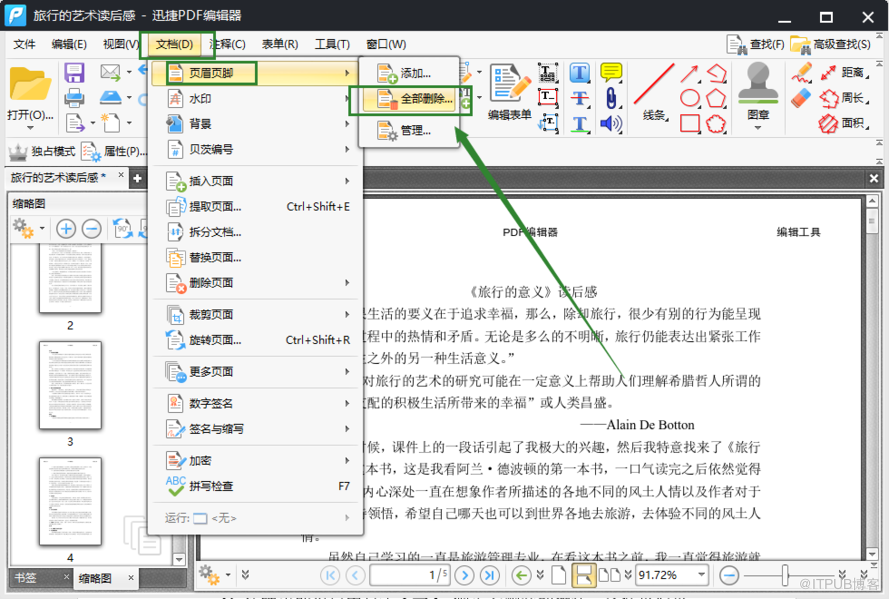
2:文件添加好之后,点击菜单栏中的【文档】选项,选择【页眉页脚】功能,之后点击【全部删除】。
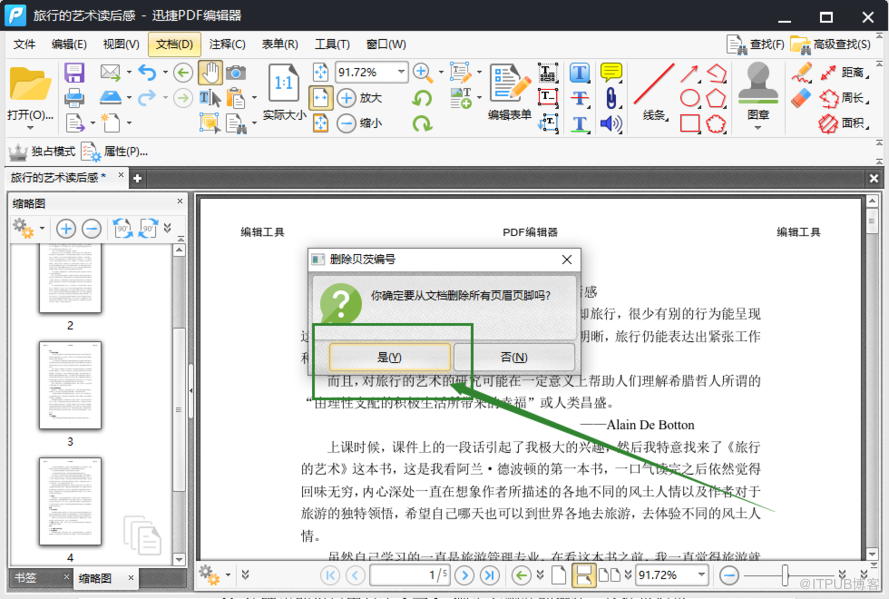
3:在弹出的窗口中点击【是】,确定要删除的操作,这样页眉页脚就删除成功啦。
删除PDF页眉页脚的方法介绍完了,小编再来给大家讲一讲怎么添加吧,学会之后以后要添加PDF页眉页脚也不用担心啦:
方法如下:
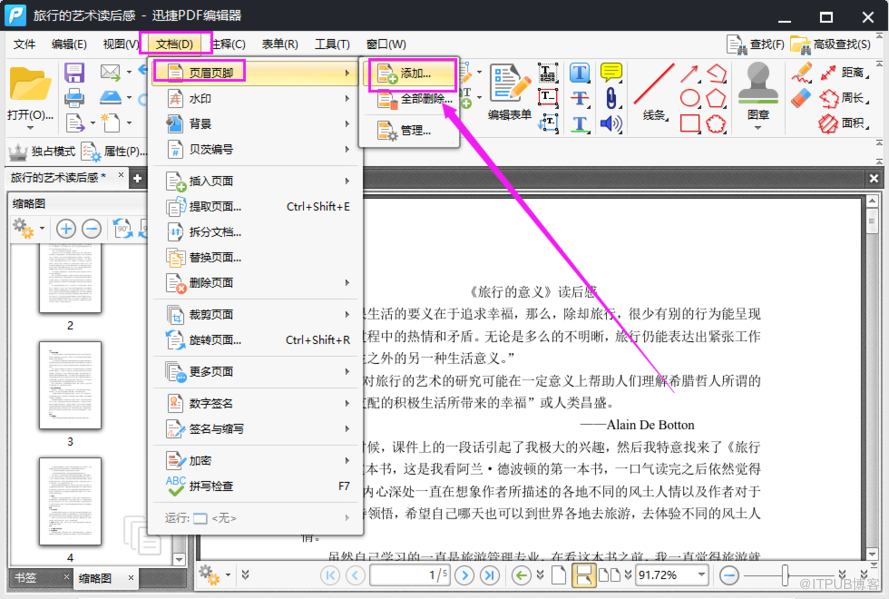
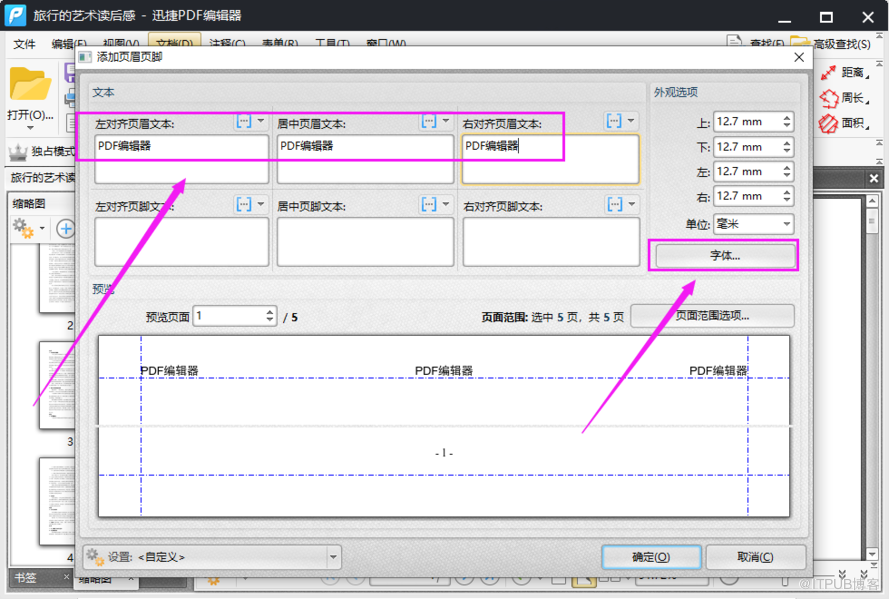
1:同上面一样也是点击菜单栏中的【文档】选项,选择【页眉页脚】然后点击【添加】就可以。
2:然后在弹出的窗口中输入需要添加的页眉页脚的文本,还可以选择文本的字体。
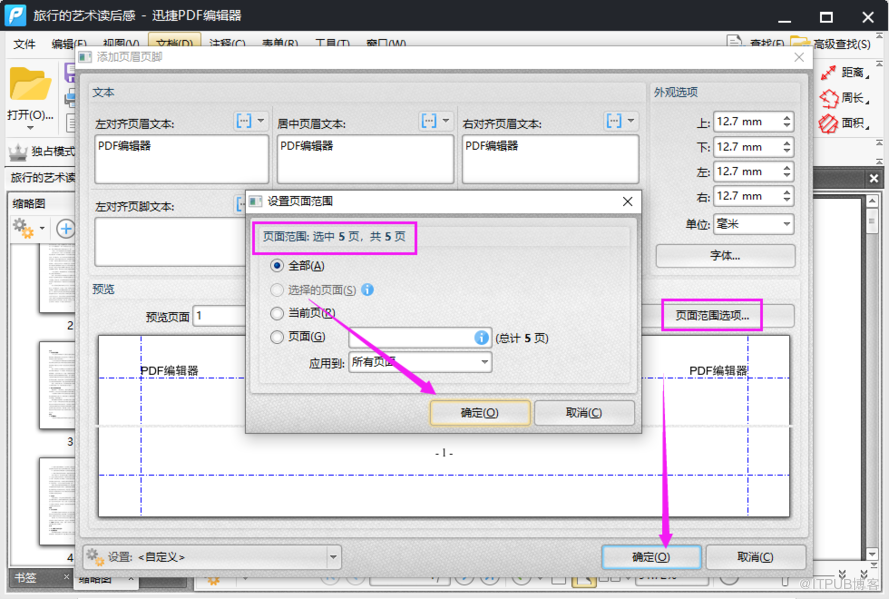
3:现在我们来选择需要添加页面的页面,最后点击确定就可以啦,页眉页脚就添加好了。
PDF页眉页脚怎么去掉你现在知道方法了嘛?上述是小编自己尝试过很多办法之后觉得还不错的一个,分享给大家希望也可以对你们有帮助哦!
来自 “ ITPUB博客 ” ,链接:https://blog.itpub.net/69941054/viewspace-2659850/ ,如需转载,请注明出处,否则将追究法律责任。

