Linux系统以其高效、安全和可定制的特性在服务器和高性能计算领域占据着重要地位。而Linux系统远程桌面功能的出现,使得普通用户也能够在本地设备上轻松享受到Linux系统的强大功能,无需直接接触服务器硬件,为用户提供了一种便捷的远程操作Linux系统的途径。今天给大家讲解如何在iterm2中加入emoji?Linux系统成功打开之后的界面是什么样的?
如何在iterm2中加入emoji?
在iTerm2中使用Emoji,可按以下步骤操作:
一、确认系统支持
首先要确保你的操作系统本身支持Emoji输入。在Mac系统中,一般在系统偏好设置的“键盘”选项里,查看是否已开启“显示Emoji与符号”功能。若未开启,可将其打开以便后续在iTerm2中输入Emoji。
二、在iTerm2中输入Emoji
快捷键方式:在iTerm2中,按下“Control+Command+空格键”,这将调出系统的Emoji表情选择器。在弹出的Emoji选择窗口中,你可以浏览各种分类的Emoji,如人物、动物、食物等,然后点击你想要输入到iTerm2命令行或文本中的Emoji,它就会被插入到当前光标所在位置。
字符编码输入(对于熟悉Emoji字符编码的用户):每个Emoji都有对应的Unicode字符编码。例如,笑脸Emoji“😄”的Unicode编码是“U+1F604”。在iTerm2中,你可以先按下“Option+5”(这是Mac系统输入Unicode编码的组合键之一,不同系统可能略有差异),然后输入“1F604”,松开组合键后,对应的笑脸Emoji就会出现在iTerm2中。
通过以上方法,你就可以在iTerm2中自由地使用Emoji来丰富你的命令行交互或文本编辑内容了。
Linux系统成功打开之后的界面是什么样的?首先我们需要一款功能强大的服务器管理工具来打开Linux系统的远程桌面,IIS7服务器管理工具是一款开源的远程管理工具,是我日常远程服务器必备的工具,界面比较好看、可以直接SFTP。针对软件的功能目前作者还在持续更新当中,还是相当好用的一款远程管理工具。
打开浏览器去打开网页找到IIS7服务器管理工具下安装后解压。
解压完成后在桌面或者文件夹里双击或右键打开IIS7服务器管理.exe。
接着根据远程机器的电脑系统,选择相应的,比如windows的就选择windows系统板块,Linux就选择对应的板块!这里我们选择Linux系统!
接下来在IIS7服务器管理工具中添加要远程操控的这台机器的登陆账户,点击添加(ip、端口、用户名、密码为必填项,其他的服务器名称,负责人等都可以选填)也可以批量导入服务器,点击导入找到表格(.xlsx)格式在导入表格里输入好需要添加的服务器ip,端口,用户名,密码,其他的选填,填写完成后点击导入确定即可完成批量导入服务器。添加服务器完成之后的界面如下:
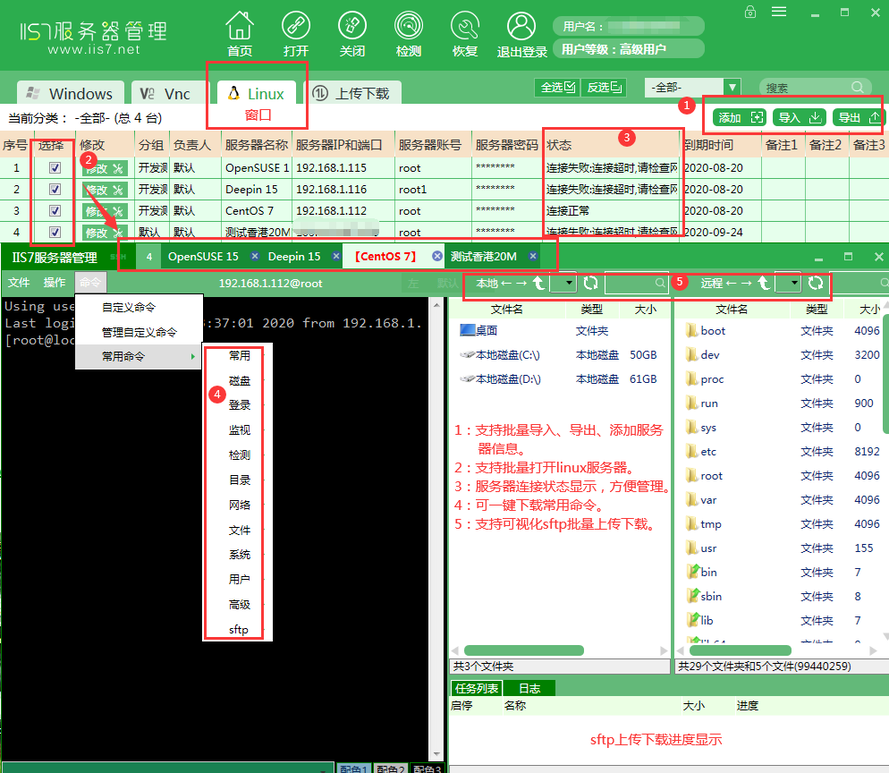
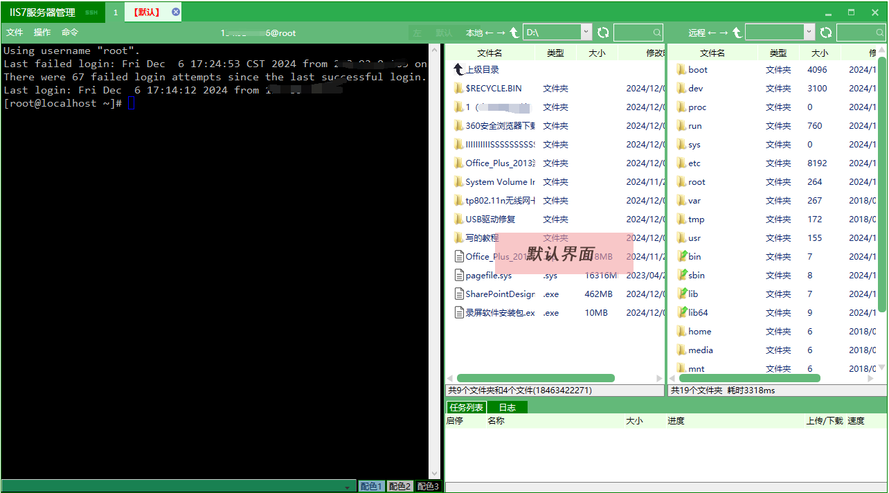
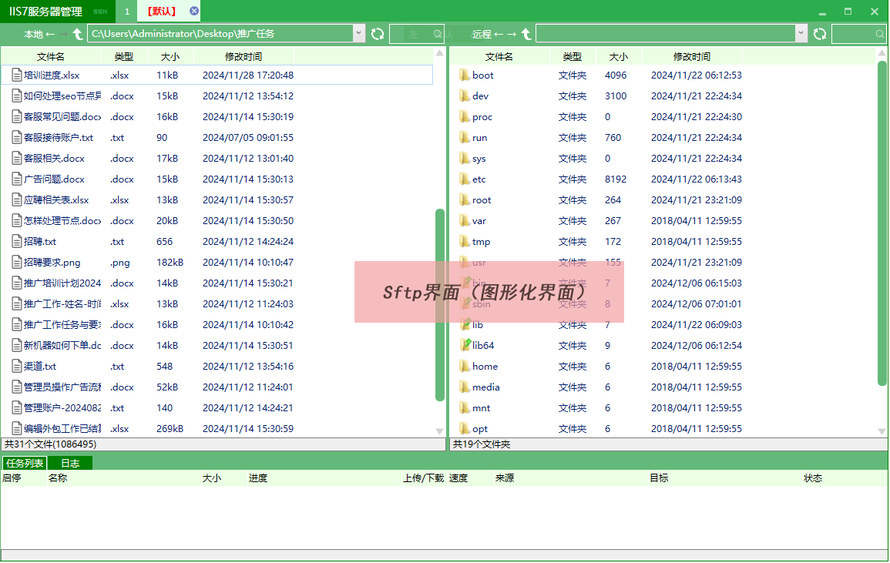
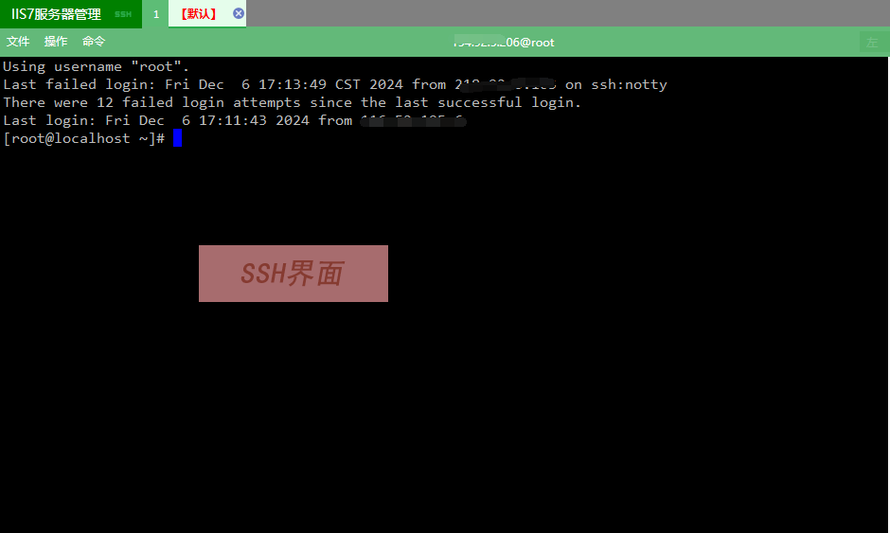
在添加完成之后,勾选这台机器,然后点击软件上方的打开就可以远程这台机器了或双击这台机器也可以直接打开远程操作,后续的操作就和本地电脑的操作基本一致了。Linux系统远程桌面操控成功后默认界面与SFTP界面,SSH界面如下:
总之,Linux系统远程桌面为用户提供了一种灵活、高效的远程操作Linux系统的解决方案。它在保留Linux系统核心优势的同时,极大地改善了用户的操作体验。随着Linux生态系统的不断完善,我们有理由相信,Linux系统远程桌面将在更多领域得到广泛应用,为用户带来更多的便利和价值。
来自 “ ITPUB博客 ” ,链接:https://blog.itpub.net/70042566/viewspace-3056296/ ,如需转载,请注明出处,否则将追究法律责任。

