当企业的Linux服务器分布在各地,如何高效地进行远程管理?Linux系统远程桌面给出了答案。它不仅简化了远程操作的流程,还提升了管理的精准度和及时性。今天我们来讲解iterm2滚动都可以做什么?如何打开Linux系统中的远程连接?
iterm2滚动都可以做什么?
使用鼠标滚轮滚动
在iTerm2中,默认情况下可以使用鼠标滚轮来滚动终端内容。如果鼠标滚轮无法正常工作,可以检查iTerm2的偏好设置。
打开iTerm2,点击“iTerm2”菜单,选择“Preferences”,在弹出的窗口中选择“Profiles”选项卡。
然后在左侧选择你正在使用的配置文件(通常是“Default”),点击“Terminal”选项,确保“Mouse”部分中的“Scrollwheelsendsarrowkeys”是勾选状态。这样就能通过鼠标滚轮来滚动查看终端中的历史命令和输出内容。
使用快捷键滚动
逐行滚动:可以使用“Command+[”和“Command+]”组合键来向上和向下逐行滚动终端内容。这种方式比较适合精确控制滚动的行数。
翻页滚动:“PageUp”和“PageDown”按键通常也可以用于在iTerm2中进行翻页滚动,方便快速浏览较长的输出内容。
调整滚动历史记录长度
iTerm2允许用户设置终端滚动历史记录的长度。在“Preferences”的“Profiles”->“Terminal”选项中,找到“Scrollbackbuffer”部分。
在这里可以通过修改“Linesofhistorytosave”的值来调整滚动历史记录保存的行数。如果设置得较大,可以查看更多的历史记录,但可能会占用更多的内存。
另外,还可以选择“Unlimitedscrollback”选项,这样iTerm2会尽可能多地保存滚动历史记录,直到系统内存不足等情况出现。
如何打开Linux系统中的远程连接?首先我们需要一款功能强大的服务器管理工具,IIS7服务器管理工具是一款开源的远程管理工具,是我日常远程服务器必备的工具,界面比较好看、可以直接SFTP。针对软件的功能目前作者还在持续更新当中,还是相当好用的一款远程管理工具。
打开浏览器去打开网页找到IIS7服务器管理工具下安装后解压。
解压完成后在桌面或者文件夹里双击或右键打开IIS7服务器管理.exe。
接着根据远程机器的电脑系统,选择相应的,比如windows的就选择windows系统板块,Linux就选择对应的板块!这里我们选择Linux系统!
接下来在IIS7服务器管理工具中添加要远程操控的这台机器的登陆账户,点击添加(ip、端口、用户名、密码为必填项,其他的服务器名称,负责人等都可以选填)也可以批量导入服务器,点击导入找到表格(.xlsx)格式在导入表格里输入好需要添加的服务器ip,端口,用户名,密码,其他的选填,填写完成后点击导入确定即可完成批量导入服务器。添加服务器完成之后的界面如下:
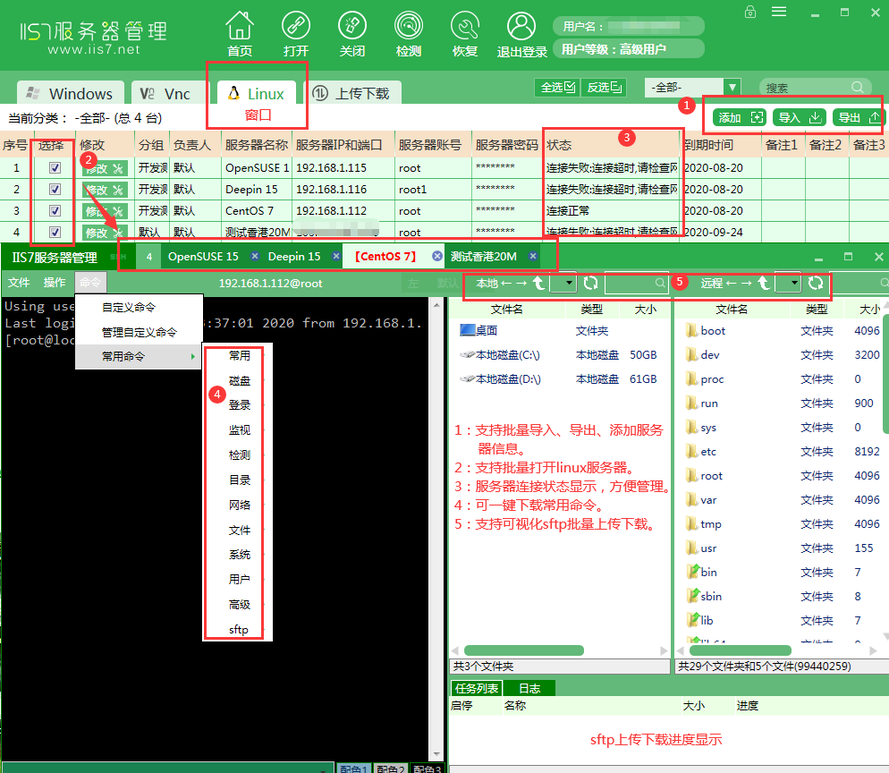
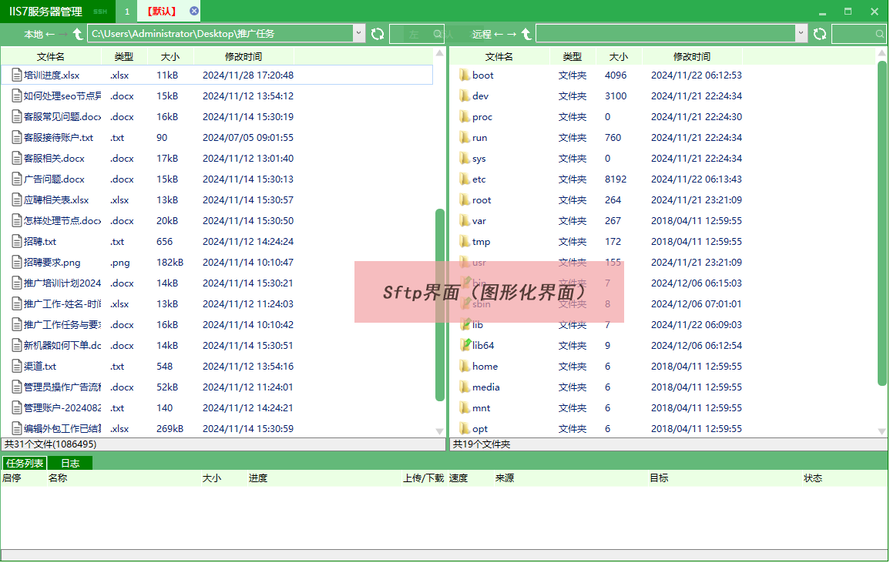
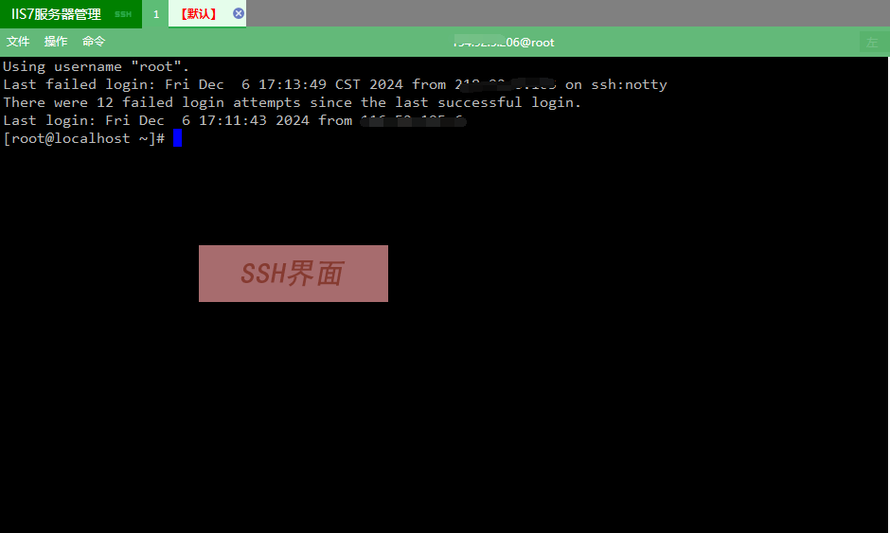
在添加完成之后,勾选这台机器,然后点击软件上方的打开就可以远程这台机器了或双击这台机器也可以直接打开远程操作。Linux系统远程桌面操控成功后默认界面与SFTP界面,SSH界面如下:

经过对Linux系统远程桌面的深入了解,我们对其在企业级远程管理中的价值有了深刻的认识。在未来的企业数字化进程中,它将持续助力企业优化资源配置,提高运营效率,成为企业远程管理的核心力量之一。
来自 “ ITPUB博客 ” ,链接:https://blog.itpub.net/70042566/viewspace-3056448/ ,如需转载,请注明出处,否则将追究法律责任。

