如今,无论是大型企业构建复杂的企业级应用架构,还是个人开发者进行简单的网站托管,远程服务器连接都扮演着举足轻重的角色。它提供了可靠的计算资源和存储环境,确保各类应用能够稳定运行,满足不同用户的多样化需求。今天讲讲nxshell好用吗,协作与沟通功能是什么?

协作与沟通功能
远程桌面控制:允许用户远程连接到其他计算机的桌面,实现远程控制和协作,方便技术支持人员对远程用户进行协助,或者用户在不同设备间访问和操作桌面环境.
屏幕共享:用户可以分享自己的屏幕或查看其他用户屏幕的内容,便于进行实时的协作和指导,提高沟通效率,尤其适用于远程会议、在线教学等场景.
语音通话和视频会议:提供语音通话和视频会议功能,让团队成员可以通过音频和视频进行实时沟通,增强协作效果,减少沟通成本.
文字聊天:团队成员间可以通过文字聊天功能进行实时的交流和讨论,方便在远程协作过程中快速传递信息和解决问题.
那么有没有更好用的服务器管理工具呢?
IIS7服务器管理工具是一款开源的远程管理工具,是我日常远程服务器必备的工具,界面比较好看、可以直接SFTP。针对软件的功能目前作者还在持续更新当中,还是相当好用的一款远程管理工具。
以下是我们使用IIS7服务器管理工具进行Linux远程连接的操作步骤:
打开浏览器去打开网页找到IIS7服务器管理工具下安装后解压。
解压完成后在桌面或者文件夹里双击或右键打开IIS7服务器管理.exe。
接着根据远程机器的电脑系统,选择相应的,比如windows的就选择windows系统板块,Linux就选择对应的板块!这里我们选择Linux系统!
接下来在IIS7服务器管理工具中添加要远程操控的这台机器的登陆账户,点击添加(ip、端口、用户名、密码为必填项,其他的服务器名称,负责人等都可以选填)也可以批量导入服务器,点击导入找到表格(.xlsx)格式在导入表格里输入好需要添加的服务器ip,端口,用户名,密码,其他的选填,填写完成后点击导入确定即可完成批量导入服务器。添加服务器完成之后的界面如下:
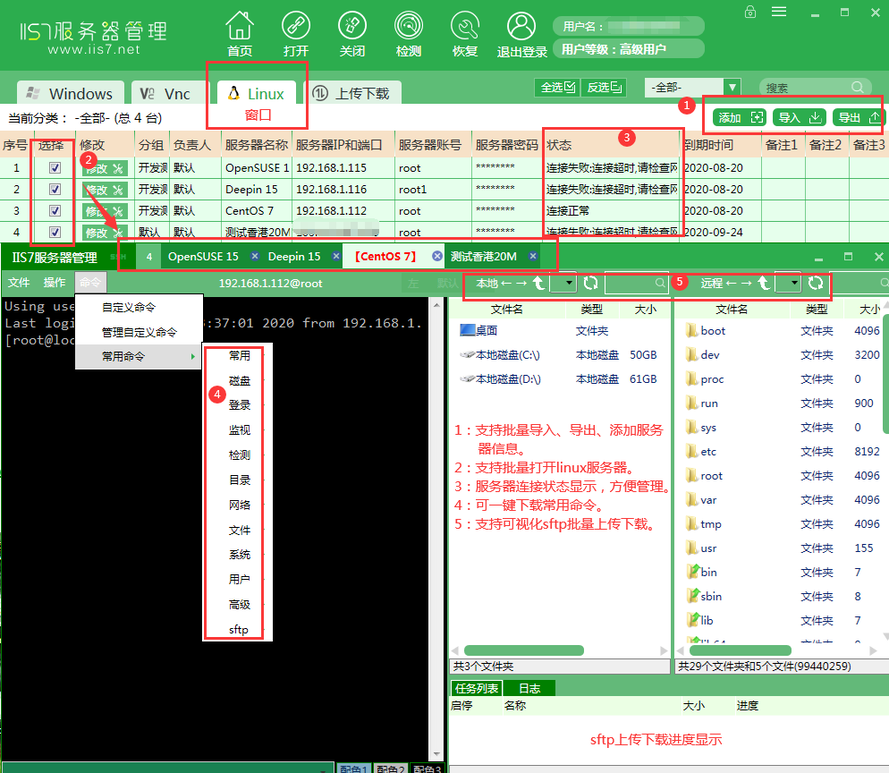
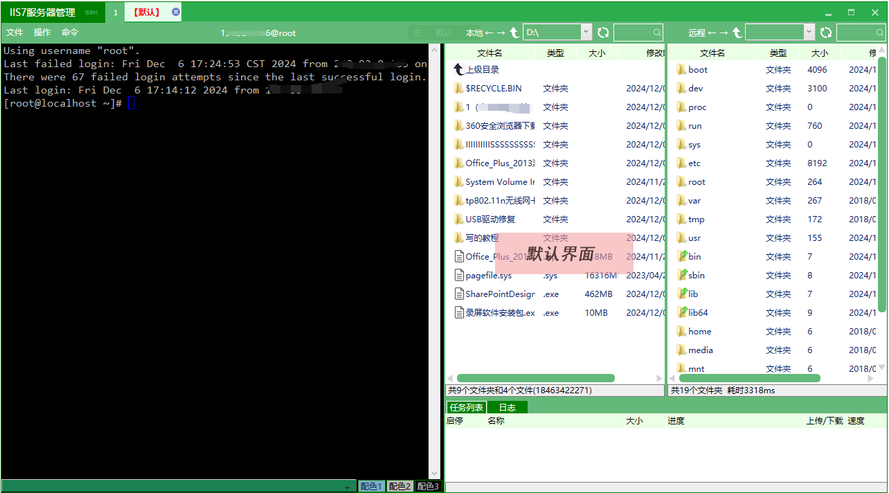
在添加完成之后,勾选这台机器,然后点击软件上方的打开就可以远程这台机器了或双击这台机器也可以直接打开远程操作。Linux系统远程桌面操控成功后默认界面与SFTP界面,SSH界面如下:


总之,远程服务器连接是现代信息技术领域的一颗璀璨明珠。我们要精心呵护它的发展,不断完善其功能和性能,使其更好地服务于人类社会。相信在未来,远程服务器连接将与我们携手共进,共同开创一个更加数字化、智能化的美好未来。
来自 “ ITPUB博客 ” ,链接:https://blog.itpub.net/70042566/viewspace-3056910/ ,如需转载,请注明出处,否则将追究法律责任。

