远程桌面,犹如科技苍穹中的一颗璀璨星辰,在远程工作与资源共享的浩瀚宇宙里散发着迷人的光芒,吸引着无数人去探索它的奥秘与潜力。今天给大家带来putty设置颜色的操作流程分享,Linux系统打开远程桌面的步骤!

putty设置颜色的操作流程:
打开Putty后,在“Session”配置窗口选“Window”,点击“Colours”。可从“Selectacolourpreset”选预设方案,或在下方表格选元素(如“ANSIGreen”)后点“Modify”来自定义颜色,还能在“Cursor”部分设光标色,完成后点“Apply”或“OK”应用,若要保存设置以便下次使用,返回“Session”输入会话名后点“Save”。
以下是Linux系统打开远程桌面的步骤!
首先我们需要一款功能强大的服务器管理工具,IIS7服务器管理工具是一款开源的远程管理工具,是我日常远程服务器必备的工具,界面比较好看、可以直接SFTP。针对软件的功能目前作者还在持续更新当中,还是相当好用的一款远程管理工具。
打开浏览器去打开网页找到IIS7服务器管理工具下安装后解压。
解压完成后在桌面或者文件夹里双击或右键打开IIS7服务器管理.exe。
接着根据远程机器的电脑系统,选择相应的,比如windows的就选择windows系统板块,Linux就选择对应的板块!这里我们选择Linux系统!
接下来在IIS7服务器管理工具中添加要远程操控的这台机器的登陆账户,点击添加(ip、端口、用户名、密码为必填项,其他的服务器名称,负责人等都可以选填)也可以批量导入服务器,点击导入找到表格(.xlsx)格式在导入表格里输入好需要添加的服务器ip,端口,用户名,密码,其他的选填,填写完成后点击导入确定即可完成批量导入服务器。添加服务器完成之后的界面如下:
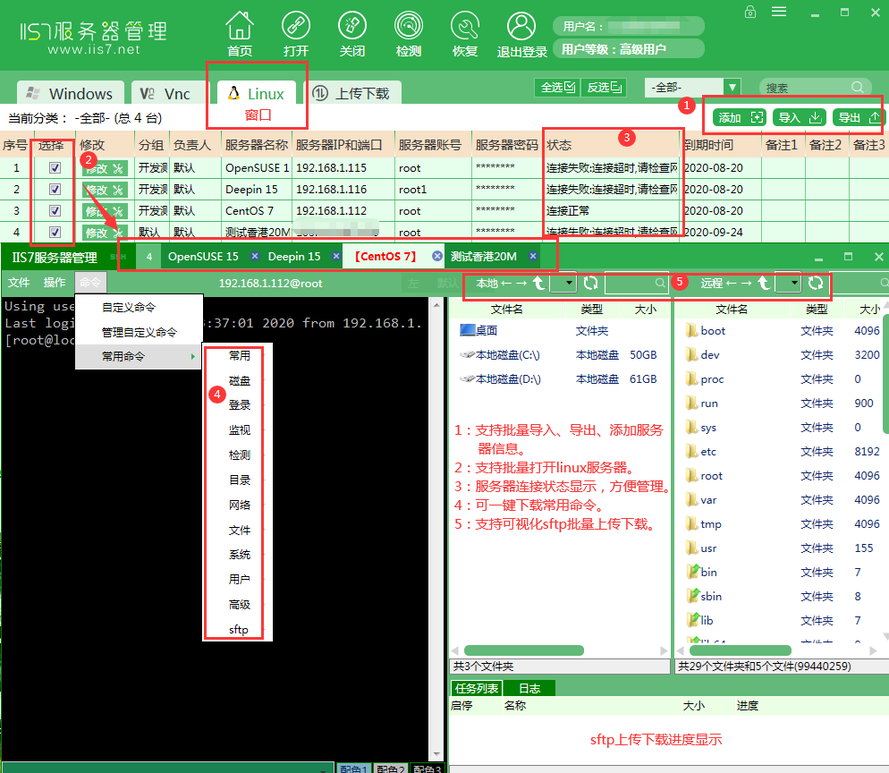
在添加完成之后,勾选这台机器,然后点击软件上方的打开就可以远程这台机器了或双击这台机器也可以直接打开远程操作,后续的操作就和本地电脑的操作基本一致了。Linux系统远程桌面操控成功后默认界面与SFTP界面,SSH界面如下:
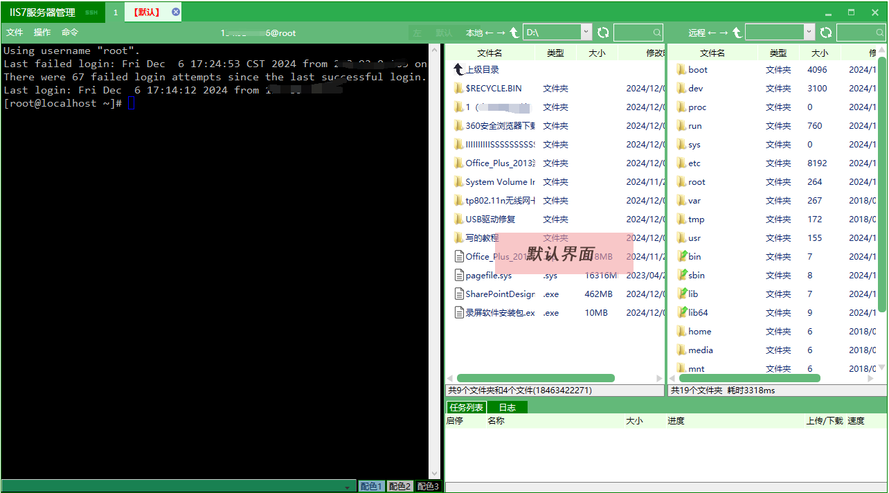
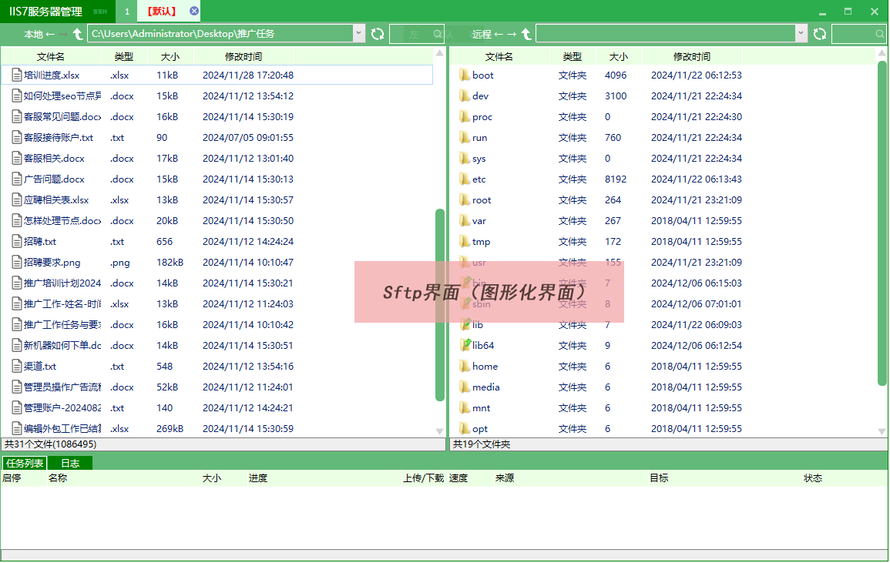
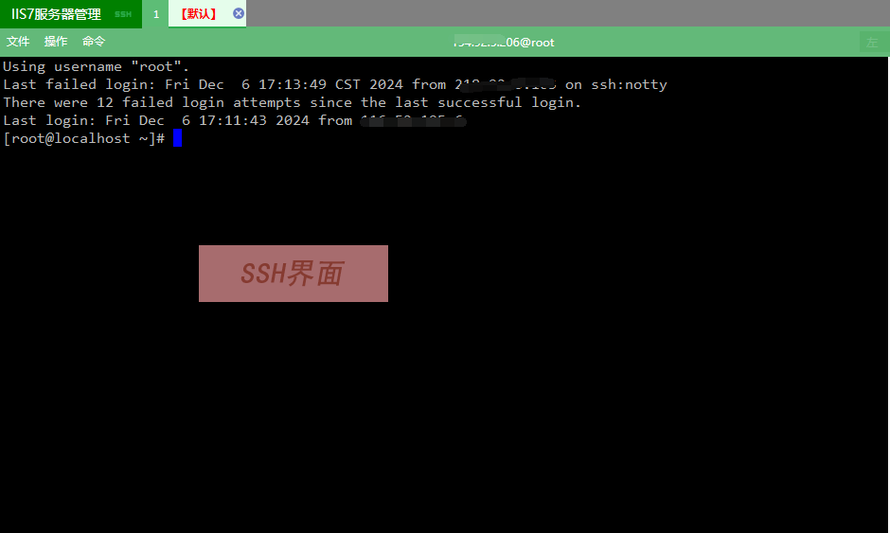
作为科技进步的标志性技术之一,远程桌面会在未来的岁月里继续绽放光彩,用它的力量重塑人们对远程设备管理和协作的认知与实践,引领数字化远程操作的新潮流。
来自 “ ITPUB博客 ” ,链接:https://blog.itpub.net/70042566/viewspace-3056126/ ,如需转载,请注明出处,否则将追究法律责任。

