iterm2 background,iterm2 background是什么?想打开Linux系统远程桌面该怎样做?
在科技的舞台上,远程桌面技术闪耀着独特的光辉,它为解决远程资源访问与设备控制的难题提供了优雅的解决方案,是现代信息技术架构中不可或缺的重要组成部分。本篇文章将讨论iterm2background是什么?想打开Linux系统远程桌面该怎样做?
iterm2background是什么?
“iTerm2background”指的是iTerm2终端模拟器的背景相关设置,包括以下几个方面:
背景颜色设置
预设颜色方案:iTerm2提供了多种预设的配色方案,可通过点击“iTerm2”->“Preferences”->“Profiles”->“Colors”,在右侧的“ColorPresets”下拉菜单中选择。常见的有“SolarizedDark”“Dracula”等主题,这些主题能改变文字颜色、背景颜色、光标颜色等,以满足不同用户对视觉效果和色彩搭配的需求.
自定义颜色:用户可以点击“Edit”按钮来自定义颜色,根据个人喜好调整终端的背景色、前景色等各种颜色参数,打造个性化的终端界面.
导入外部配色方案:许多网站提供了丰富的iTerm2配色方案文件,如iterm2-color-schemes,用户下载后,通过“LoadPresets”->“Import”导入即可使用.
背景图片设置
选择本地图片:点击“iTerm2”->“Preferences”->“Profiles”->“Window”->“BackgroundImage”,选择“Enabled”,然后在弹出的文件浏览器中选择自己喜欢的图片作为背景图。还可以通过“Mode”下拉菜单选择图片的显示模式,如“Fill”(填充)、“Fit”(适应)、“Stretch”(拉伸)等,以调整图片在终端窗口中的显示效果.
使用脚本设置动态背景:用户可以通过编写AppleScript或Python脚本等方式来实现动态更换背景图片的效果。例如,使用AppleScript可以创建一个后缀为.scpt的文件,写入相应的设置背景图片路径的脚本代码,并通过执行该脚本文件来更换背景图片.
背景透明与模糊设置
通过点击“iTerm2”->“Preferences”->“Profiles”->“Window”->“WindowAppearance”,可以调整背景的透明度和模糊度等参数,使终端窗口与桌面环境更好地融合,或者营造出独特的视觉效果。
想打开Linux系统远程桌面该怎样做?首先我们需要一款功能强大的服务器管理工具,IIS7服务器管理工具是一款开源的远程管理工具,是我日常远程服务器必备的工具,界面比较好看、可以直接SFTP。针对软件的功能目前作者还在持续更新当中,还是相当好用的一款远程管理工具。
打开浏览器去打开网页找到IIS7服务器管理工具下安装后解压。
解压完成后在桌面或者文件夹里双击或右键打开IIS7服务器管理.exe。
接着根据远程机器的电脑系统,选择相应的,比如windows的就选择windows系统板块,Linux就选择对应的板块!这里我们选择Linux系统!
接下来在IIS7服务器管理工具中添加要远程操控的这台机器的登陆账户,点击添加(ip、端口、用户名、密码为必填项,其他的服务器名称,负责人等都可以选填)也可以批量导入服务器,点击导入找到表格(.xlsx)格式在导入表格里输入好需要添加的服务器ip,端口,用户名,密码,其他的选填,填写完成后点击导入确定即可完成批量导入服务器。添加服务器完成之后的界面如下:
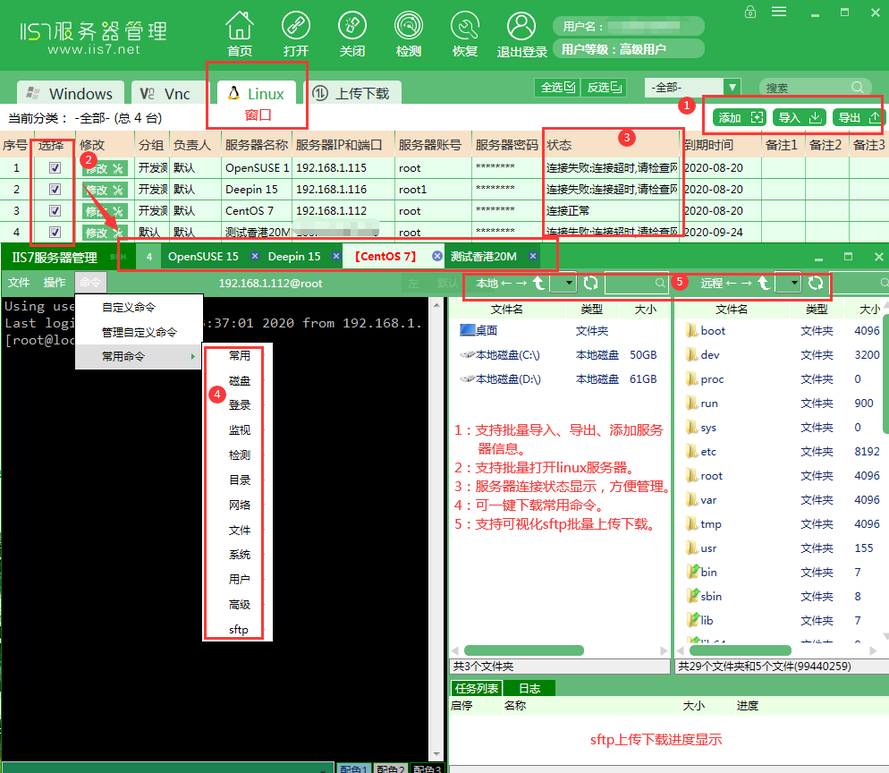
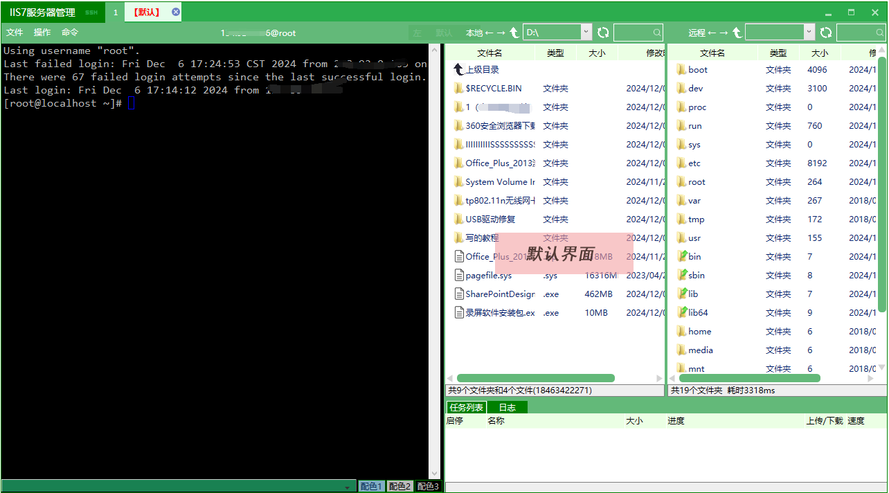
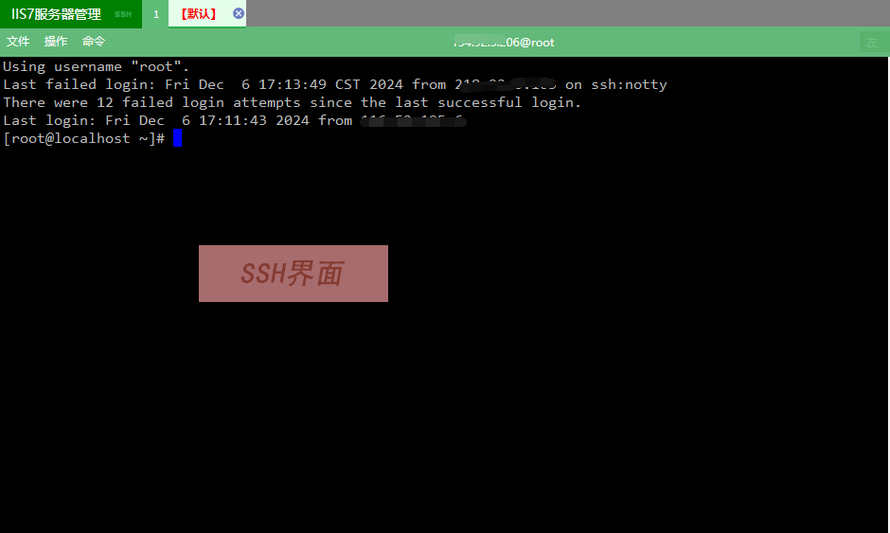
在添加完成之后,勾选这台机器,然后点击软件上方的打开就可以远程这台机器了或双击这台机器也可以直接打开远程操作,后续的操作就和本地电脑的操作基本一致了。Linux系统远程桌面操控成功后默认界面与SFTP界面,SSH界面如下:

随着时代的车轮滚滚向前,远程桌面必将紧跟步伐,在安全性、稳定性和易用性等方面持续升级,为全球用户构建起更加稳固、便捷的远程连接生态系统。
来自 “ ITPUB博客 ” ,链接:https://blog.itpub.net/70042566/viewspace-3056122/ ,如需转载,请注明出处,否则将追究法律责任。

