远程桌面这项技能已经是我们人人都需要必备的一项关键技能,远程桌面无论是用于商用管理、实现批量操作,还是开展远程工作都是不错的选项。本文讲解介绍usbkey是什么?远程桌面正确打开的步骤分享!

usbkey是什么?usbkey身份认证指的是基于USBKey的一种身份认证方式。usbkey身份认证是最新发展起来的一种方便、安全的身份认证技术。它采用软硬件相结合、一次一密的强双因子认证模式,很好地解决了安全性与易用性之间的矛盾。USBKey是一种USB接口的硬件设备,它内置单片机或智能卡芯片,可以存储用户的密钥或数字证书,利用Usbkey内置的密码算法实现对用户身份的认证。基于USBKey身份认证系统主要有两种应用模式:一是基于冲击/响应(挑战/应答)的认证模式,二是基于PKI体系的认证模式,运用在电子政务、网上银行。
接下来是远程桌面正确打开的步骤分享!
打开浏览器去打开网页找到IIS7服务器管理工具安装后解压。
解压完成后在桌面或者文件夹里双击或右键打开IIS7服务器管理.exe。
接着根据远程机器的电脑系统,选择相应的,比如windows的就选择windows系统板块,Linux就选择对应的板块!
接下来在IIS7服务器管理工具中添加要远程操控的这台机器的登陆账户,点击添加(ip、端口、用户名、密码为必填项,其他的服务器名称,负责人等都可以选填)也可以批量导入服务器,点击导入找到表格(.xlsx)格式在导入表格里输入好需要添加的服务器ip,端口,用户名,密码,其他的选填,填写完成后点击导入确定即可完成批量导入服务器。添加服务器完成之后的界面如下:
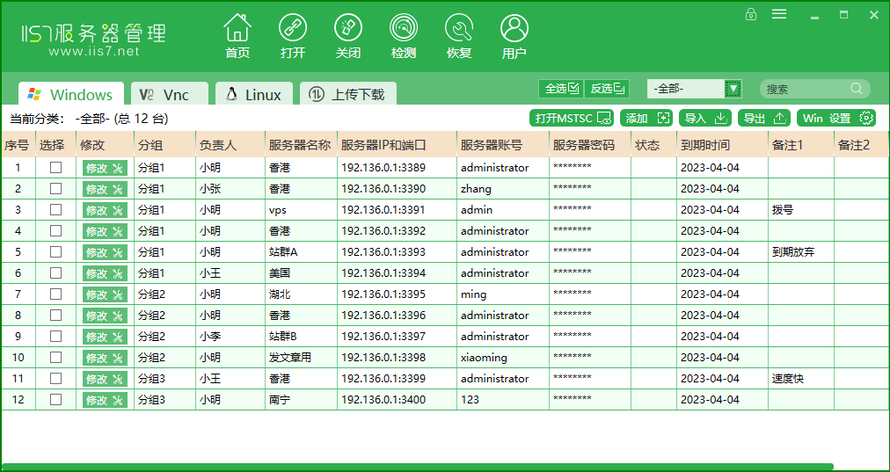
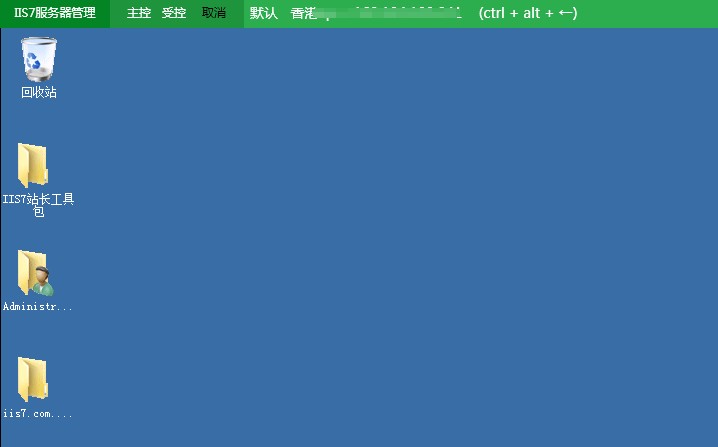
在添加完成之后,勾选这台机器,然后点击软件上方的打开就可以远程这台机器了或双击这台机器也可以直接打开远程操作,后续的操作就和本地电脑的操作基本一致了。远程操控成功后界面如下:
本次的usbkey与如何打开远程桌面的介绍与讲解就到这里。感谢阅读!
来自 “ ITPUB博客 ” ,链接:https://blog.itpub.net/70042566/viewspace-3054745/ ,如需转载,请注明出处,否则将追究法律责任。

