随着企业规模的扩大和复杂性的增加,IT管理变得越来越具有挑战性。打开电脑远程桌面解决方案提供了一种高效的方法来管理和组织电脑的远程桌面。本文将深入探讨开启电脑远程桌面的使用方法。
首先我们需要一款第三方服务器管理软件,给大家分享一款IIS7服务器管理工具是一款开源的远程管理工具,是我日常远程服务器必备的工具,界面比较好看、可以直接SFTP。针对软件的功能目前作者还在持续更新当中,还是相当好用的一款远程管理工具。
打开浏览器去打开网页下载IIS7服务器管理工具下载后解压。
解压完成后在桌面或者文件夹里双击或右键打开IIS7服务器管理.exe。
接着根据远程机器的电脑系统,选择相应的,比如windows的就选择windows系统板块,Linux就选择对应的板块!
接下来在IIS7服务器管理工具中添加要远程操控的这台机器的登陆账户,点击添加(ip、端口默认3389、用户名、密码为必填项,其他的服务器名称,负责人等都可以选填)也可以批量导入服务器,点击导入找到表格(.xlsx)格式在导入表格里输入好需要添加的服务器ip,端口,用户名,密码,其他的选填,填写完成后点击导入确定即可完成批量导入服务器。添加服务器完成之后的界面如下:

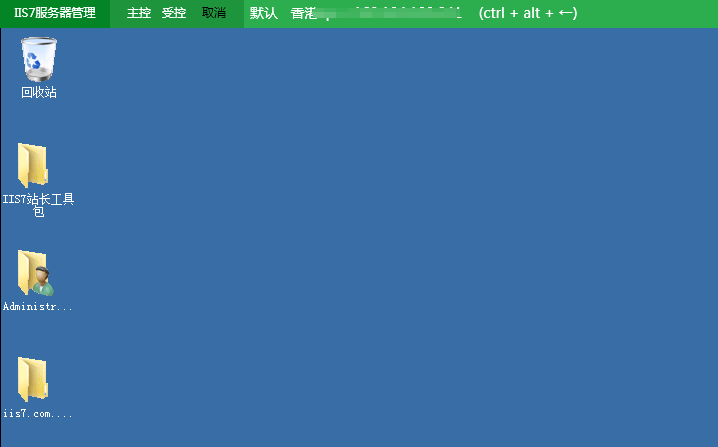
在添加完成之后,勾选这台机器,然后点击软件上方的打开就可以远程这台机器了或双击这台机器也可以直接打开远程操作,后续的操作就和本地电脑的操作基本一致了。远程操控成功后界面如下:
在本次探讨中,我们深入了解如何开启电脑远程桌面的概念以及批量操控打开、应用场景以及实现方法。通过借助专业的远程桌面工具,如IIS7远程桌面连接工具、我们能够高效地管理多台服务器或VPS,实现资源的最大化利用。
来自 “ ITPUB博客 ” ,链接:https://blog.itpub.net/70042566/viewspace-3051355/ ,如需转载,请注明出处,否则将追究法律责任。

