前言
小南瓜的基础组件有10种,分别是:边框、文字框、走马灯、按钮、图片、酷炫装饰、数字翻拍器、进度池、iframe、胶囊柱图。
每种组件都有三种数据来源方式:静态数据、sql数据、外部API接口数据。
以下是小南瓜可视化的基础组件的使用教程,一起看看学习下吧!

一、基础组件
1、边框
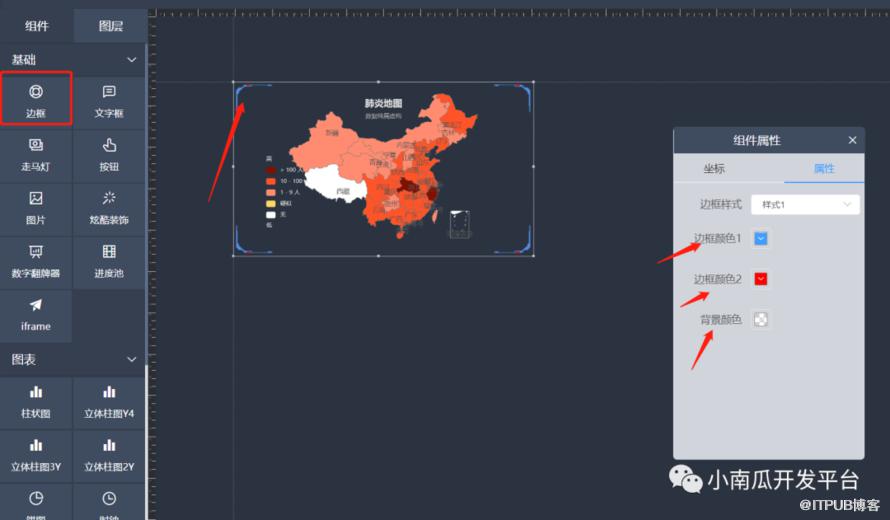
边框组件可作为其他图表组件的一个容器,将其他组件放入边框容器中,起到修饰美观的作用。
2、文字框
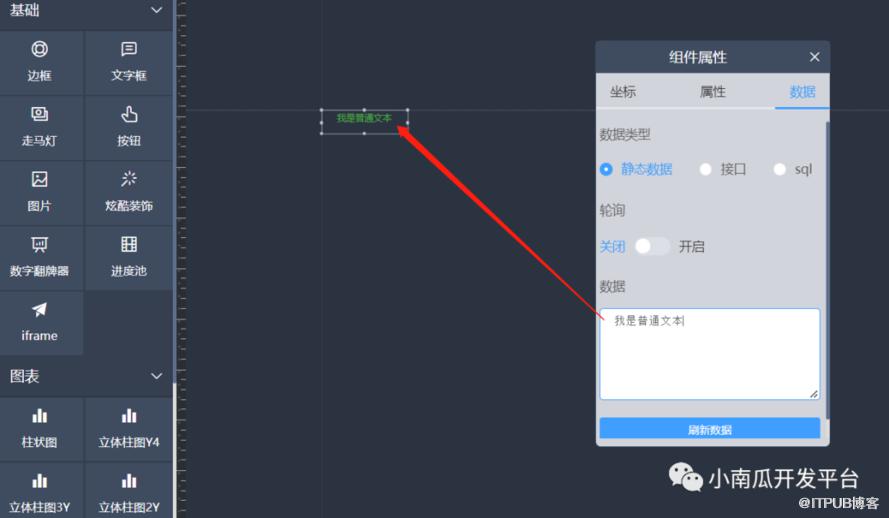
文字框用于展示普通的文本信息,数据来源有:静态数据、动态数据;其中动态数据又分为:sql数据、外部接口数据。
静态数据配置
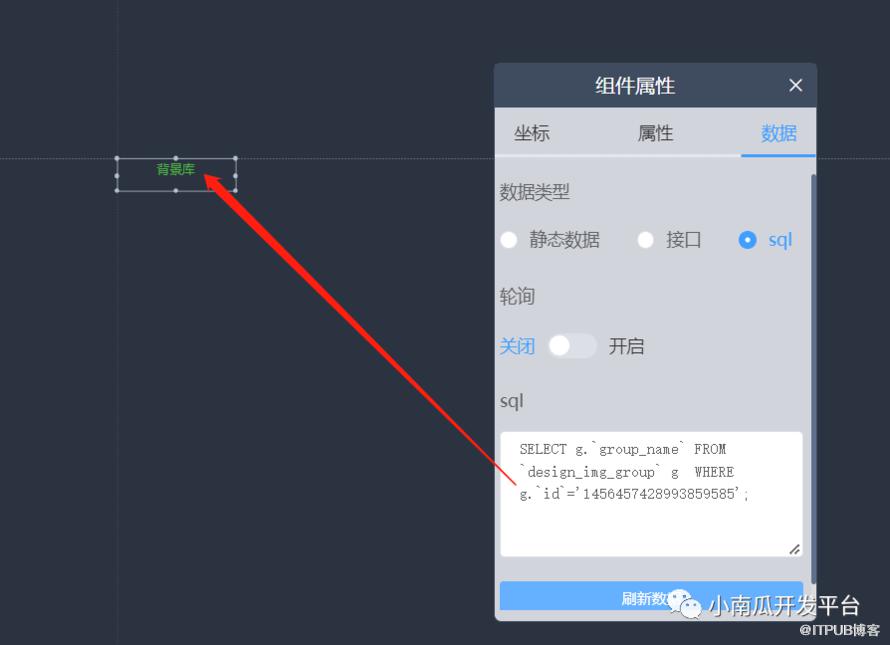
sql数据配置
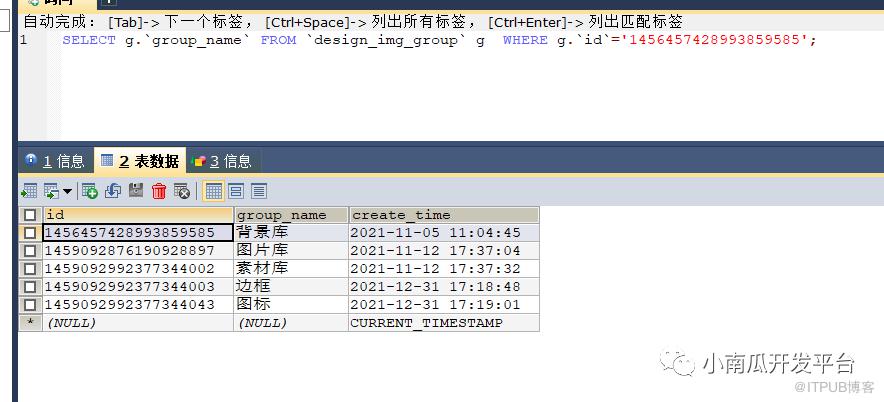
编写sql,获取文本为:背景库 的数据展示
SELECT g.`group_name` FROM `design_img_group` g WHERE g.`id`='1456457428993859585';
数据平台动态接口配置
【根据数据格式自行定义API】
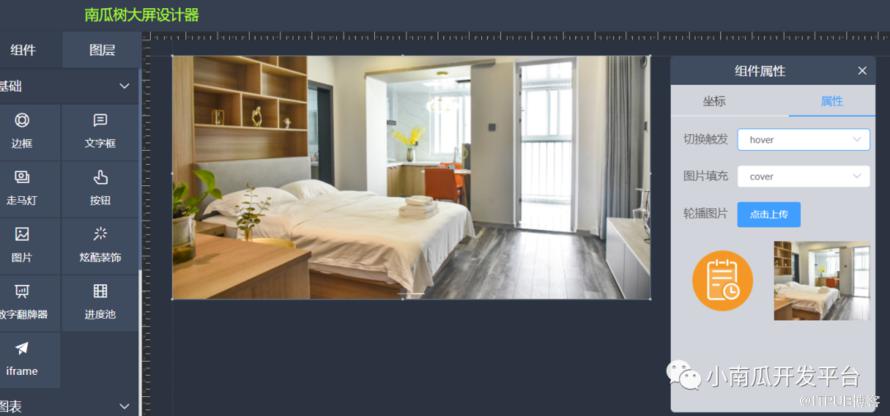
3、走马灯
上传多张图片,对多张图片进行动态轮播的效果。
4、按钮
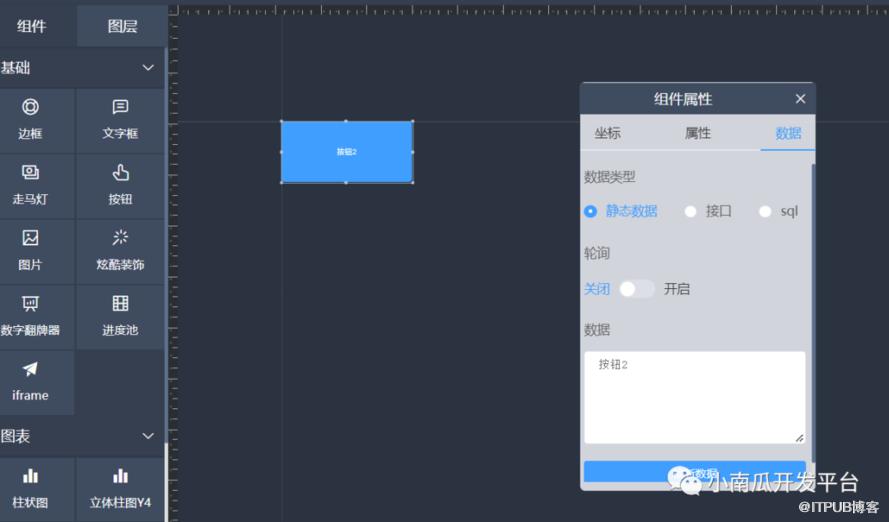
按钮显示的数据来源有三种方式:静态数据、动态sql数据、动态接口数据;使用方式与文本框一致。
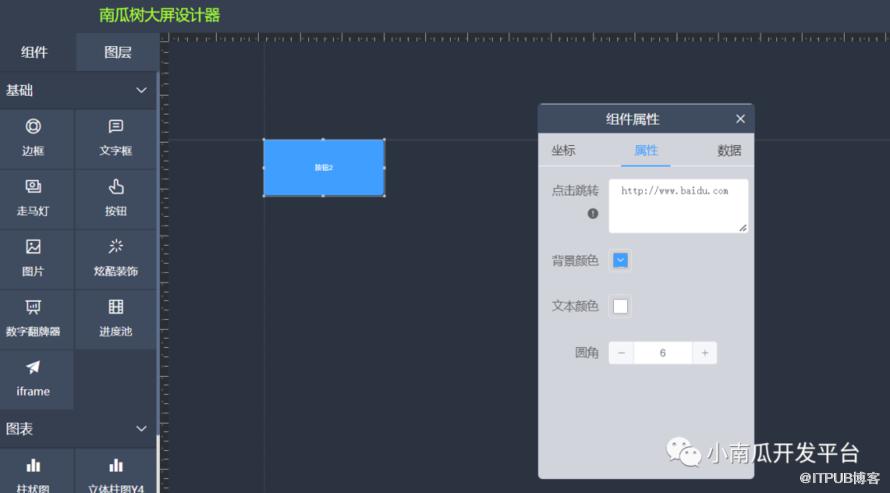
按钮同时也可作为超链接使用,点击可跳转到设置的对应页面;因此也用来作为一个应用的入口大屏展示
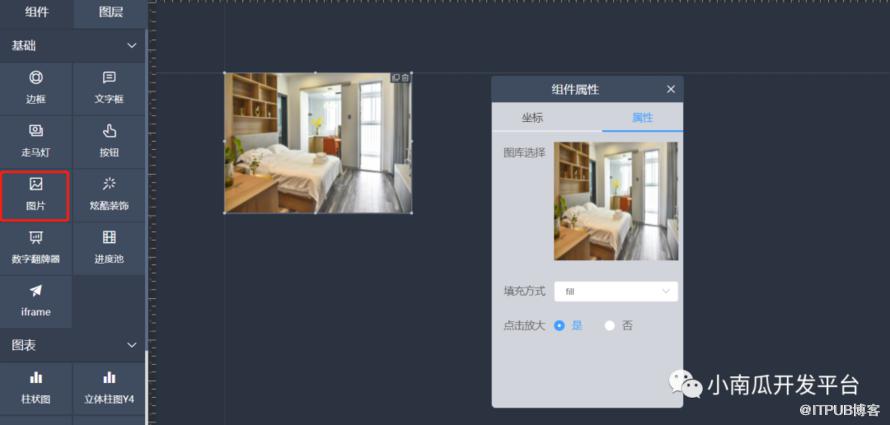
5、图片
可上传一张图片展示对应的图片信息来进行展示,点击可进行放大操作
6、酷炫装饰
作为一个动态装饰用途,可实现动态的一个效果

7、数字翻牌器
作为一个时钟翻牌倒计时最为合适。
数据格式:xxx,xxx
静态数据配置
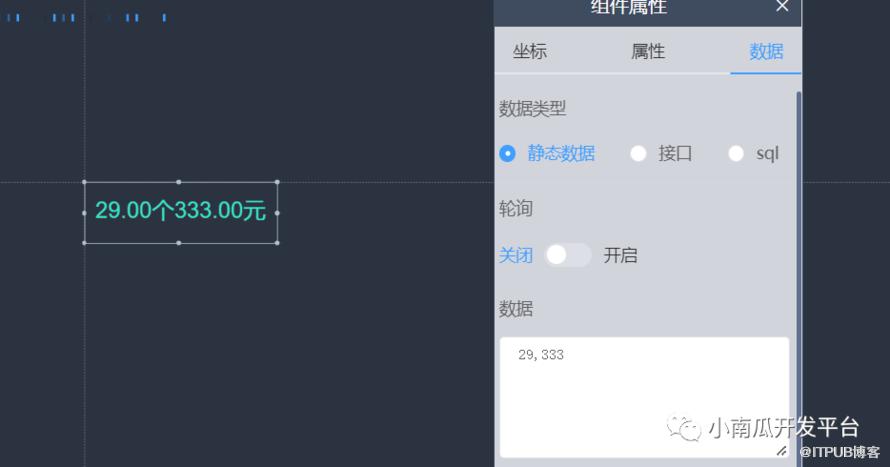
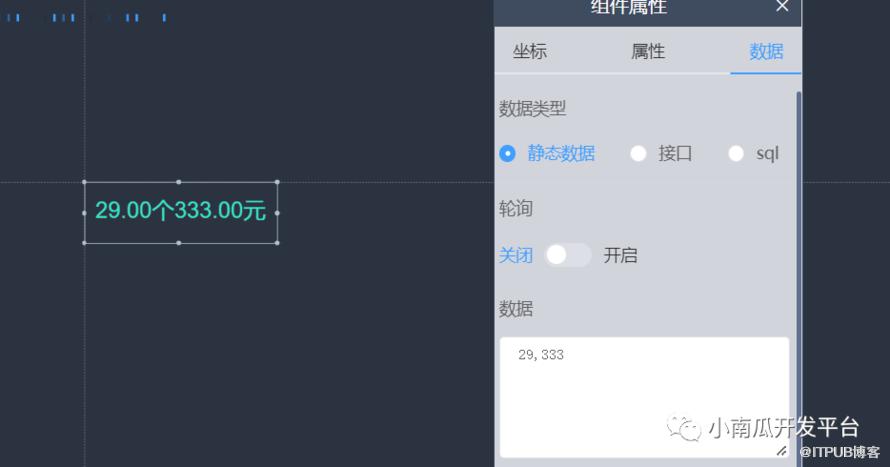
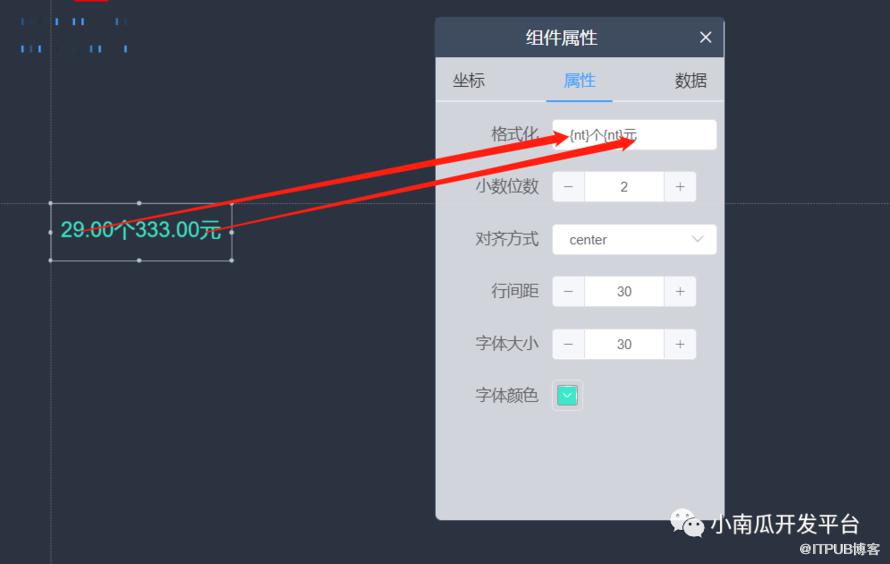
动态sql配置
SELECT CONCAT(DATE_FORMAT(NOW(),'%H'),',',DATE_FORMAT(NOW(),'%s')) FROM DUAL;
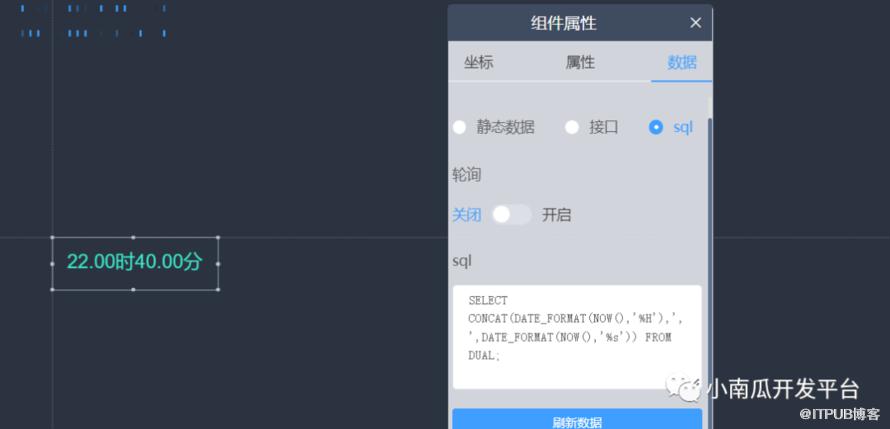
动态接口配置
使用方式与文本框中的一致,创建一个接口,返回数据格式为: XXX,XXX的数据
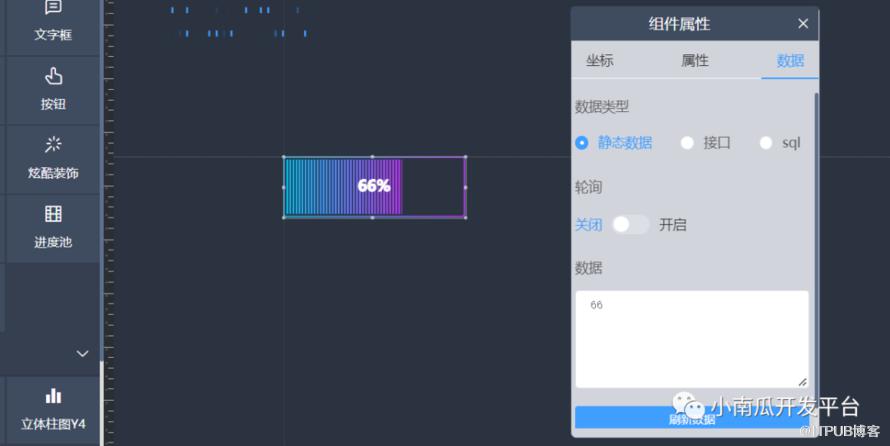
8、进度池
作为百分比进度条展示,使用方式与文本框一致。但返回的数据必须数字
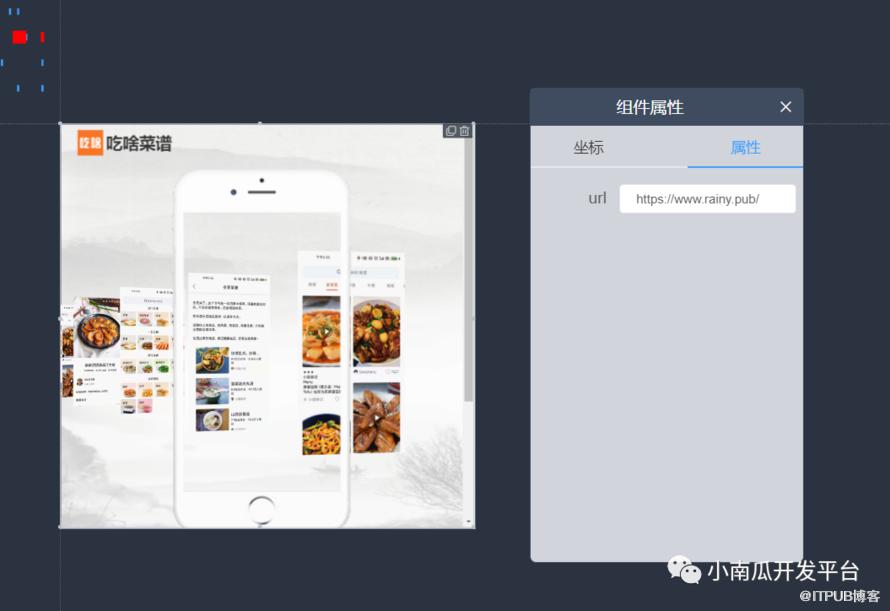
9、iframe
作为一个嵌入式页面,可将其他网页嵌入到iframe中进行展示
10、胶囊柱图
属性

数据
静态数据
[{"value":1048,"name":"搜索引擎"},{"value":735,"name":"直接访问"},{"value":580,"name":"邮件营销"},{"value":484,"name":"联盟广告"},{"value":300,"name":"视频广告"}] |
动态数据(sql)
1、创建数据库表
CREATE TABLE `t_pie_chart` (
`ID` int NOT NULL AUTO_INCREMENT,
`T_NAME` varchar(100) COLLATE utf8mb4_general_ci DEFAULT NULL,
`T_VALUE` float DEFAULT NULL,
PRIMARY KEY (`ID`)
) ENGINE=InnoDB AUTO_INCREMENT=7 DEFAULT CHARSET=utf8mb4 COLLATE=utf8mb4_general_ci
2、编写sql视图
CREATE VIEW VIEW_PIE AS
SELECT
CONCAT('[',
GROUP_CONCAT(CONCAT('{"value":',T.T_VALUE,',"name":"',T.T_NAME,'"}')),
']')
FROM T_PIE_CHART T ORDER BY T.`T_VALUE`
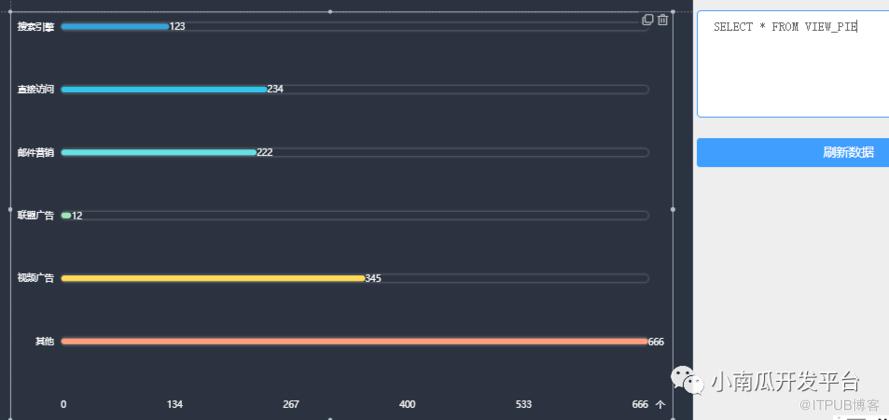
3、将视图贴入到图标组件sql框中
SELECT * FROM VIEW_PIE
4、效果图
动态数据(接口)
1、编写sql语句
SELECT T.`T_NAME` AS K_NAME,T.`T_VALUE` AS K_VALUE FROM T_PIE_CHART T
2、数据平台创建接口
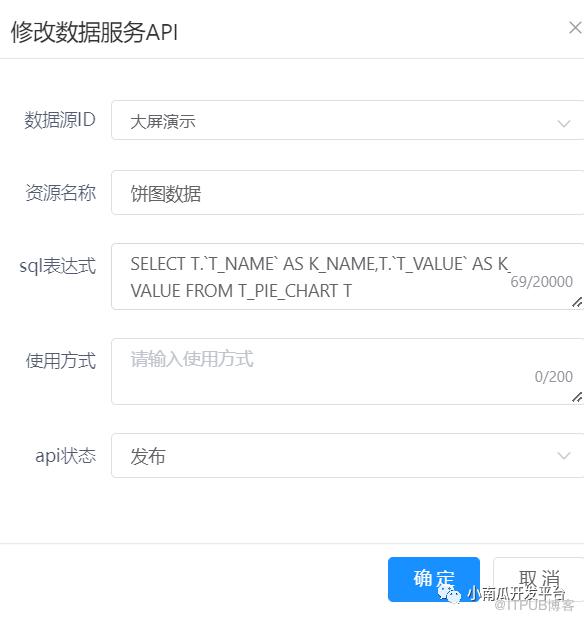
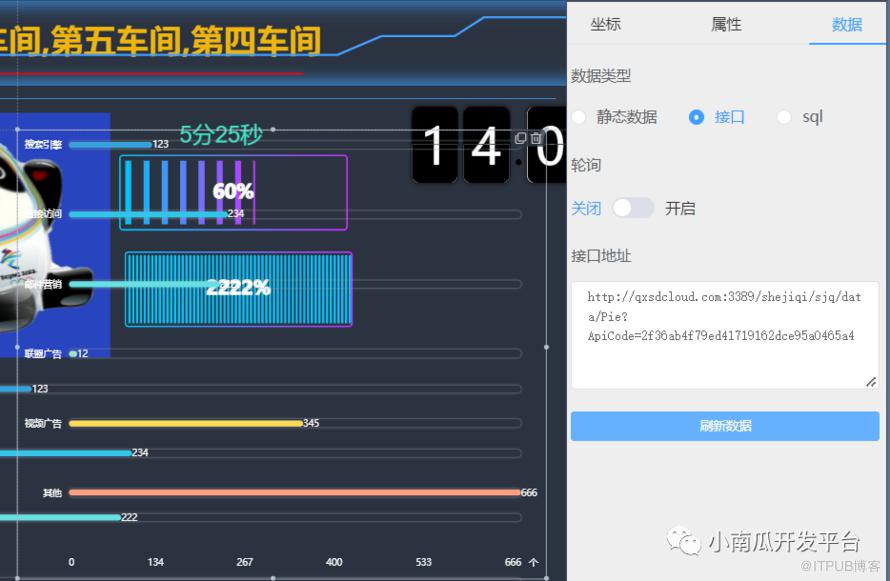
3、输入接口地址:
http://localhost/design/data/Pie?ApiCode=2f36ab4f79ed41719162dce95a0465a4
演示环境:
http://qxsdcloud.com:3389/shejiqi/sjq/data/Pie?ApiCode=2f36ab4f79ed41719162dce95a0465a4
原文作者:小南瓜开发平台;如有侵权,请联系管理员删除。

