前言
小南瓜的图表组件有12种,分别是:柱状图、立体柱状图Y4、立体柱状图Y3、立体柱状图Y2、饼图、时钟、滚动表格、水位图、折线图、动态环图、仪表盘、基础K线图。
每种组件都有三种数据来源方式:静态数据、sql数据、外部API接口数据。

以下是小南瓜可视化的基础组件的使用教程,一起看看学习下吧!
11、柱状图
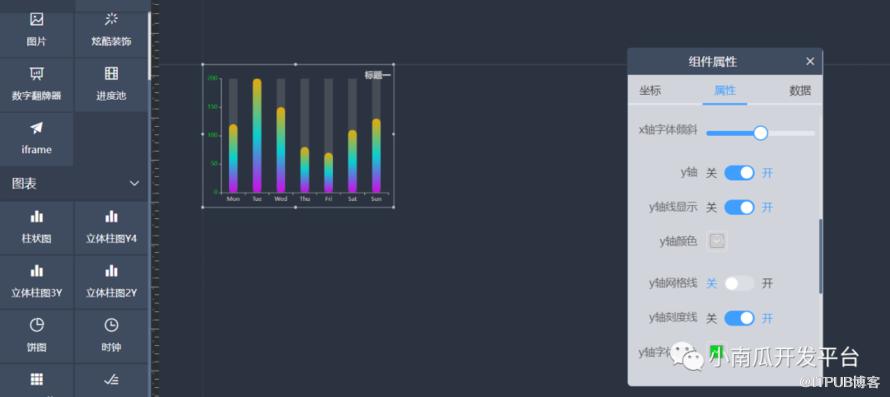
属性
柱类型:有普通柱状图、象形柱状图。
标题位置:有right、left、center三种位置可配置;
其他属性可根据需要再演示系统上自行玩耍
数据
数据类型支持:静态数据、接口、SQL三种数据类型
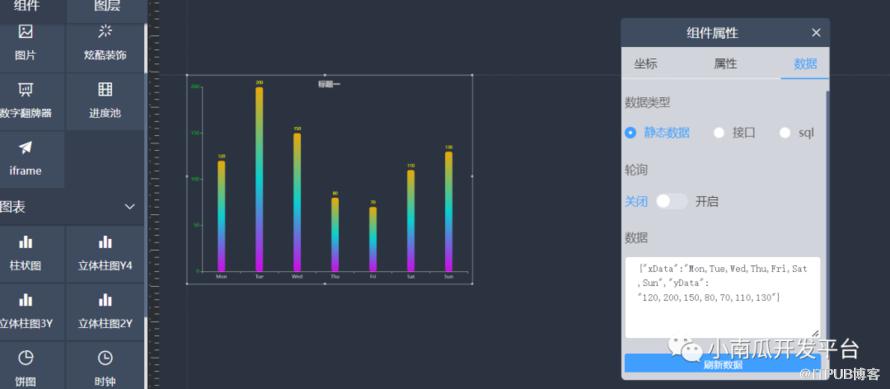
静态数据配置
静态数据的数据格式:
{"xData":"Mon,Tue,Wed,Thu,Fri,Sat,Sun","yData": "120,200,150,80,70,110,130"} |
sql数据配置
1、创建数据库表
|
CREATE TABLE `t_bar_chart` ( `ID` INT NOT NULL AUTO_INCREMENT, `WEEK_INFO` VARCHAR(200) COLLATE utf8mb4_unicode_ci DEFAULT NULL COMMENT '日期信息', `WEEK_DATA` INT DEFAULT NULL COMMENT '数据', PRIMARY KEY (`ID`) ) ENGINE=INNODB AUTO_INCREMENT=8 DEFAULT CHARSET=utf8mb4 COLLATE=utf8mb4_unicode_ci |
2、编写sql逻辑
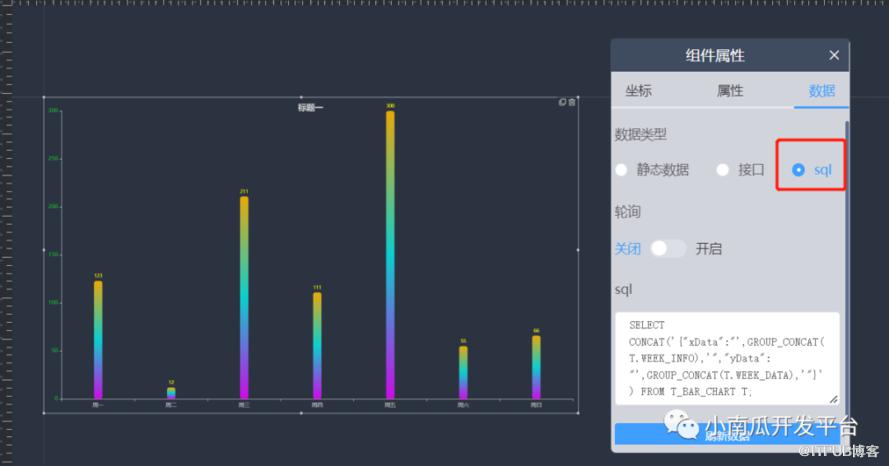
SELECT CONCAT('{"xData":"',GROUP_CONCAT(T.WEEK_INFO),'","yData": "',GROUP_CONCAT(T.WEEK_DATA),'"}') FROM T_BAR_CHART T; |

3、将SQL配置进入到图表中,动态显示数据
动态接口数据配置
动态接口的调用方式与文字框的调用方式类似
1、在数据平台创建接口
注意:动态接口中定义的sql中的X轴必须是T_KEY, Y轴必须是T_VALUE
SELECT T.`WEEK_INFO` AS T_KEY,T.`WEEK_DATA` AS T_VALUE FROM T_BAR_CHART T

2、获取接口编码封装接口url请求参数
http://localhost/design/data/XY?ApiCode=1737d78bba294e0f86e975e364aab30d |
演示环境:
http://qxsdcloud.com:3389/shejiqi/sjq/data/XY?ApiCode=1737d78bba294e0f86e975e364aab30d |

3、把2中的接口url贴入到图表中进行渲染

12、立体柱状图Y4
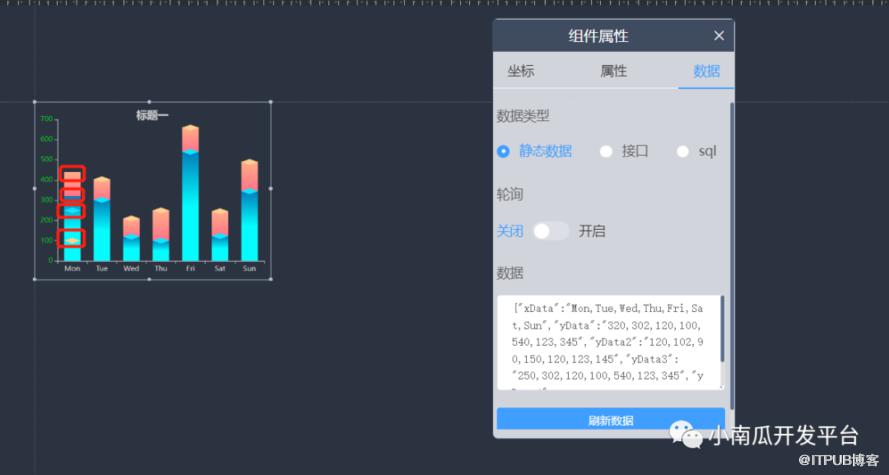
属性
标题位置:有right、left、center三种位置可配置;
其他属性可根据需要再演示系统上自行玩耍
数据
数据类型支持:静态数据、接口、SQL三种数据类型
静态数据配置
静态数据的数据格式:
{"xData":"Mon,Tue,Wed,Thu,Fri,Sat,Sun","yData":"320,302,120,100,540,123,345","yData2":"120,102,90,150,120,123,145","yData3": "250,302,120,100,540,123,345","yData4": "100,404,210,250,660,246,490"} |
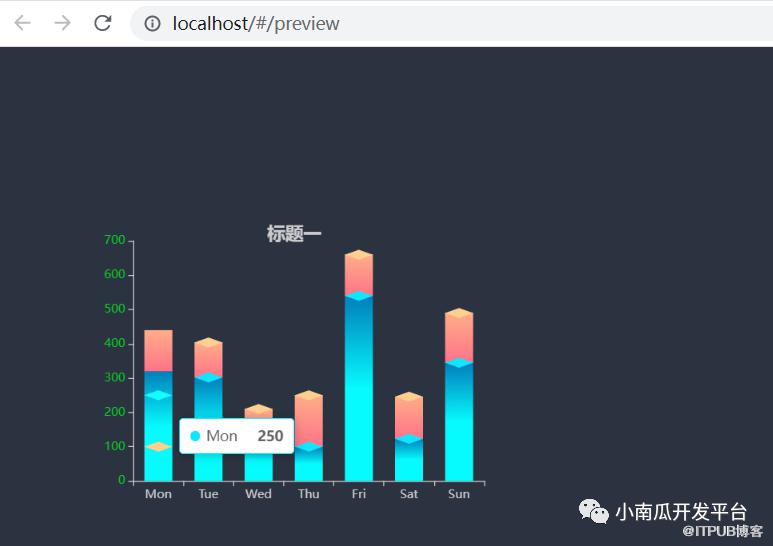
sql数据配置
1、创建数据库表
|
CREATE TABLE `t_bar_chart` ( `ID` int NOT NULL AUTO_INCREMENT, `WEEK_INFO` varchar(200) COLLATE utf8mb4_unicode_ci DEFAULT NULL COMMENT '日期信息', `WEEK_DATA` int DEFAULT NULL COMMENT '数据', `WEEK_Y1` int DEFAULT NULL, `WEEK_Y2` int DEFAULT NULL, `WEEK_Y3` int DEFAULT NULL, `WEEK_Y4` int DEFAULT NULL, PRIMARY KEY (`ID`) ) ENGINE=InnoDB AUTO_INCREMENT=8 DEFAULT CHARSET=utf8mb4 COLLATE=utf8mb4_unicode_ci |
2、编写sql逻辑
|
SELECT CONCAT('{"xData":"',GROUP_CONCAT(T.WEEK_INFO), '","yData": "',GROUP_CONCAT(T.WEEK_Y1), '","yData2": "',GROUP_CONCAT(T.WEEK_Y2), '","yData3": "',GROUP_CONCAT(T.WEEK_Y3), '","yData4": "',GROUP_CONCAT(T.WEEK_Y4), '"}') FROM T_BAR_CHART T; |
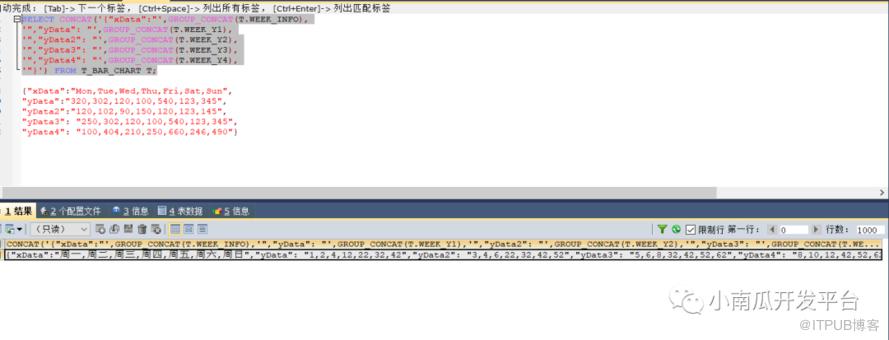
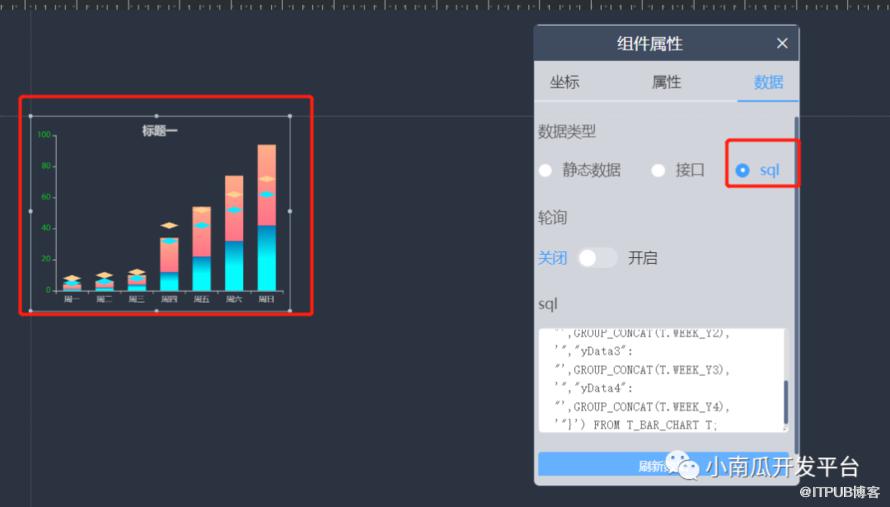
3、将SQL配置进入到图表中,动态显示数据
动态接口数据配置
动态接口的调用方式与文字框的调用方式类似
1、在数据平台创建接口
注意:动态接口中定义的sql中的X轴必须是T_KEY, Y轴必须是T_VALUEX的模式
SELECT T.`WEEK_INFO` AS T_KEY,
T.`WEEK_Y1` AS T_VALUE,
T.`WEEK_Y2` AS T_VALUE2,
T.`WEEK_Y3` AS T_VALUE3,
T.`WEEK_Y4` AS T_VALUE4
FROM T_BAR_CHART T

2、获取接口编码封装接口url请求参数
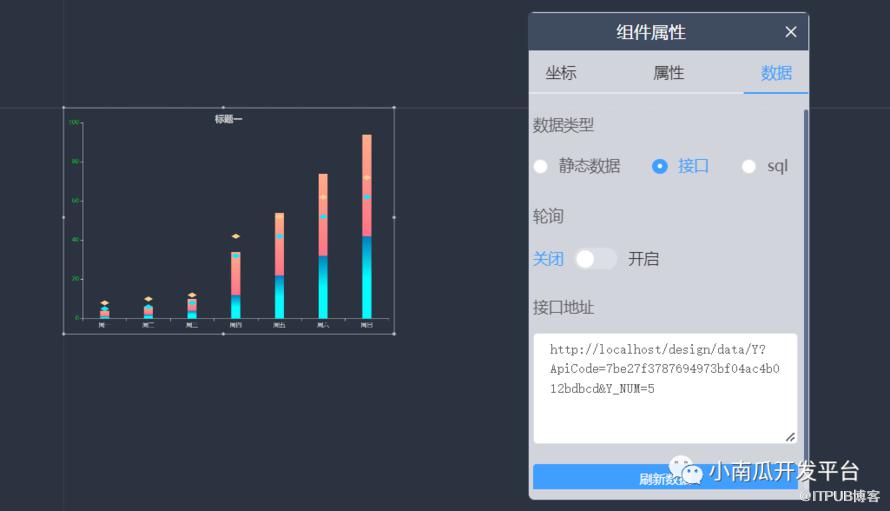
http://localhost/design/data/Y?ApiCode=7be27f3787694973bf04ac4b012bdbcd&Y_NUM=5 |
演示环境:
http://qxsdcloud.com:3389/shejiqi/sjq/data/Y?ApiCode=7be27f3787694973bf04ac4b012bdbcd&Y_NUM=5 |
3、把2中的接口url贴入到图表中进行渲染
13、立体柱状图Y3
属性
标题位置:有right、left、center三种位置可配置;
其他属性可根据需要再演示系统上自行玩耍
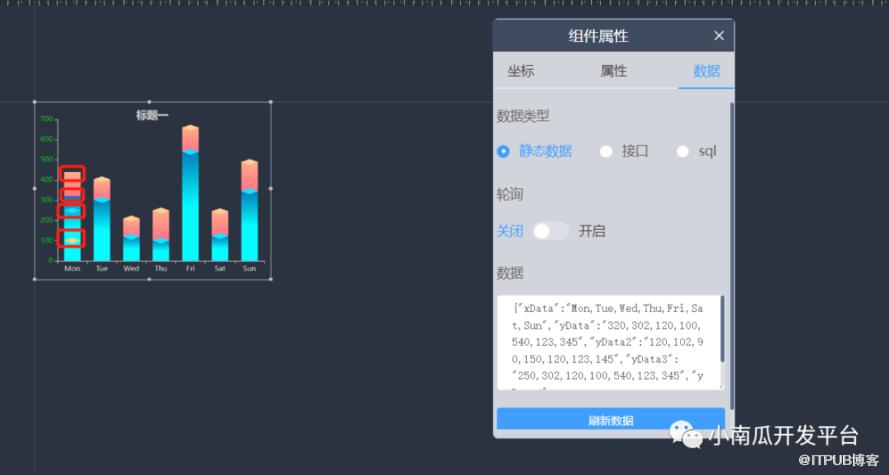
数据
数据类型支持:静态数据、接口、SQL三种数据类型
静态数据配置
静态数据的数据格式:
{"xData":"Mon,Tue,Wed,Thu,Fri,Sat,Sun","yData":"320,302,120,100,540,123,345","yData2":"120,102,90,150,120,123,145","yData3": "250,302,120,100,540,123,345","yData4": "100,404,210,250,660,246,490"} |
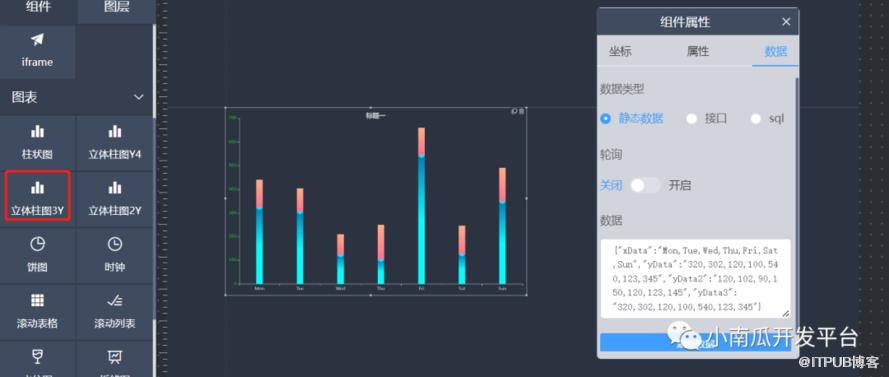
sql数据配置
1、创建数据库表
|
CREATE TABLE `t_bar_chart` ( `ID` int NOT NULL AUTO_INCREMENT, `WEEK_INFO` varchar(200) COLLATE utf8mb4_unicode_ci DEFAULT NULL COMMENT '日期信息', `WEEK_DATA` int DEFAULT NULL COMMENT '数据', `WEEK_Y1` int DEFAULT NULL, `WEEK_Y2` int DEFAULT NULL, `WEEK_Y3` int DEFAULT NULL, `WEEK_Y4` int DEFAULT NULL, PRIMARY KEY (`ID`) ) ENGINE=InnoDB AUTO_INCREMENT=8 DEFAULT CHARSET=utf8mb4 COLLATE=utf8mb4_unicode_ci |
2、编写sql逻辑
|
SELECT CONCAT('{"xData":"',GROUP_CONCAT(T.WEEK_INFO), '","yData": "',GROUP_CONCAT(T.WEEK_Y1), '","yData2": "',GROUP_CONCAT(T.WEEK_Y2), '","yData3": "',GROUP_CONCAT(T.WEEK_Y3), '"}') FROM T_BAR_CHART T; |

3、将SQL配置进入到图表中,动态显示数据
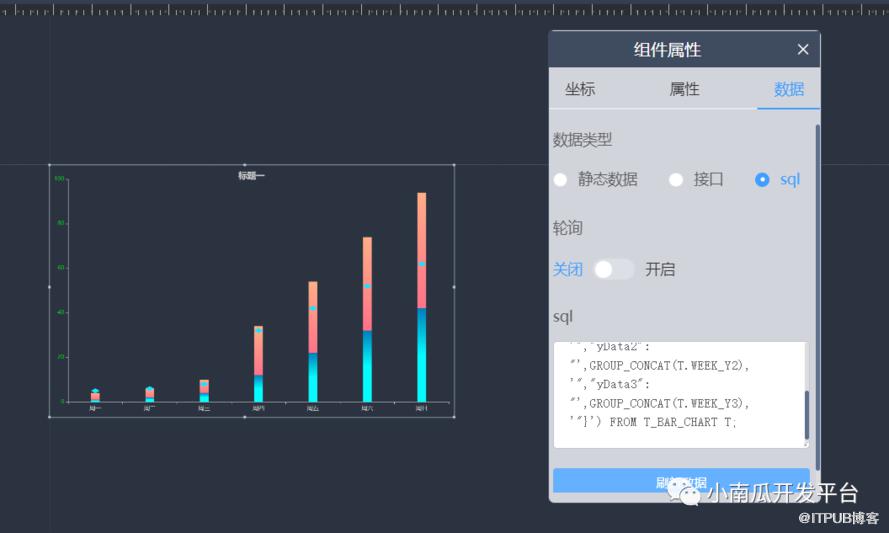
动态接口数据配置
动态接口的调用方式与文字框的调用方式类似
1、在数据平台创建接口
注意:动态接口中定义的sql中的X轴必须是T_KEY, Y轴必须是T_VALUEX的模式
SELECT T.`WEEK_INFO` AS T_KEY,
T.`WEEK_Y1` AS T_VALUE,
T.`WEEK_Y2` AS T_VALUE2,
T.`WEEK_Y3` AS T_VALUE3
FROM T_BAR_CHART T

2、获取接口编码封装接口url请求参数
http://localhost/design/data/Y?ApiCode=7be27f3787694973bf04ac4b012bdbcd&Y_NUM=4 |
演示环境:
http://qxsdcloud.com:3389/shejiqi/sjq/data/Y?ApiCode=7be27f3787694973bf04ac4b012bdbcd&Y_NUM=4 |
3、把2中的接口url贴入到图表中进行渲染

14、立体柱状图Y2
属性
标题位置:有right、left、center三种位置可配置;
其他属性可根据需要再演示系统上自行玩耍
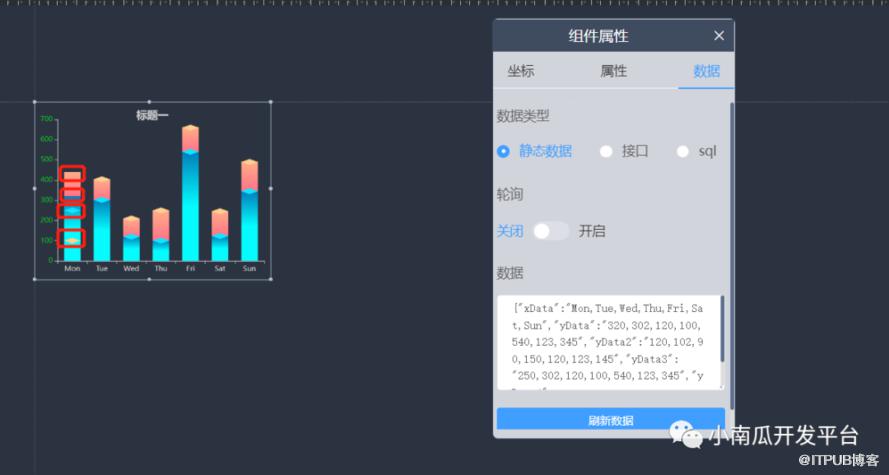
数据
数据类型支持:静态数据、接口、SQL三种数据类型
静态数据配置
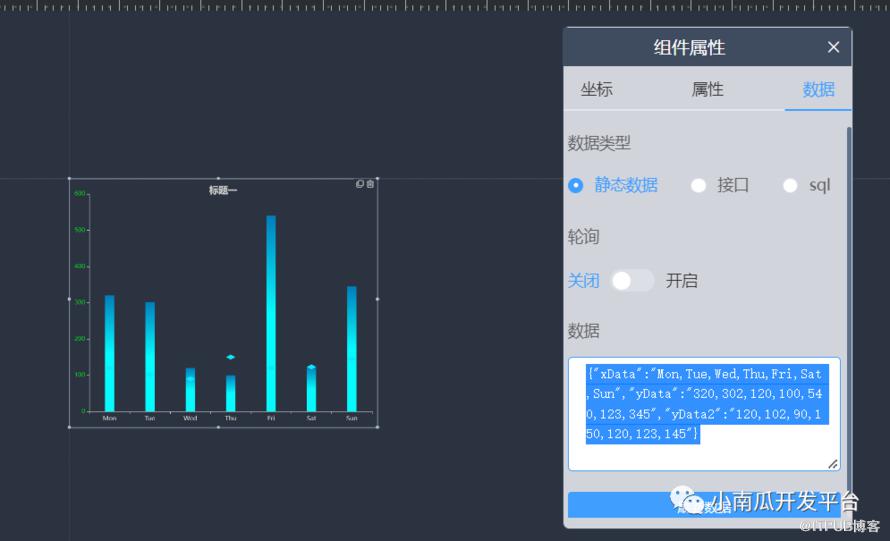
静态数据的数据格式:
{"xData":"Mon,Tue,Wed,Thu,Fri,Sat,Sun","yData":"320,302,120,100,540,123,345","yData2":"120,102,90,150,120,123,145"} |
sql数据配置
1、创建数据库表
|
CREATE TABLE `t_bar_chart` ( `ID` int NOT NULL AUTO_INCREMENT, `WEEK_INFO` varchar(200) COLLATE utf8mb4_unicode_ci DEFAULT NULL COMMENT '日期信息', `WEEK_DATA` int DEFAULT NULL COMMENT '数据', `WEEK_Y1` int DEFAULT NULL, `WEEK_Y2` int DEFAULT NULL, `WEEK_Y3` int DEFAULT NULL, `WEEK_Y4` int DEFAULT NULL, PRIMARY KEY (`ID`) ) ENGINE=InnoDB AUTO_INCREMENT=8 DEFAULT CHARSET=utf8mb4 COLLATE=utf8mb4_unicode_ci |
2、编写sql逻辑
|
SELECT CONCAT('{"xData":"',GROUP_CONCAT(T.WEEK_INFO), '","yData": "',GROUP_CONCAT(T.WEEK_Y1), '","yData2": "',GROUP_CONCAT(T.WEEK_Y2), '"}') FROM T_BAR_CHART T; |
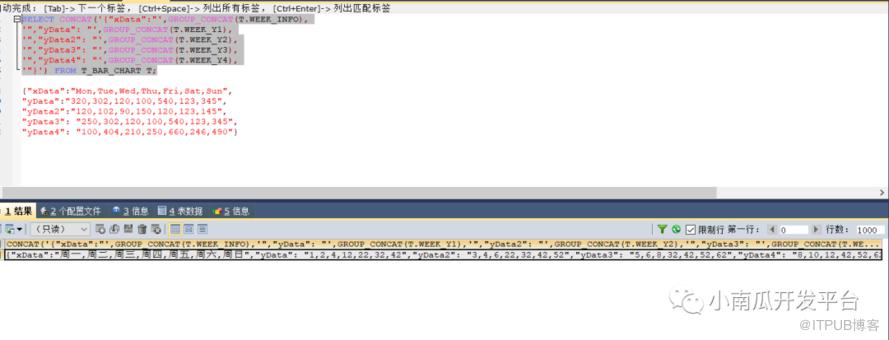
3、将SQL配置进入到图表中,动态显示数据
动态接口数据配置
动态接口的调用方式与文字框的调用方式类似
1、在数据平台创建接口
注意:动态接口中定义的sql中的X轴必须是T_KEY, Y轴必须是T_VALUEX的模式
SELECT T.`WEEK_INFO` AS T_KEY,
T.`WEEK_Y1` AS T_VALUE,
T.`WEEK_Y2` AS T_VALUE2
FROM T_BAR_CHART T

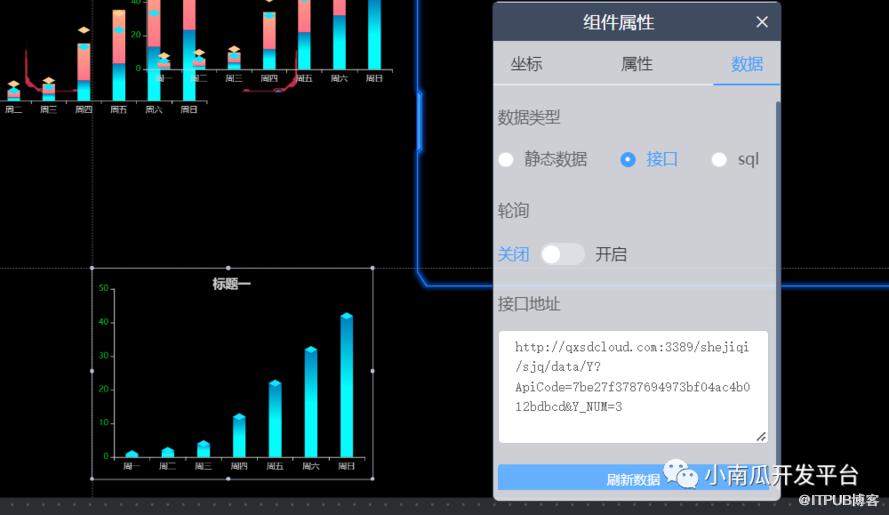
2、获取接口编码封装接口url请求参数
http://localhost/design/data/Y?ApiCode=7be27f3787694973bf04ac4b012bdbcd&Y_NUM=3 |
演示环境:
http://qxsdcloud.com:3389/shejiqi/sjq/data/Y?ApiCode=7be27f3787694973bf04ac4b012bdbcd&Y_NUM=3 |
3、把2中的接口url贴入到图表中进行渲染
15、饼图
属性
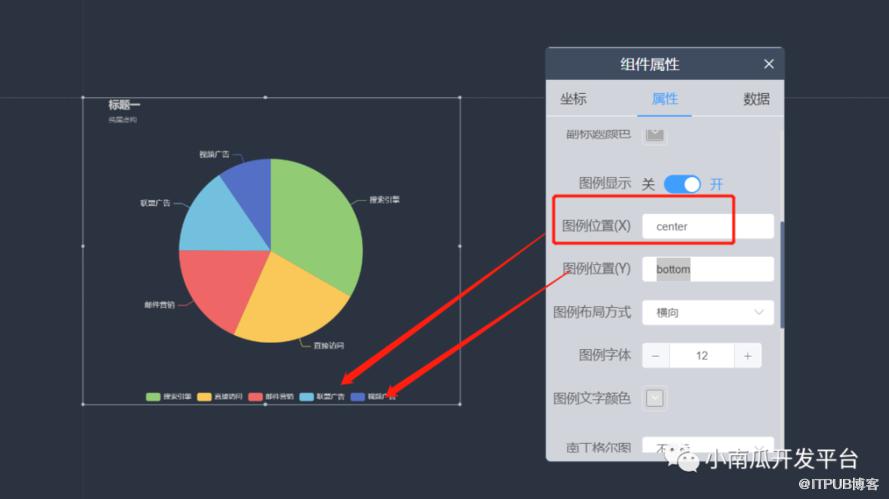
图例位置(X):设置图例位置,可以是顶部或者是底部或者是中间:left、right、center
图例位置(Y):设置图例位置在顶部还是底部:bottom、top、center
大饼颜色:根据饼图数据的大小设置对应的颜色
其他属性可以自行研究哈
数据
静态数据
[{"value":1048,"name":"搜索引擎"},{"value":735,"name":"直接访问"},{"value":580,"name":"邮件营销"},{"value":484,"name":"联盟广告"},{"value":300,"name":"视频广告"}] |
动态数据(sql)
1、创建数据库表
CREATE TABLE `t_pie_chart` (
`ID` int NOT NULL AUTO_INCREMENT,
`T_NAME` varchar(100) COLLATE utf8mb4_general_ci DEFAULT NULL,
`T_VALUE` float DEFAULT NULL,
PRIMARY KEY (`ID`)
) ENGINE=InnoDB AUTO_INCREMENT=7 DEFAULT CHARSET=utf8mb4 COLLATE=utf8mb4_general_ci
2、编写sql视图
CREATE VIEW VIEW_PIE AS
SELECT
CONCAT('[',
GROUP_CONCAT(CONCAT('{"value":',T.T_VALUE,',"name":"',T.T_NAME,'"}')),
']')
FROM T_PIE_CHART T ORDER BY T.`T_VALUE`
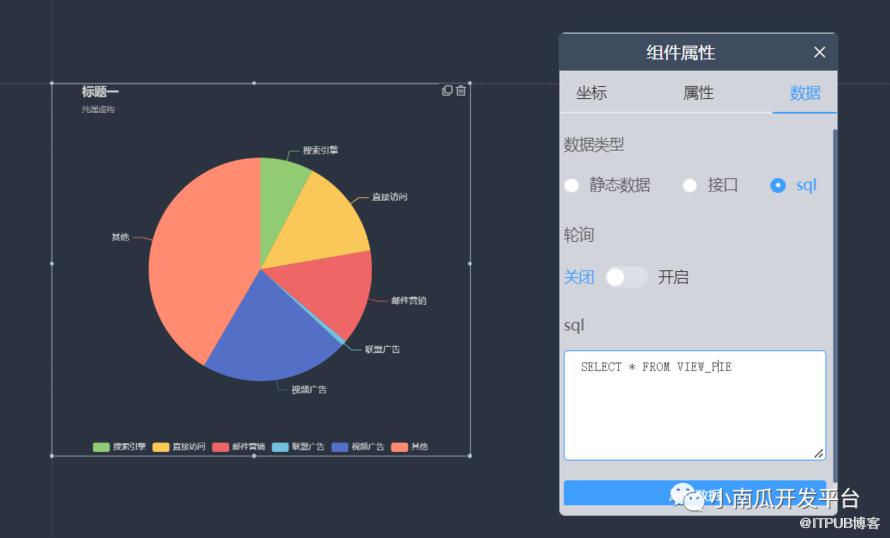
3、将视图贴入到图标组件sql框中
SELECT * FROM VIEW_PIE
4、效果图
动态数据(接口)
1、编写sql语句
SELECT T.`T_NAME` AS K_NAME,T.`T_VALUE` AS K_VALUE FROM T_PIE_CHART T
2、数据平台创建接口

3、输入接口地址:
http://localhost/design/data/Pie?ApiCode=2f36ab4f79ed41719162dce95a0465a4
演示环境:
http://qxsdcloud.com:3389/shejiqi/sjq/data/Pie?ApiCode=2f36ab4f79ed41719162dce95a0465a4

16、时钟
默认展示当前服务器时间,可设置时针颜色、表盘狂赌、表盘字体、字体边距、刻度边距

17、滚动表格
属性
表头背景颜色
奇数行背景色
偶数行背景色
显示行数
轮播时间间隔
表头高度
滚动方式:单列滚动、全表滚动
数据
静态数据
{"data":[["行1列1","行1列2","行1列3"],["行2列1","行2列2","行2列3"],["行3列1","行3列2","行3列3"],["行4列1","行4列2","行4列3"],["行5列1","行5列2","行5列3"],["行6列1","行6列2","行6列3"],["行7列1","行7列2","行7列3"],["行8列1","行8列2","行8列3"],["行9列1","行9列2","行9列3"],["行10列1","行10列2","行10列3"]],"header":["列1","列2","列3"]}
动态数据(sql)
1、创建数据库表
CREATE TABLE `t_pie_chart` (
`ID` int NOT NULL AUTO_INCREMENT,
`T_NAME` varchar(100) COLLATE utf8mb4_general_ci DEFAULT NULL,
`T_VALUE` float DEFAULT NULL,
PRIMARY KEY (`ID`)
) ENGINE=InnoDB AUTO_INCREMENT=7 DEFAULT CHARSET=utf8mb4 COLLATE=utf8mb4_general_ci
2、编写sql视图
CREATE OR REPLACE VIEW VIEW_TABLE_RUN AS SELECT
CONCAT('{"data":[',
GROUP_CONCAT('["',T.T_NAME,'","',T.T_VALUE,'","',T.ID,'"]'),
'],"header":["姓名","年龄","性别"]}')
FROM T_PIE_CHART T;
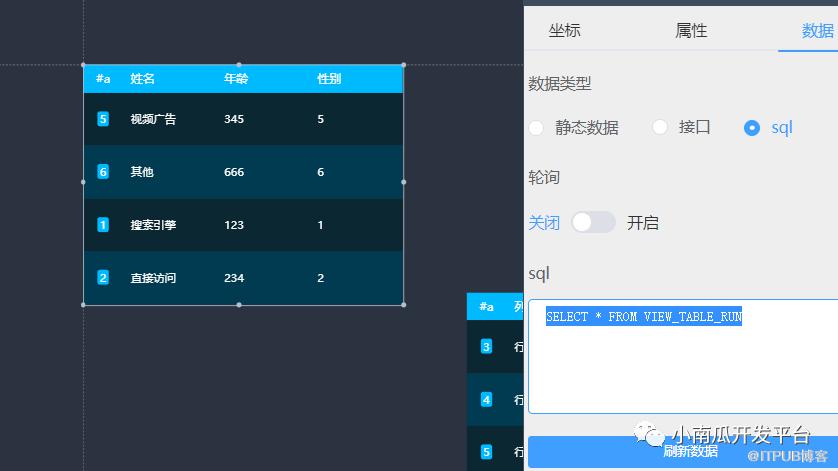
3、将视图贴入到图标组件sql框中
SELECT * FROM VIEW_TABLE_RUN
4、效果图
动态数据(接口)
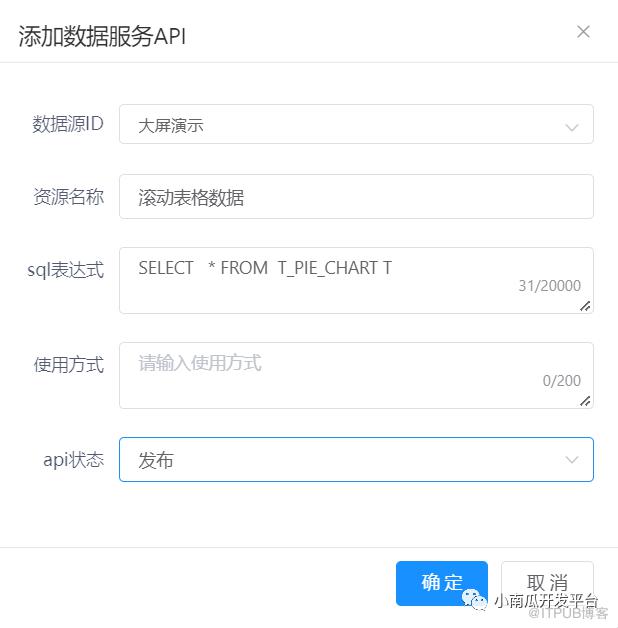
1、编写sql语句
SELECT*FROMT_PIE_CHART T ;
2、创建接口
3、效果
http://localhost/design/data/Runtable?ApiCode=a4c3d34d04724d84820b312eb360752a

18、水位图
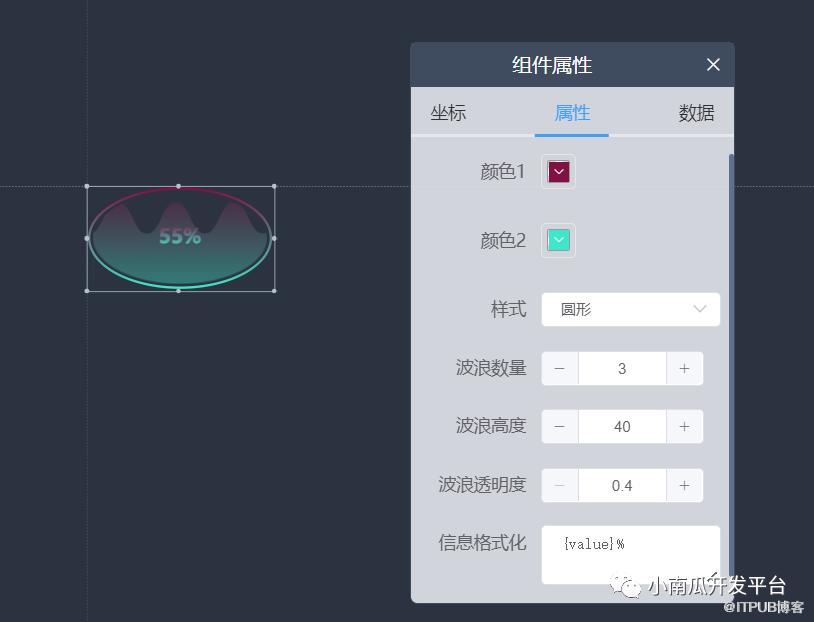
属性
颜色1:顶部颜色
颜色2:底部颜色
样式
波浪数量
波浪高度
波浪透明度
信息格式:{value}%
数据
静态数据
["55"]
动态数据(sql)
1、创建数据库表
CREATE TABLE `t_pie_chart` (`ID` int NOT NULL AUTO_INCREMENT,`T_NAME` varchar(100) COLLATE utf8mb4_general_ci DEFAULT NULL,`T_VALUE` float DEFAULT NULL,PRIMARY KEY (`ID`)) ENGINE=InnoDB AUTO_INCREMENT=7 DEFAULT CHARSET=utf8mb4 COLLATE=utf8mb4_general_ci
2、编写sql视图
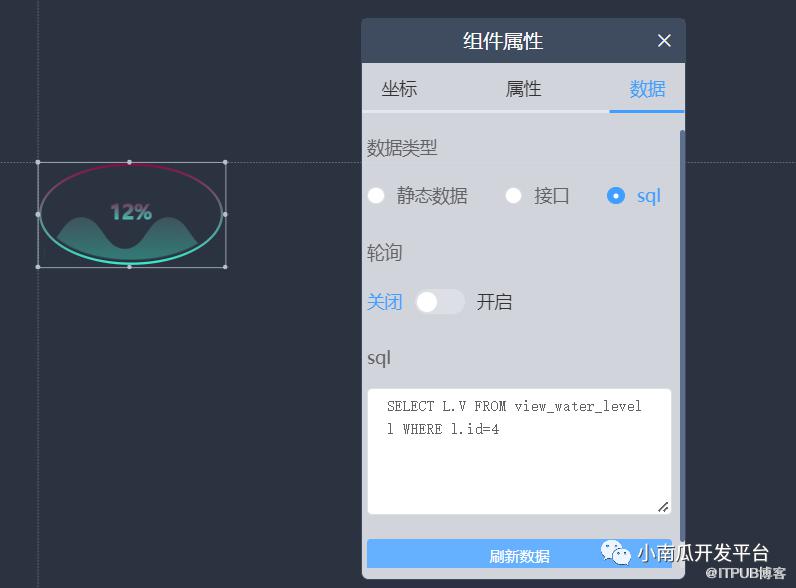
CREATE OR REPLACE VIEW view_water_level AS SELECT CONCAT('["',t.`T_VALUE`,'"]') AS V,T.ID FROM `t_pie_chart` t
3、将视图贴入到图标组件sql框中
SELECT * FROM view_water_level where id=4
4、效果图
动态数据(接口)
1、编写sql
SELECTt.`T_VALUE`FROM`t_pie_chart` t WHERE T.`ID`=#ID#
2、编写接口

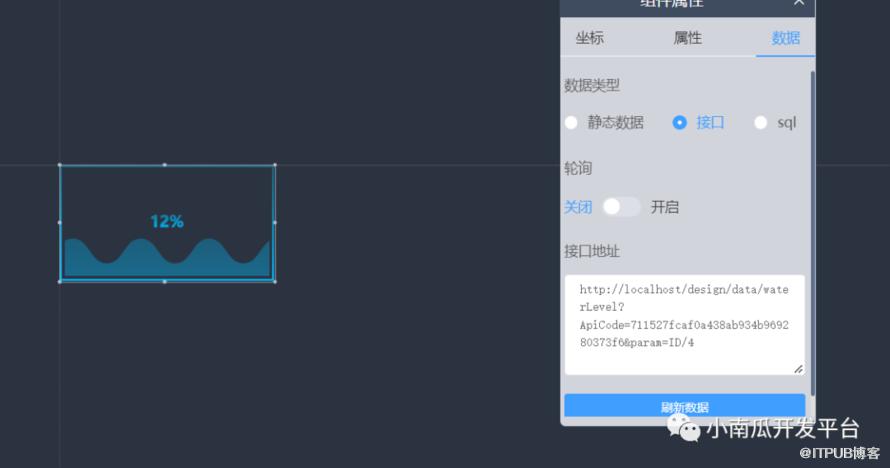
3、效果
param=ID/4 :ID是参数,与2中的ID对应,4是参数的值
http://localhost/design/data/waterLevel?ApiCode=711527fcaf0a438ab934b969280373f6¶m=ID/4
19、折线图
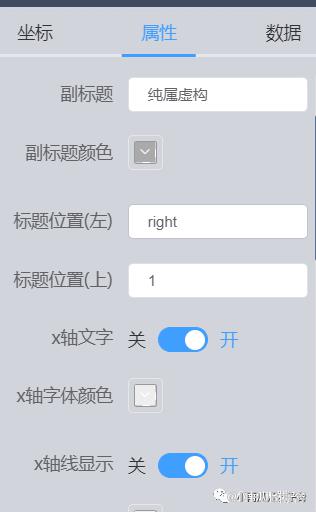
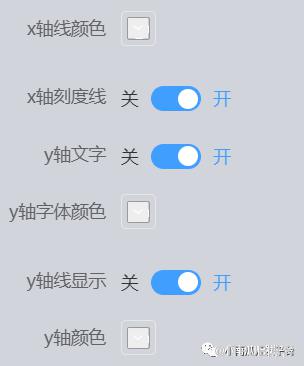
属性

数据
静态数据
{"xData":"Mon,Tue,Wed,Thu,Fri,Sat,Sun","yData": "120,200,150,80,70,110,130"}
动态数据(sql)
1、创建数据库表
CREATE TABLE `t_pie_chart` (`ID` int NOT NULL AUTO_INCREMENT,`T_NAME` varchar(100) COLLATE utf8mb4_general_ci DEFAULT NULL,`T_VALUE` float DEFAULT NULL,PRIMARY KEY (`ID`)) ENGINE=InnoDB AUTO_INCREMENT=7 DEFAULT CHARSET=utf8mb4 COLLATE=utf8mb4_general_ci
2、编写sql视图
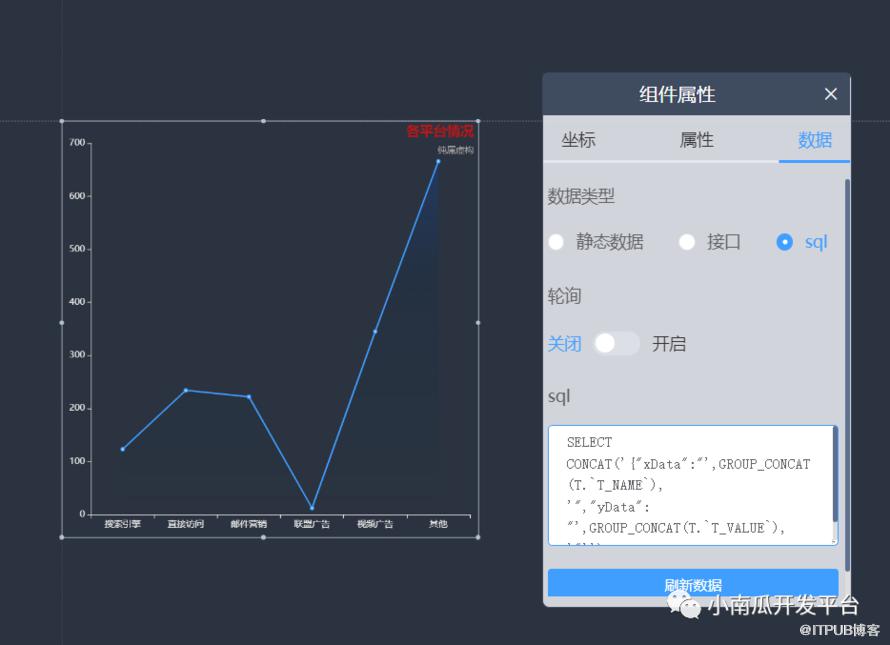
SELECT CONCAT('{"xData":"',GROUP_CONCAT(T.`T_NAME`),'","yData": "',GROUP_CONCAT(T.`T_VALUE`),'"}') FROM T_PIE_CHART T;
3、效果图
动态数据(接口)
与柱状图使用方式一致
http://localhost/design/data/XY?ApiCode=1737d78bba294e0f86e975e364aab30d
20、动态环图
属性

数据
静态数据
[{"name": "南阳","value": 120},
{"name": "西峡","value": 78},
{"name": "周口","value": 55},{"name": "驻马店","value": 66}]
动态数据(sql)
1、创建数据库表
CREATE TABLE `t_pie_chart` (`ID` int NOT NULL AUTO_INCREMENT,`T_NAME` varchar(100) COLLATE utf8mb4_general_ci DEFAULT NULL,`T_VALUE` float DEFAULT NULL,PRIMARY KEY (`ID`)) ENGINE=InnoDB AUTO_INCREMENT=7 DEFAULT CHARSET=utf8mb4 COLLATE=utf8mb4_general_ci
2、编写sql视图
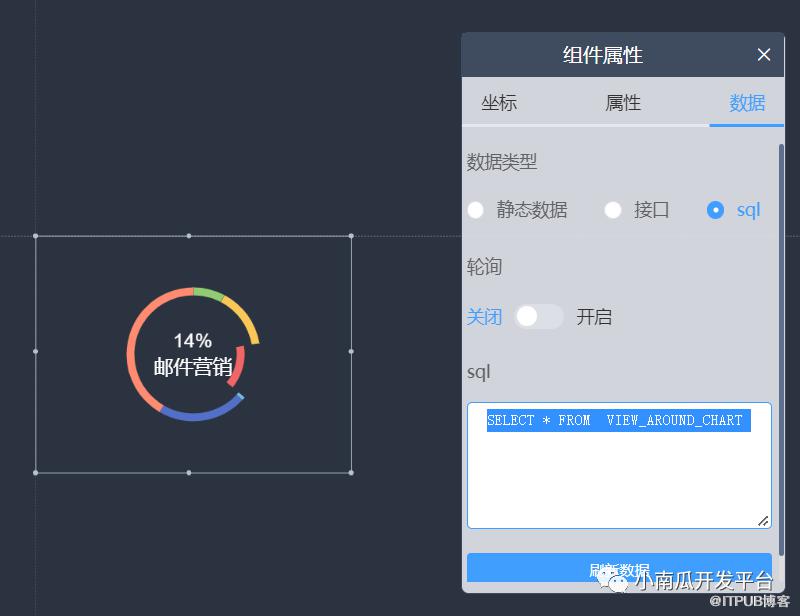
CREATE OR REPLACE VIEW VIEW_AROUND_CHART ASSELECTCONCAT('[',GROUP_CONCAT(CONCAT('{"name":"',T.T_NAME,'","value":',T.T_VALUE,'}')),']')FROM T_PIE_CHART T ORDER BY T.`T_VALUE`;
3、将视图贴入到图标组件sql框中
SELECT * FROM VIEW_AROUND_CHART
4、效果图
动态数据(外部接口)
与饼图获取方式一致
http://localhost/design/data/Pie?ApiCode=2f36ab4f79ed41719162dce95a0465a4
21、仪表盘
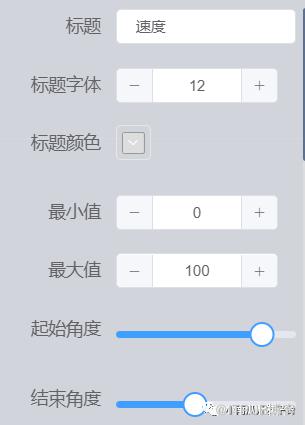
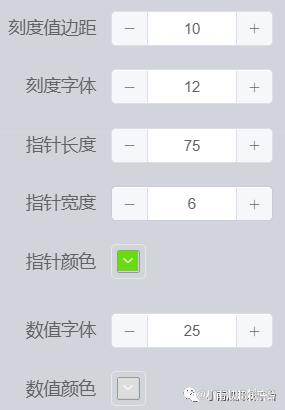
属性

数据
静态数据
22
动态数据(sql)
1、创建数据库表
CREATE TABLE `t_pie_chart` (`ID` int NOT NULL AUTO_INCREMENT,`T_NAME` varchar(100) COLLATE utf8mb4_general_ci DEFAULT NULL,`T_VALUE` float DEFAULT NULL,PRIMARY KEY (`ID`)) ENGINE=InnoDB AUTO_INCREMENT=7 DEFAULT CHARSET=utf8mb4 COLLATE=utf8mb4_general_ci
2、编写sql视图
SELECT t_value FROM T_PIE_CHART WHERE id=4;
3、效果图
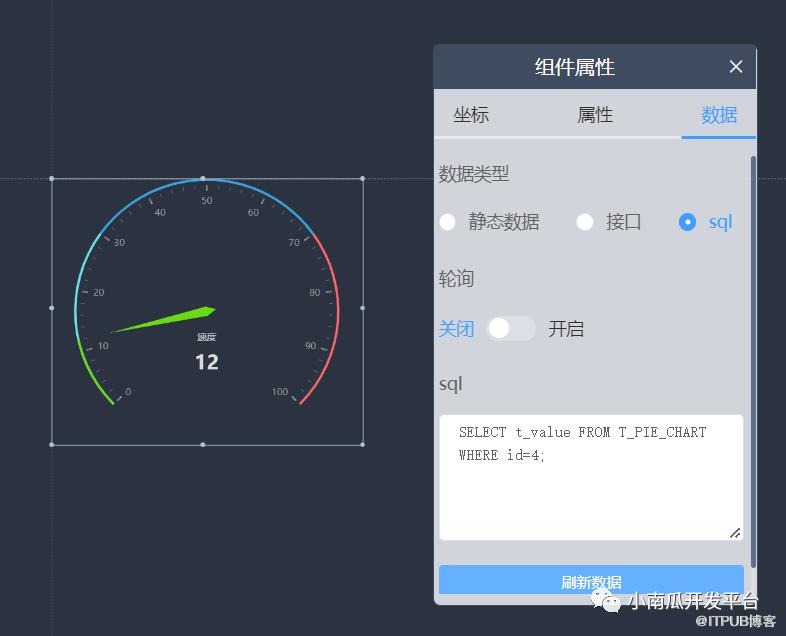
动态数据(外部接口)
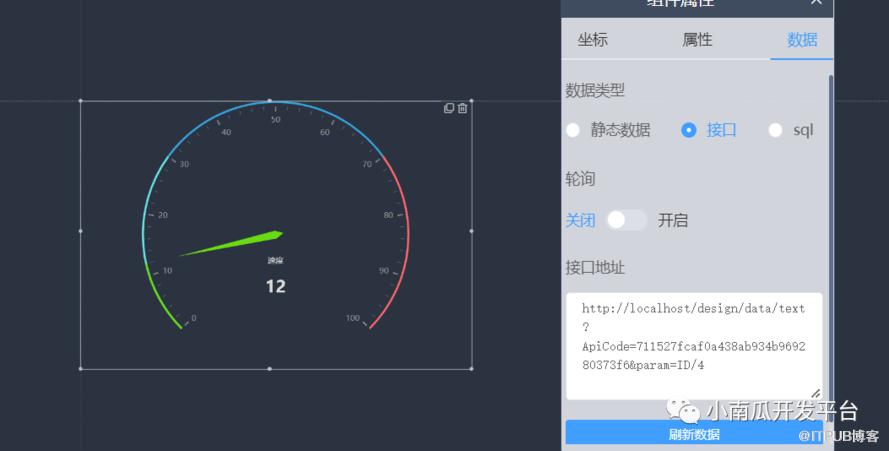
与文字框获取方式一致,但返回值必须是数字
param=ID/4 :ID是参数,与2中的ID对应,4是参数的值
http://localhost/design/data/text?ApiCode=711527fcaf0a438ab934b969280373f6¶m=ID/4
22、基础K线图
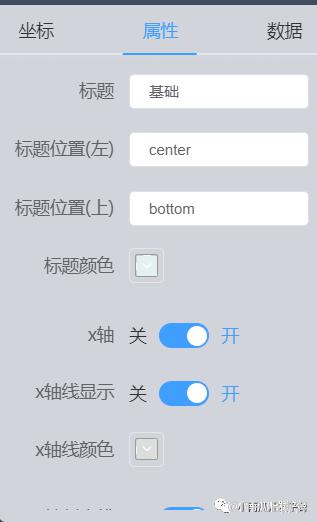
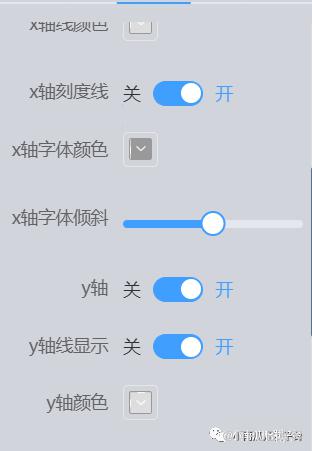
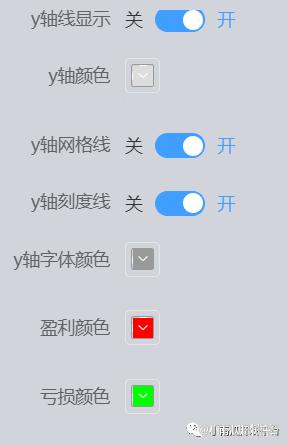
属性
数据
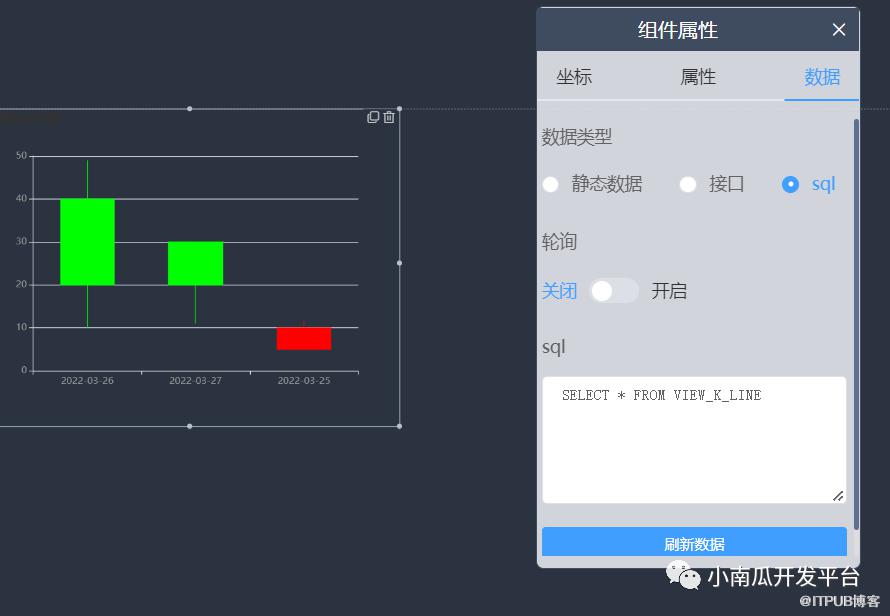
yData的数据 组成:开盘价 、 收盘价、下影线、上影线
静态数据
{"xData": "2022-03-24,2022-03-25,2022-03-26,2022-03-27,2022-03-28","yData":[[40, 20, 10, 49],[10, 40, 10, 49],[30, 40, 10, 39],[10, 40, 10, 49],[30, 40, 10, 39]]}

动态数据(sql)
1、创建数据库表
CREATE TABLE `t_k_line` (`id` INT NOT NULL AUTO_INCREMENT,`t_date` DATE DEFAULT NULL,`K_VALUE` FLOAT DEFAULT NULL COMMENT '开盘价',`S_VALUE` FLOAT DEFAULT NULL COMMENT '收盘价',`TOP_LINE` FLOAT DEFAULT NULL COMMENT '上影线',`BOT_LINE` FLOAT DEFAULT NULL COMMENT '下影线',PRIMARY KEY (`id`)) ENGINE=INNODB AUTO_INCREMENT=4 DEFAULT CHARSET=utf8mb4 COLLATE=utf8mb4_general_ci
2、编写sql视图
CREATE VIEW VIEW_K_LINE ASSELECT CONCAT('{"xData":"',GROUP_CONCAT(T.`t_date`),'","yData": [',GROUP_CONCAT(CONCAT('[',t.`K_VALUE`,',',t.`S_VALUE`,',',t.`TOP_LINE`,',',t.`BOT_LINE`,']')),']}') FROM t_k_line T ORDER BY t.t_date;
3、效果图
动态数据(外部接口)
与其他组件使用方式一致
原文作者:小南瓜开发平台;如有侵权,请联系管理员删除。

