
电脑缓存文件清理命令主要包括使用Windows系统内置的磁盘清理工具命令以及通过命令提示符(CMD)执行的特定命令。以下是一些常用的清理缓存文件的命令和方法:
一、使用磁盘清理工具命令
1.打开磁盘清理工具:
按下Win + R键打开运行对话框,输入cleanmgr并回车。
2.在弹出的“磁盘清理:驱动器选择”对话框中,选择需要清理的驱动器(通常是C盘),然后点击“确定”。
系统将计算可以释放的空间,并列出可删除的文件类型。
勾选需要删除的文件类型,如“临时文件”、“缩略图”、“回收站”等,然后点击“确定”并确认删除。
二、通过CMD命令清理缓存
CMD命令提供了更多灵活性和强大的清理功能,但使用时需要谨慎,以免误删除重要文件。
1.打开CMD命令提示符:
按下Win + R键打开运行对话框,输入cmd并回车,或使用Win + X键然后选择“命令提示符(管理员)”以获取更高权限。
2.清理特定缓存文件:
删除系统临时文件:可以使用del /s /q %temp%*命令删除系统临时文件夹中的所有文件。请注意,这个命令会删除当前用户账户下的临时文件,而不是所有用户的。
清理Windows更新缓存:虽然CMD没有直接的命令来清理Windows更新缓存,但可以通过dism.exe /online /cleanup-image /startcomponentcleanup命令来清理Windows组件存储中的旧文件,这有助于释放一些空间。
清理浏览器缓存:对于浏览器缓存,通常需要通过浏览器自身的设置或扩展来清理,但也可以通过一些特定的CMD命令(如RunDll32.exe InetCpl.cpl,ClearMyTracksByProcess 8,该命令针对IE浏览器)来尝试清理。不过,这些命令的兼容性和效果可能因浏览器版本而异。
三、使用第三方软件
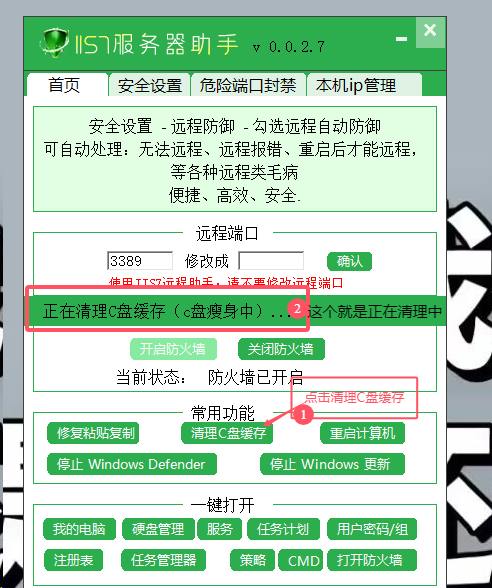
第三方清理工具提供了更全面的清理功能,可以自动扫描并删除系统中的临时文件、缓存文件、无用的注册表项等。下载并安装一个可信赖的第三方清理工具。运行工具,并按照其指导进行扫描和清理。
四、注意事项
在执行任何CMD命令之前,请确保您了解该命令的作用和后果。
对于重要的文件和文件夹,请先备份再进行删除操作。
如果您不确定某个命令的作用,可以在CMD中输入命令 /?(将“命令”替换为实际的命令名)来查看该命令的帮助信息。
清理缓存文件虽然可以释放磁盘空间,但请注意不要过度清理,以免影响系统和应用程序的正常运行。
来自 “ ITPUB博客 ” ,链接:https://blog.itpub.net/70040527/viewspace-3025645/ ,如需转载,请注明出处,否则将追究法律责任。

