
关闭电脑自动更新的方法因操作系统而异,但以下是一些常见且有效的方法,特别是针对Windows 10系统:
一、通过Windows设置关闭自动更新
1.打开设置:点击屏幕左下角的“开始”按钮,然后选择“设置”(齿轮形状的图标)。
2.进入更新和安全:在设置窗口中,点击“更新和安全”。
3.进入选项:在左侧菜单中选择“Windows更新”,然后在右侧点击“选项”。
4.暂停更新:在“选项”中,可以选择“暂停更新”并设置一个时间段(但请注意,最多只能暂停35天)。达到暂停限制后,系统会自动恢复更新。
二、通过服务管理器禁用Windows Update服务
1.打开服务管理器:按下Win + R键,输入services.msc,然后按Enter键。
2.找到Windows Update服务:在服务列表中滚动查找“Windows Update”服务。
3.禁用服务:右键点击“Windows Update”服务,选择“属性”。在“属性”窗口中,将“启动类型”更改为“禁用”,然后点击“停止”(如果服务正在运行)。最后点击“应用”和“确定”保存设置。这种方法会阻止Windows Update服务运行,从而关闭自动更新。
三、通过本地组策略编辑器禁用自动更新(仅适用于专业版、企业版和教育版)
1.打开组策略编辑器:按下Win + R键,输入gpedit.msc,然后按Enter键。
导航到Windows更新设置:在组策略编辑器中,依次展开“计算机配置” -> “管理模板” -> “Windows组件” -> “Windows Update”。
2.配置自动更新策略:找到“配置自动更新”策略,双击它,然后在打开的窗口中选择“已禁用”。这将阻止Windows自动下载和安装更新。
四、通过修改注册表(慎用)
虽然可以通过修改注册表来禁用Windows Update,但这种方法比较复杂且风险较高,因为不正确的修改可能会导致系统不稳定或无法启动。因此,除非您非常熟悉注册表的操作,否则不建议使用此方法。
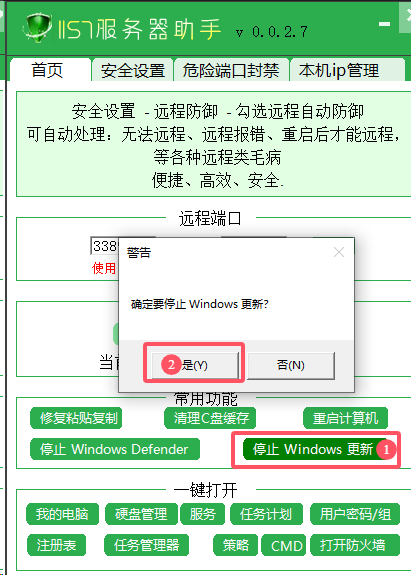
五、使用第三方工具
有些第三方工具声称可以禁用Windows更新,但使用这些工具需要谨慎,因为它们可能会与系统文件或设置产生冲突,甚至引入恶意软件。因此,除非您完全信任该工具,否则不建议使用。
注意事项
关闭Windows自动更新可能会使系统错过重要的安全补丁和功能更新,从而增加系统被攻击的风险。因此,在关闭自动更新之前,请确保您了解这一风险,并计划定期手动检查并安装更新。
如果您使用的是家庭版Windows 10,可能无法使用组策略编辑器来禁用自动更新。在这种情况下,您可以尝试使用服务管理器或第三方工具(但请务必谨慎选择)。
在进行任何更改之前,请确保您已经备份了重要数据以防万一。
来自 “ ITPUB博客 ” ,链接:https://blog.itpub.net/70040527/viewspace-3026087/ ,如需转载,请注明出处,否则将追究法律责任。

