停止电脑更新,特别是针对Windows系统,并不是一个推荐的做法,因为系统更新通常包含重要的安全补丁和功能改进,有助于提升系统的安全性和稳定性。然而,如果您有特殊需求,想要尽量减少或避免系统更新,可以考虑以下几种方法:
一、使用系统设置暂停或关闭更新
暂停更新:
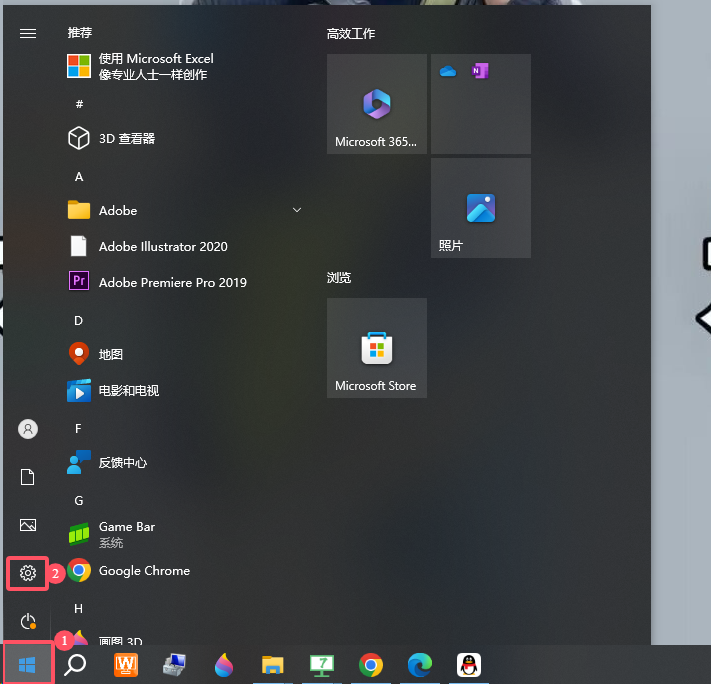
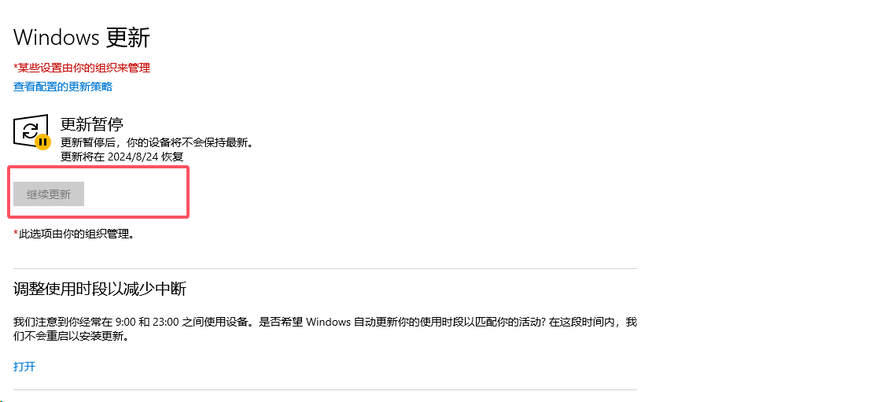
在Windows 10和Windows 11中,您可以通过设置来暂停更新一段时间(如7天或最多35天)。
打开“设置”应用,选择“更新和安全”或“Windows更新”,然后找到暂停更新的选项进行设置。

选项中的设置:
在“Windows更新”的“选项”中,您可以进一步配置更新设置,如选择何时接收更新通知、如何管理更新重启等。
二、禁用Windows Update服务
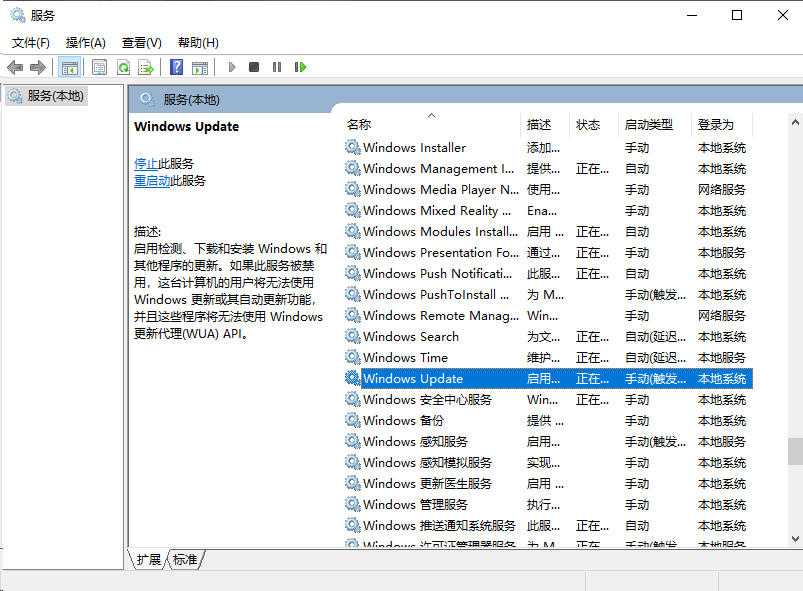
通过服务管理器禁用Windows Update服务可以阻止系统自动下载和安装更新。但请注意,这种方法可能会导致系统无法接收重要的安全补丁和更新,从而增加系统被攻击的风险。
按下“Win + R”键,输入“services.msc”并回车,找到“Windows Update”服务,将其启动类型设置为“禁用”,并停止该服务。


三、使用组策略编辑器(仅限专业版或企业版)
在Windows 10专业版或企业版中,您可以使用组策略编辑器来禁用自动更新。
按下“Win + R”键,输入“gpedit.msc”并回车,导航到“计算机配置”>“管理模板”>“Windows组件”>“Windows Update”,找到“配置自动更新”策略并将其设置为“已禁用”。
四、修改注册表(不推荐,风险较高)
修改注册表是一个风险较高的操作,因为错误的修改可能会导致系统不稳定或无法启动。因此,除非您非常熟悉注册表的结构和修改方法,否则不建议使用此方法。
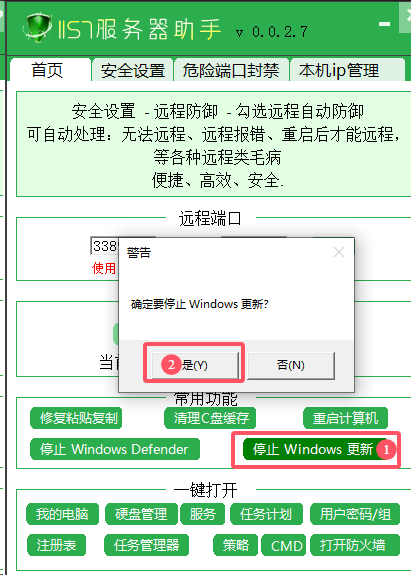
五、使用第三方软件
市面上有一些第三方软件声称可以关闭Windows更新,但这些软件的安全性和有效性往往难以保证。使用这些软件需要谨慎选择可信的软件来源,并遵循软件的使用说明。
注意事项
长期关闭或禁用系统更新可能会导致系统无法接收重要的安全补丁和更新,从而增加系统被攻击的风险。
如果您选择禁用Windows Update服务或修改注册表来关闭更新,请务必定期手动检查并安装重要的系统更新和补丁,以确保系统的安全性和稳定性。
在进行任何修改之前,请确保已备份重要数据以防止意外丢失。
综上所述,虽然可以通过一些方法来减少或避免系统更新,但停止更新并不是一个推荐的做法。建议用户根据自己的实际需求和安全需求来选择合适的更新策略。
来自 “ ITPUB博客 ” ,链接:https://blog.itpub.net/70040527/viewspace-3025892/ ,如需转载,请注明出处,否则将追究法律责任。

