
打开Windows自动更新的步骤相对直接,以下是详细的操作方法:
方法一:通过系统设置
1.打开设置:
点击Windows任务栏上的“开始”按钮,然后选择“设置”图标(通常是一个齿轮形状的图标)。
2.进入更新和安全:
在“设置”窗口中,点击“更新和安全”选项。
3.检查并启用自动更新:
在左侧菜单中,选择“Windows 更新”。
在右侧窗口中,点击“检查更新”按钮,以检查是否有可用的更新。
确保“自动下载更新,包括驱动程序、每月质量更新和功能更新”选项处于开启状态。如果该选项为灰色且不可选,可能是由于系统设置被管理员限制或其他原因。
方法二:通过服务管理器
如果系统设置中的自动更新选项无法直接开启,您还可以通过服务管理器来确保Windows Update服务处于自动启动状态:
1.打开服务管理器:
按下“Win + R”组合键,打开运行窗口。
在运行窗口中输入“services.msc”,然后点击“确定”按钮,打开服务窗口。
2.找到并设置Windows Update服务:
在服务列表中,找到“Windows Update”服务。
右键点击“Windows Update”服务,选择“属性”。
在属性窗口中,将“启动类型”设置为“自动(延迟启动)”或“自动”。
点击“应用”和“确定”按钮,然后重新启动电脑以使设置生效。
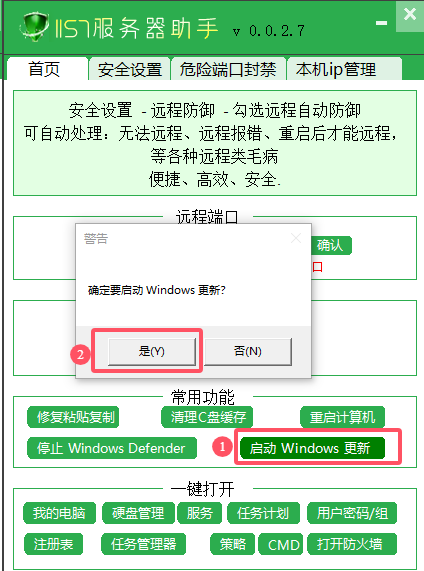
注意事项
在打开自动更新后,系统可能会在后台自动下载和安装更新,这可能会占用一定的网络带宽和系统资源。如果您的网络连接有限或电脑性能较低,可以在合适的时间手动检查更新并选择安装。
某些更新可能会导致系统出现兼容性问题或其他异常情况。如果在更新后遇到问题,可以尝试卸载最近安装的更新或使用系统还原功能恢复到更新前的状态。
为了确保系统的安全和稳定,建议定期检查更新并及时安装重要的安全补丁和更新。
通过以上步骤,您可以成功打开Windows自动更新功能,让您的电脑保持最新状态,提高系统的安全性和性能。
来自 “ ITPUB博客 ” ,链接:https://blog.itpub.net/70040527/viewspace-3026526/ ,如需转载,请注明出处,否则将追究法律责任。

