
在 Windows 系统中,关闭自动更新的操作步骤可以根据不同的 Windows 版本(如 Windows 10 、 Windows 11 等)略有不同。以下是一些通用的步骤,供您参考:
一、使用服务管理器关闭自动更新
1. 打开服务管理器:
按下Win + R 键打开运行对话框,输入 services.msc 后按下 Enter 键。
2. 找到 Windows Update 服务:
在服务管理窗口中,滚动列表找到 “Windows Update” 服务。
3. 禁用服务:
右键点击 “Windows Update” 服务,选择 “ 属性 ” 。
在属性窗口中,将 “ 启动类型 ” 更改为 “ 禁用 ” 。
点击 “ 应用 ” 和 “ 确定 ” 按钮保存设置。
注意:禁用Windows Update 服务可能会导致系统无法接收安全更新和补丁,从而增加系统被攻击的风险。因此,建议仅在特殊情况下使用此方法,并定期检查系统安全。
二 、使用第三方软件关闭自动更新
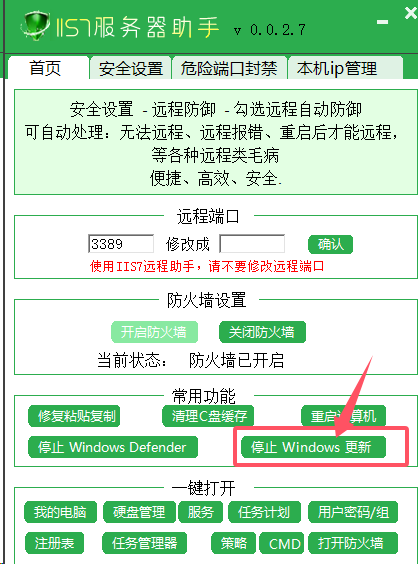
市面上也有一些第三方软件可以帮助用户关闭 Windows 自动更新。这些软件通常提供用户友好的界面,只需简单几步操作即可实现关闭自动更新的目的。但请注意,使用第三方软件需要谨慎选择可信的软件来源,并遵循软件的使用说明。
总结
关闭Windows 自动更新的方法有多种,用户可以根据自己的需求和系统版本选择适合自己的方法。但请务必注意,长期关闭自动更新可能会影响系统的安全性和稳定性,建议定期手动检查并安装重要的系统更新和补丁。 关闭 Windows 自动更新后,你仍然可以手动检查更新并安装它们。但为了保持系统安全和最新,建议仅在需要时关闭自动更新,并定期手动检查和安装重要的更新。另外,不同版本的 Windows 系统可能在操作细节上略有差异。
来自 “ ITPUB博客 ” ,链接:https://blog.itpub.net/70040527/viewspace-3024938/ ,如需转载,请注明出处,否则将追究法律责任。

