一、背景
GBase 8s 数据库管理工具 GBase Data Studio 以图形化界面对数据库进行日常操作、处理。安装简便,使用方便。
实例(Instance )是指操作系统中一系列进程以及为这些进程所分配的内存块。实例是“内存”与“后台进程”的集合。
以下内容将介绍GBase 8s 实例级的备份与恢复操作过程。
二、 备份
1、 打开GBase 8s 连接
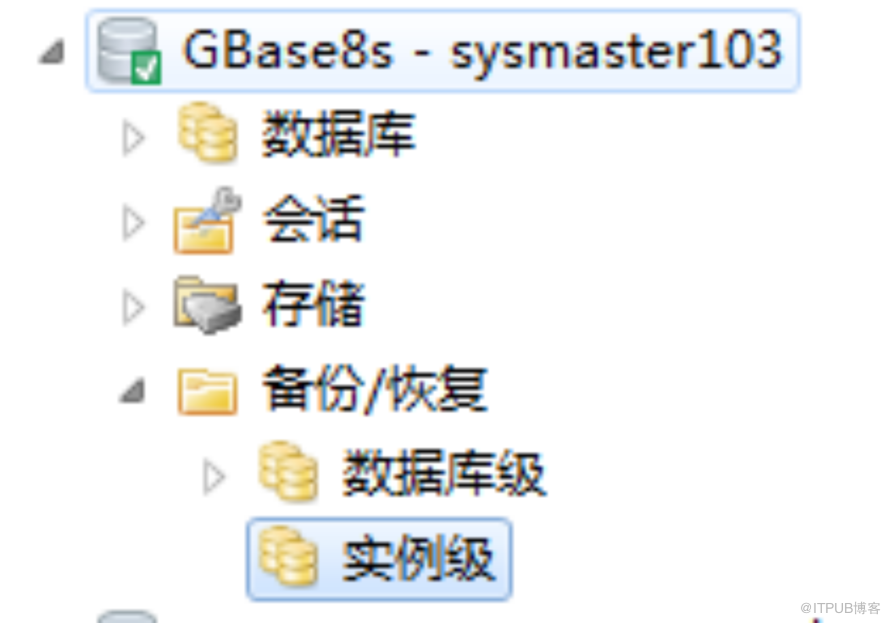
在数据库导航栏,打开需要备份的GBase 8s 数据库连接,选择备份 / 恢复,然后选择实例级,如下图所示:
2、 查看历史备份信息
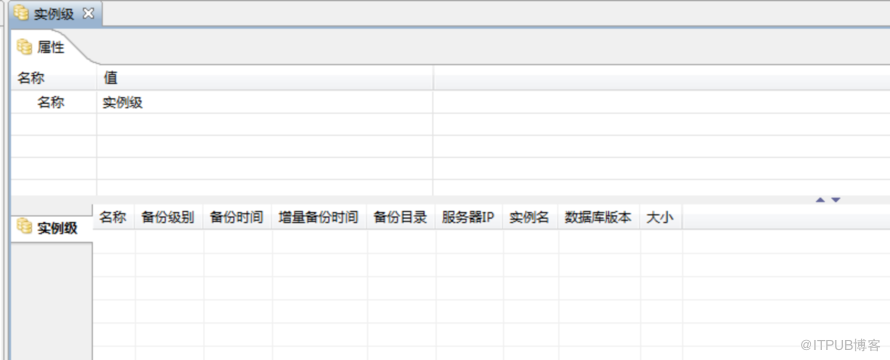
双击实例级,或通过右键实例级,选择查看实例级,可以在右侧显示出已进行实例级备份的备份信息,如下图所示:
3、 备份实例
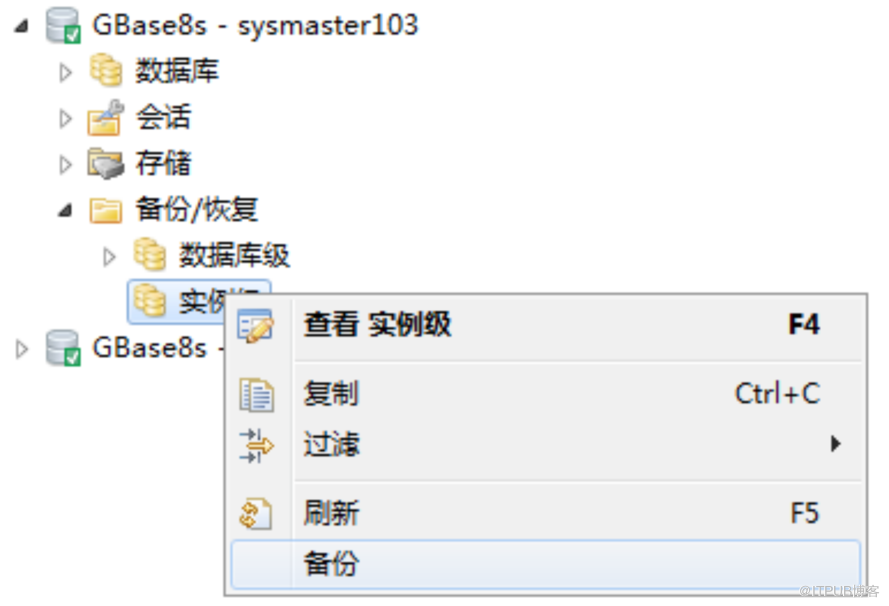
右键实例级,选择备份,如下图所示
则会在右侧新建页签备份实例,如下图所示:

在此页签可以选择备份级别,与备份位置,
备份级别:0 级备份为全部备份, 1 级备份为增量备份,适用于已备份过后,进行增量备份。
备份位置:可以备份至本地或者选择备份至服务器,备份至本地可以选择右侧“修改目录”按钮来进行本地目录的重新选择。
选择右侧修改目录,则出现如下对话框:
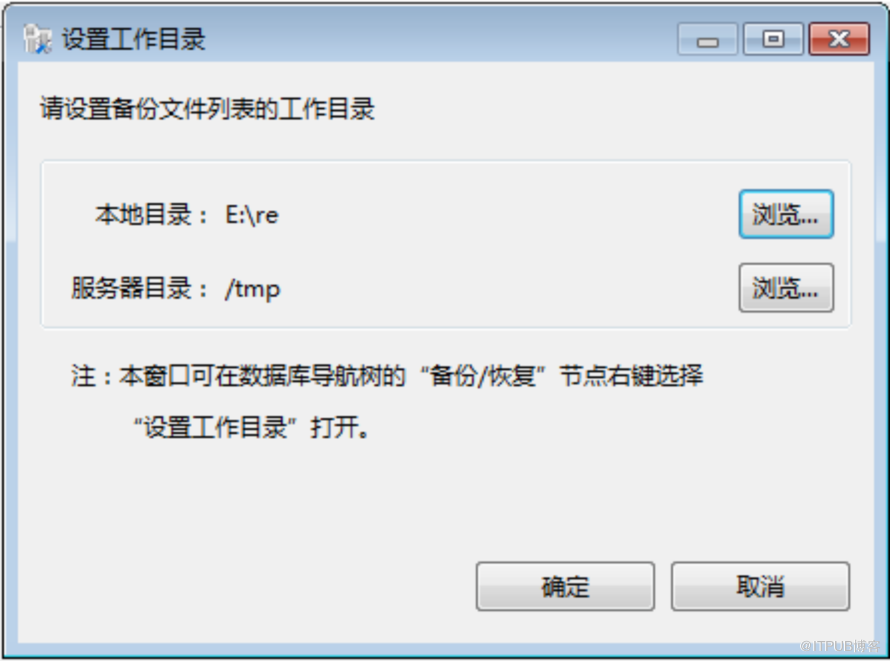
选择好本地目录 E:/re, 后点击确定按钮,则会刷新备份位置信息,如下图所示:
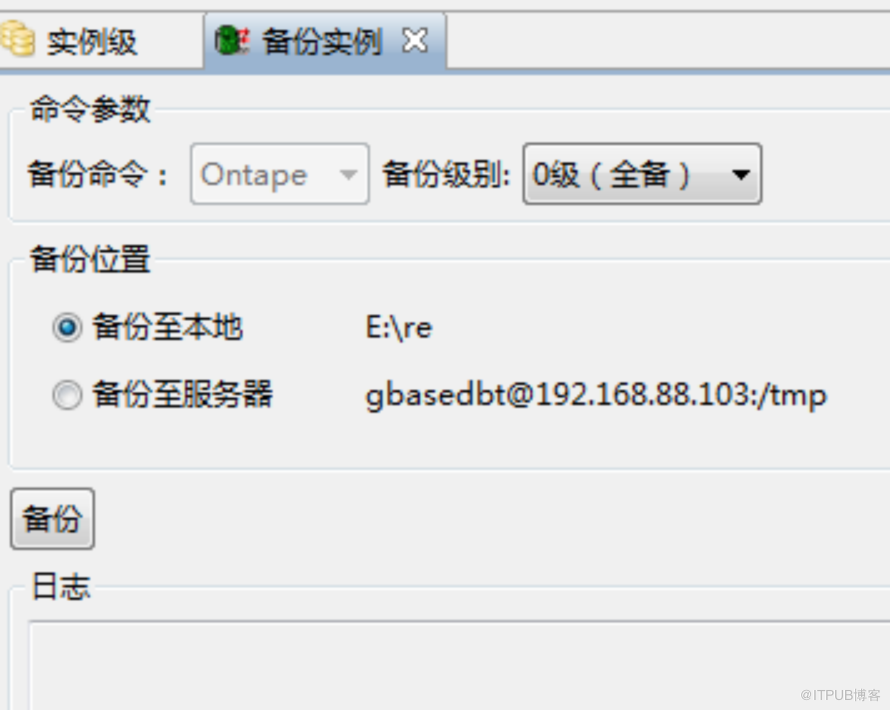
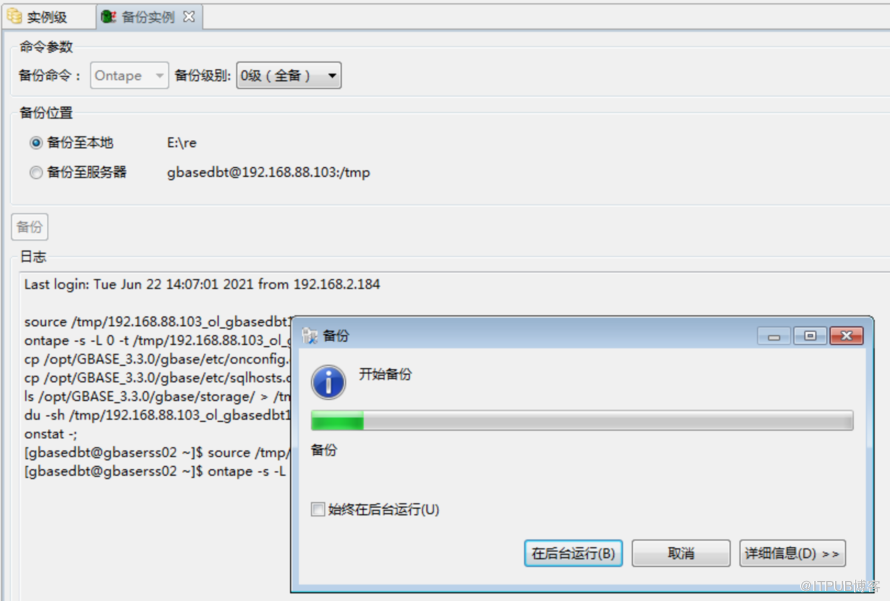
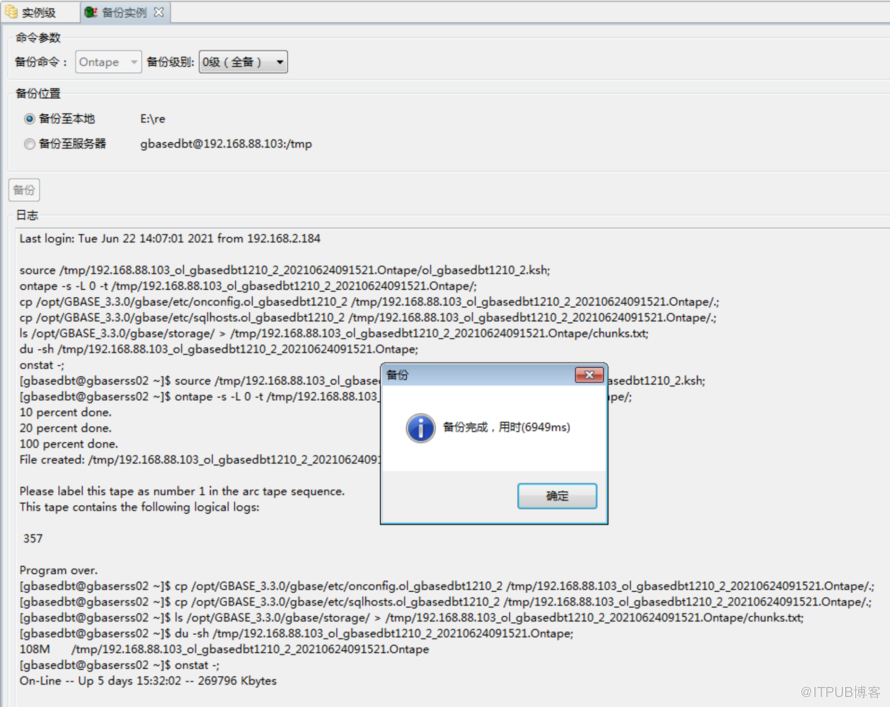
点击“备份”按钮,开始备份。备份时,可以在日志框查看当前备注的日志信息,如下图所示:
备份完成后,弹出备份完成和备份时长,如下图所示:
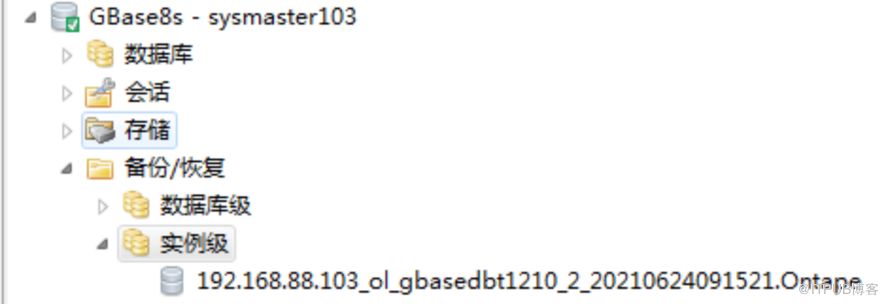
右键左侧数据库导航栏中实例级,点击刷新,则可以看到刚才备份的实例信息
其中包含数据库 ip ,实例名,和备份时间
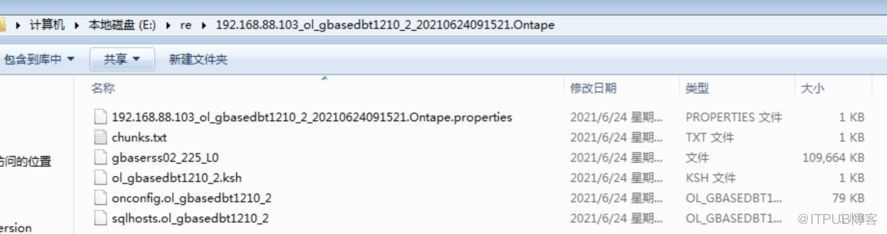
且在本地路径的文件夹下可以看到备份的文件,如下图所示:

三、 恢复
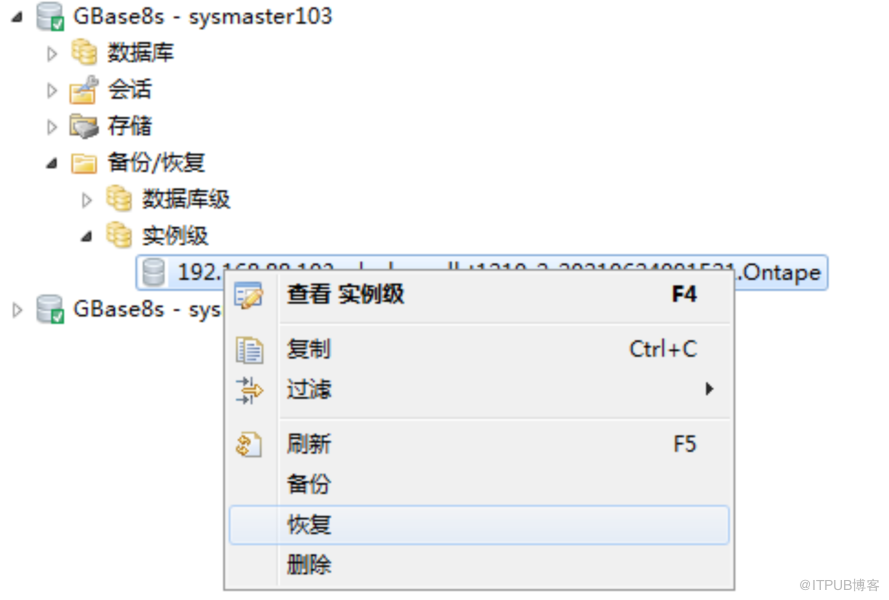
选择已备份的实例,右键,选择恢复,如下图所示:
则会在右侧出现基本实例信息,如下图所示:
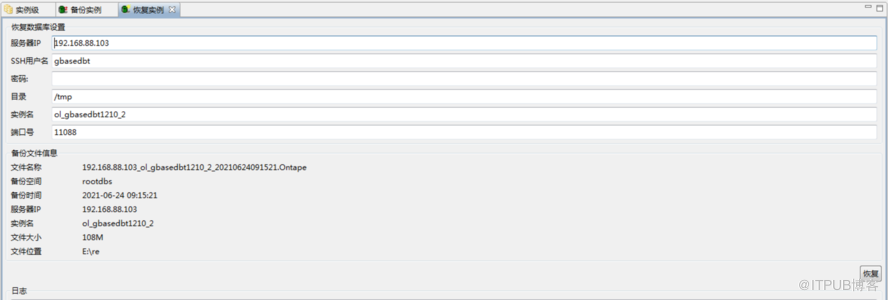
在密码栏填写密码后,点击右下角的恢复按钮,则会弹出如下对话框,进行确认后,点击确定按钮。
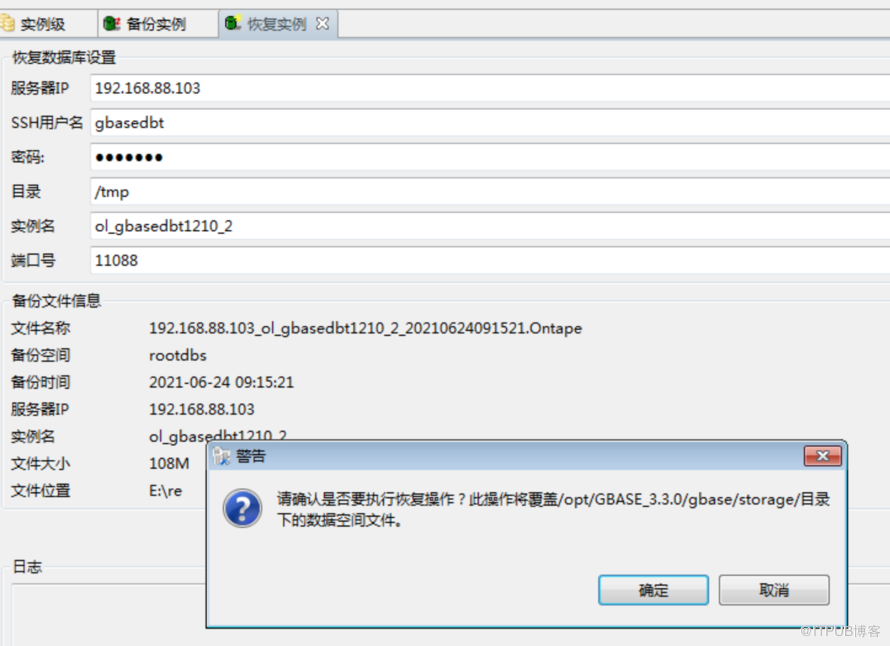
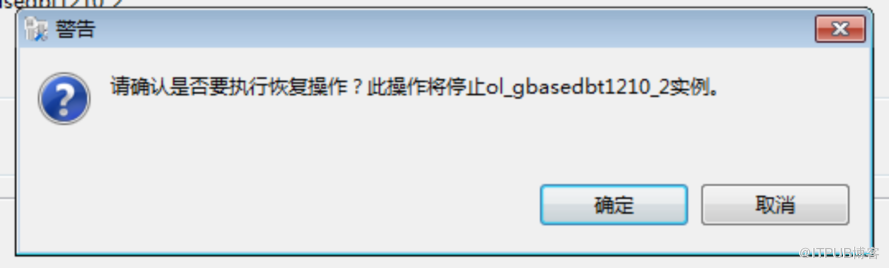
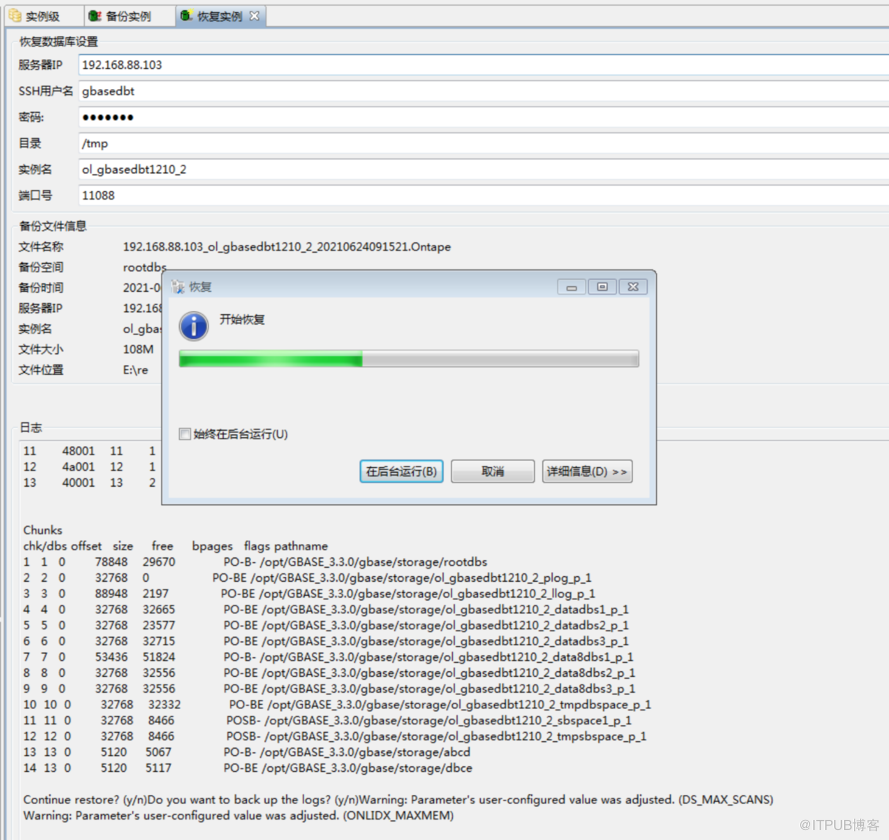
再次点击确定按钮后,开始进行恢复,在日志框中,显示恢复实例的信息,如下图所示:
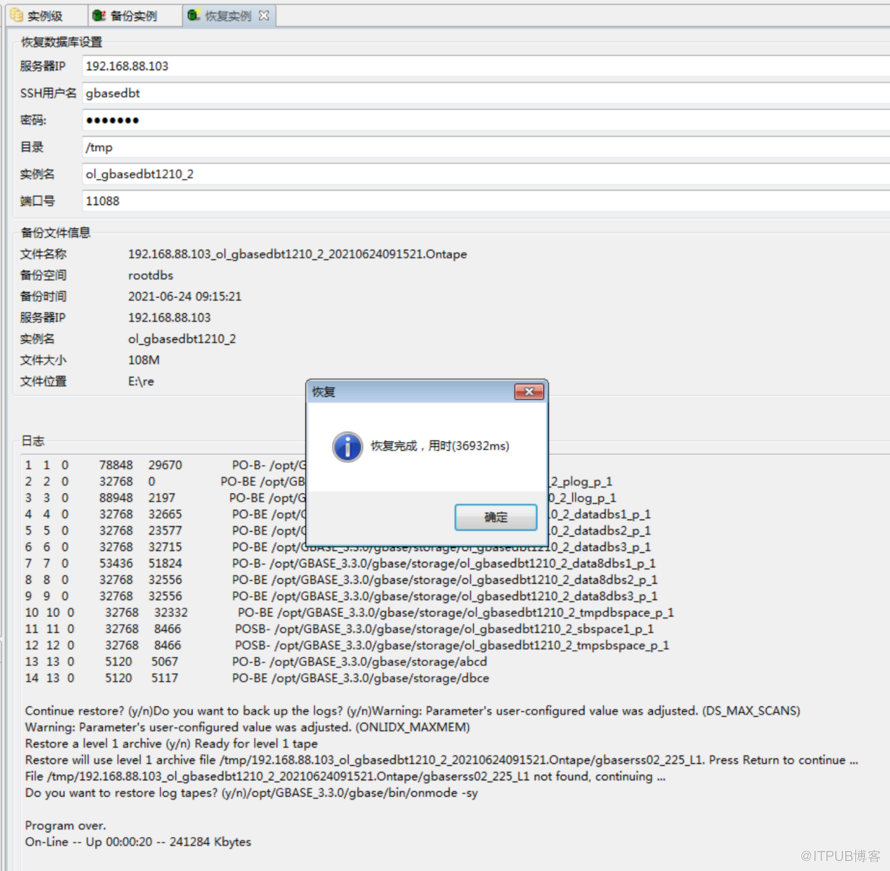
恢复完成后,弹出恢复完成以及恢复时长,如下图所示:
来自 “ ITPUB博客 ” ,链接:https://blog.itpub.net/69993860/viewspace-2788309/ ,如需转载,请注明出处,否则将追究法律责任。

最新文章
- EF6使用ADO.NET连接GBase8s数据库示例
- 如何通过配置hibernate方言包+GBase8s jdbc实现GBase8s数据库操作
- GBase RTSync实时同步之设置按组同步
- 通过EFCore调用GBase8s数据库存储过程
- 通过配置hibernate方言包+GBase8s jdbc实现clob、blob、text、byte大对象数据类型操作
- Springboot + Openjpa 整合 GBase8s 实践
- EFCore使用ADO.NET连接GBase8s数据库示例
- Ado.net如何开启GBase8s事务并指定事务隔离级别
- EF6连接GBase8s数据库示例
- 如何通过mybatis+GBase8s jdbc实现GBase8s数据库操作
