一 环境配置
1. 编译环境
Window 环境: Windows7 64 位 + Visual Studio 2019
数据库环境:CentOS7 64 位 + GBase8sV8.8_TL_3.0.0_1_93e040_RHEL6_x86_64
CSDK 和 GBaseDataProviderSetup 支持 32 位和 64 位。根据位数安装对应的安装包。
注意:同一个操作系统中只能安装相同位数的安装包
clientsdk_3.0.0_1_93e040_WIN2003_x86_64 .exe
GBaseDataProviderSetup_x64.exe
安装完以上包后,需要对CSDK 进行配置
本文是以64 位为例。
2. 配置CSDK
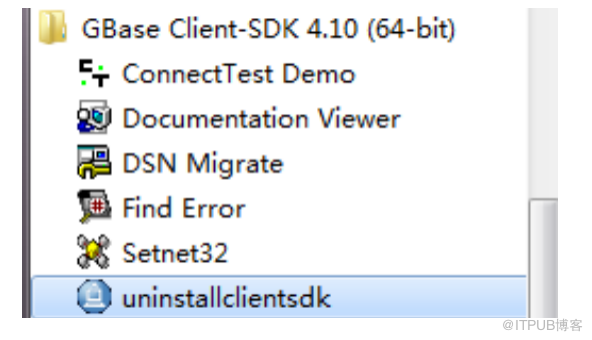
找到GBase Client-SDK 安装目录,打开 Setnet32 进行数据源信息配置
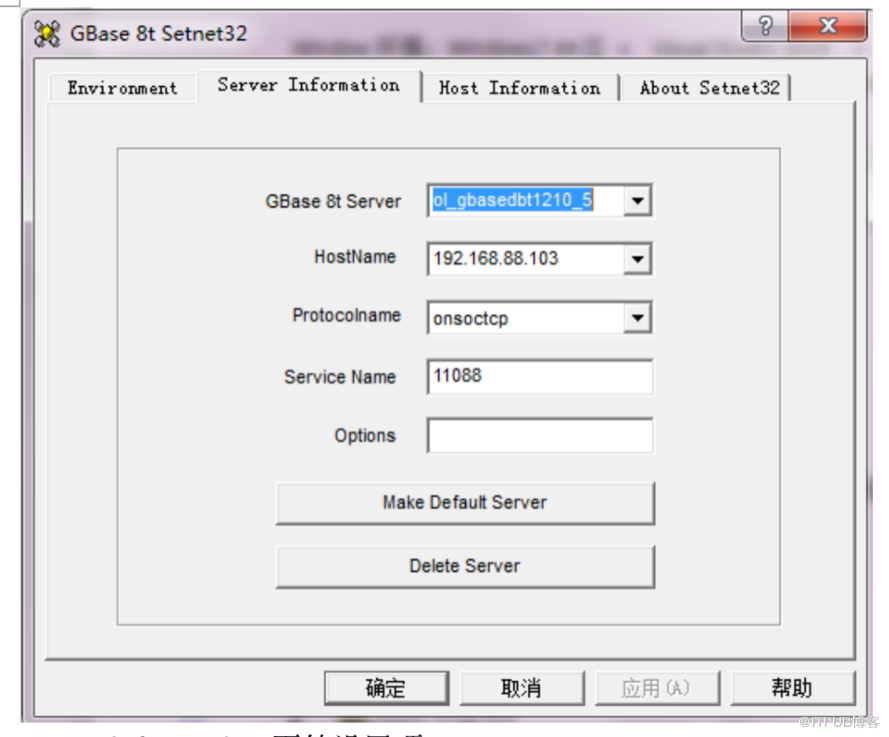
server Information 页签设置项
|
Server |
需要连接的数据库实例名称 |
|
HostName |
数据库 ip 地址 |
|
Protocolname |
连接方式 |
|
Service Name |
端口号 |
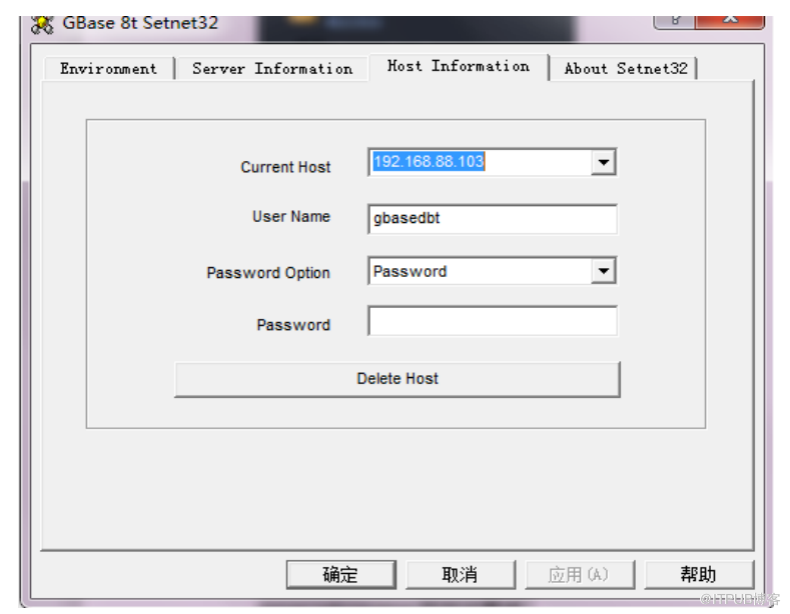
Host Information 页签设置项
|
Current Host |
选择刚才设定的 server |
|
User Name |
用户名 |
|
Password |
密码 |
二 示例
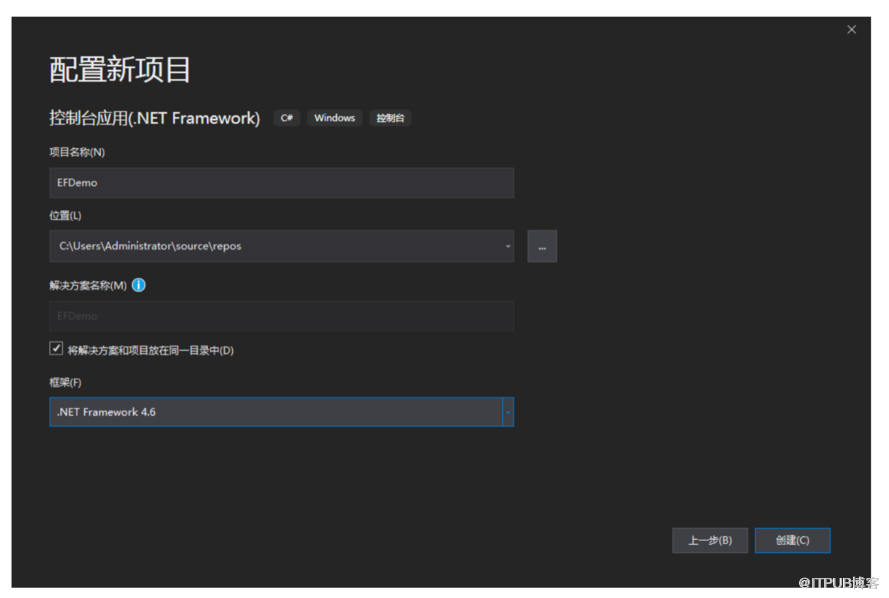
1. 创建工程
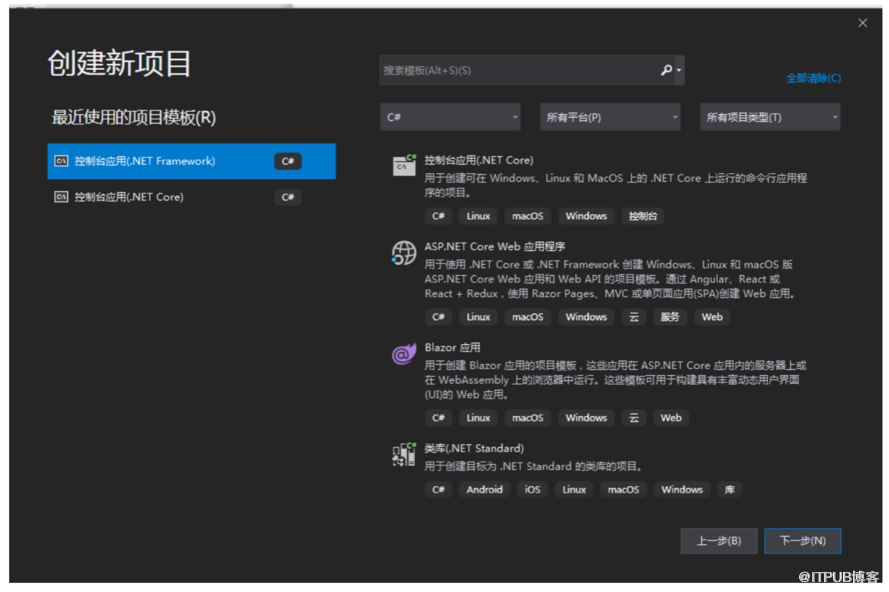
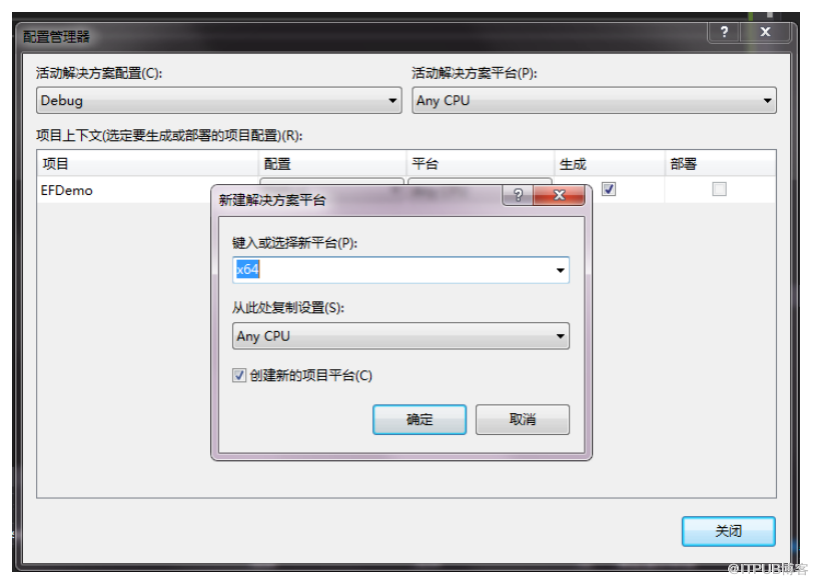
2. 设置工程编译环境为64 位(与 GBaseDataProvider 位数保持一致)
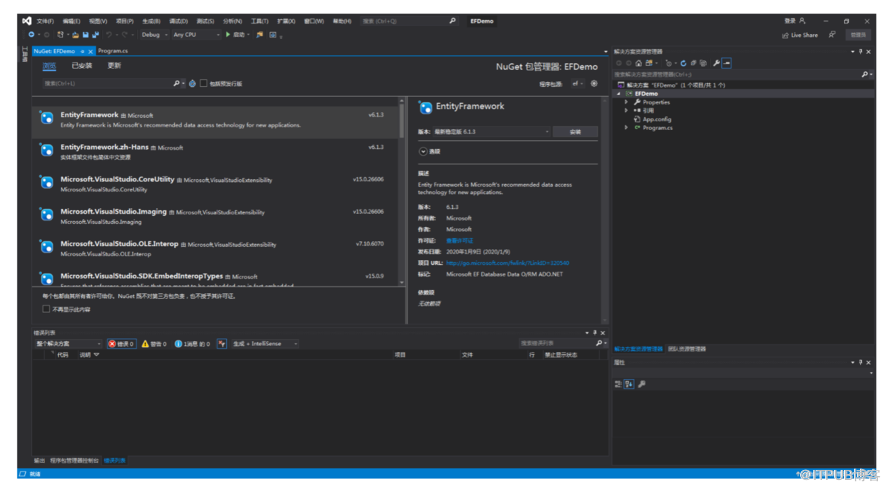
3. 安装 EntityFramework 包
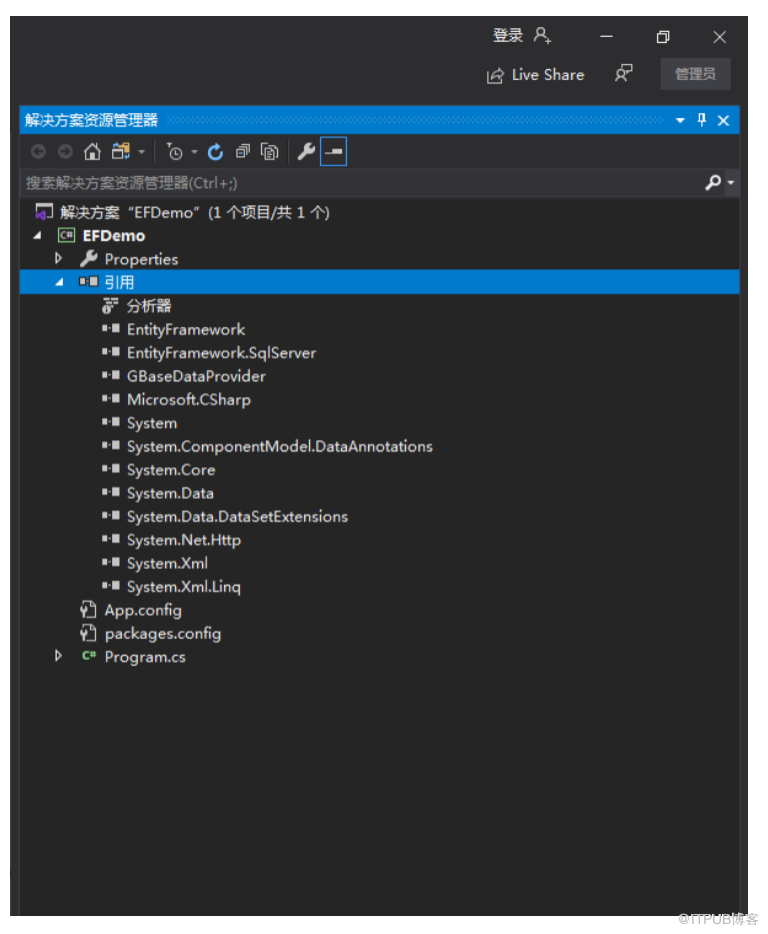
4. 添加 GBaseDataProvider.dll 引用
在C:\Windows\Microsoft.NET\assembly\GAC_64\GBaseDataProvider\v4.0_1.0.0.0__fd44cf4ec94b3f9b\GBaseDataProvider.dll
5. 编写简单的查询测试程序
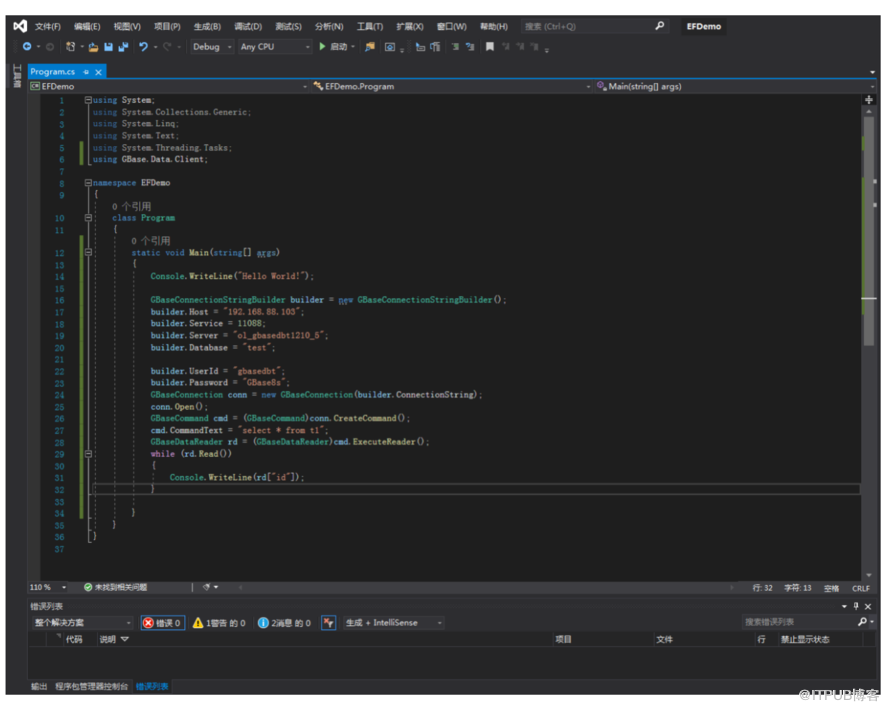
using System;
using System.Collections.Generic;
using System.Linq;
using System.Text;
using System.Threading.Tasks;
using GBase.Data.Client;
namespace EFDemo
{
class Program
{
static void Main( string [] args)
{
Console.WriteLine( "Hello World!" );
GBaseConnectionStringBuilder builder = new GBaseConnectionStringBuilder();
builder.Host = "192.168.88.103" ;
builder.Service = 11088;
builder.Server = "ol_gbasedbt1210_5" ;
builder.Database = "test" ;
builder.UserId = "gbasedbt" ;
builder.Password = "GBase8s" ;
GBaseConnection conn = new GBaseConnection(builder.ConnectionString);
conn.Open();
GBaseCommand cmd = (GBaseCommand)conn.CreateCommand();
cmd.CommandText = "select * from t1" ;
GBaseDataReader rd = (GBaseDataReader)cmd.ExecuteReader();
while (rd.Read())
{
Console.WriteLine(rd[ "id" ]);
}
}
}
}
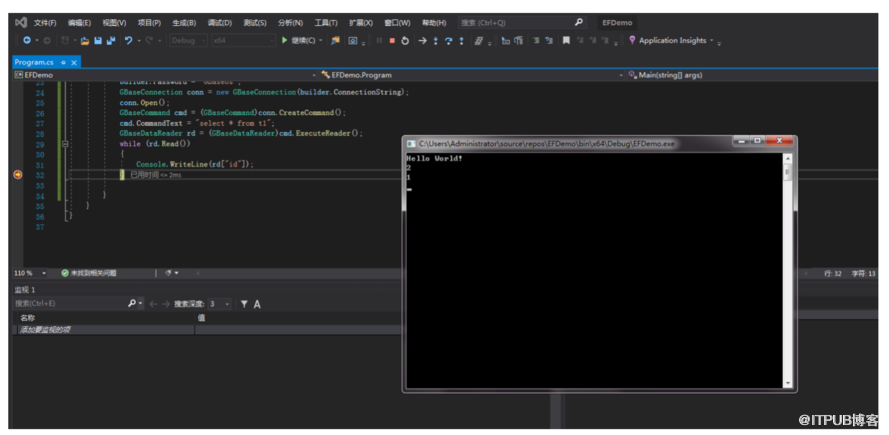
6. 运行结果
来自 “ ITPUB博客 ” ,链接:https://blog.itpub.net/69993860/viewspace-2844339/ ,如需转载,请注明出处,否则将追究法律责任。

最新文章
- 如何通过配置hibernate方言包+GBase8s jdbc实现GBase8s数据库操作
- GBase RTSync实时同步之设置按组同步
- 通过EFCore调用GBase8s数据库存储过程
- 通过配置hibernate方言包+GBase8s jdbc实现clob、blob、text、byte大对象数据类型操作
- Springboot + Openjpa 整合 GBase8s 实践
- EFCore使用ADO.NET连接GBase8s数据库示例
- Ado.net如何开启GBase8s事务并指定事务隔离级别
- EF6连接GBase8s数据库示例
- 如何通过mybatis+GBase8s jdbc实现GBase8s数据库操作
- mybatis整合8s数据库
