怎么把jpg转换成pdf格式,还能调整图片顺序
学生的功课,又或者是职场上面的工作需求,很多朋友经常会使用手机或截屏等快速将资料以图片进行保存,但是一张张图片翻看会比较麻烦,而且很容易看着看着就弄混了内容。所以,小编建议大家可以将图片转成PDF然后再阅读。其实图片转成PDF非常简单,接下来就跟着小编一起来学习怎么把jpg转换成pdf格式吧。
有些工具支持转换图片为pdf,但是并不是所有工具都是支持调整图片顺序的,小编接下来还会给大家讲讲调整图片顺序的方法。
下面会分别给大家演示两种方法,大家可以根据自己的使用习惯,又或者是转换需求来选择工具哦。
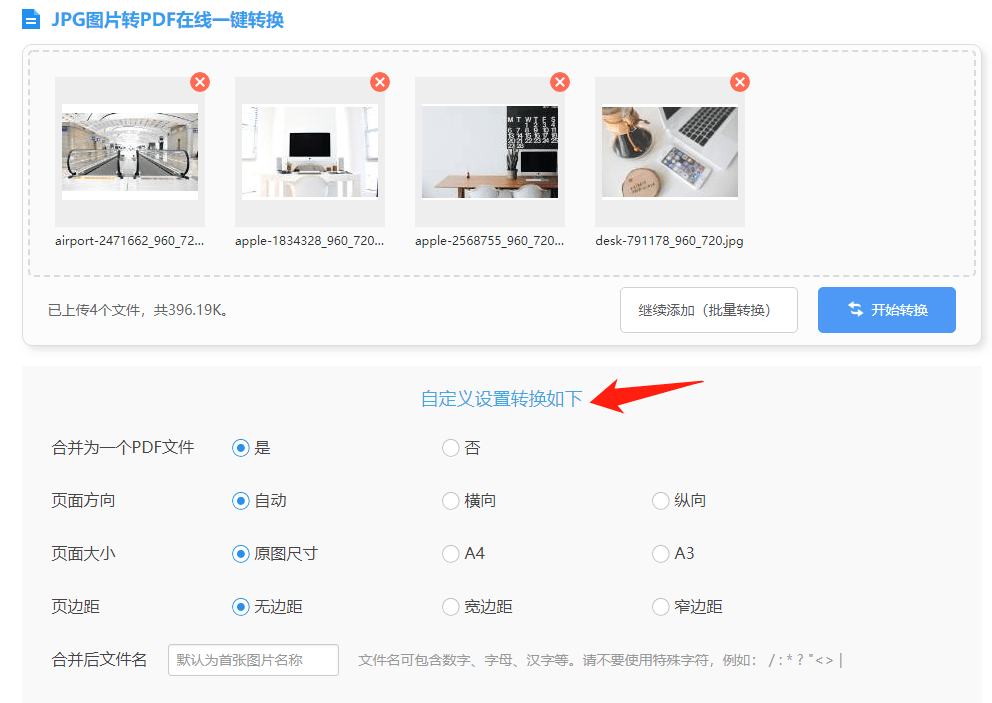
首先,我们一起来看网页上面的操作。打开PDF转换工具的页面,蓝色的这一栏就是菜单栏。点击文档转换这里,这里面有多个功能列表,我们就看到其它转PDF这里,在这里面选择迅捷PDF转换器的图片转PDF。
下方就会切换到转换的界面,每个普通用户可以免费转换4张,应付紧急需求的时候可以用到哦,如果工作上经常要使用的话,可以考虑用VIP,小编觉得小费用还可以接受。
导入图片后,下方就是四个自定义设置的选项,大家按照自己的选择来设置就好了。最后,按下开始转换,转换成功后,还需要自行保存哦,大家要记得。
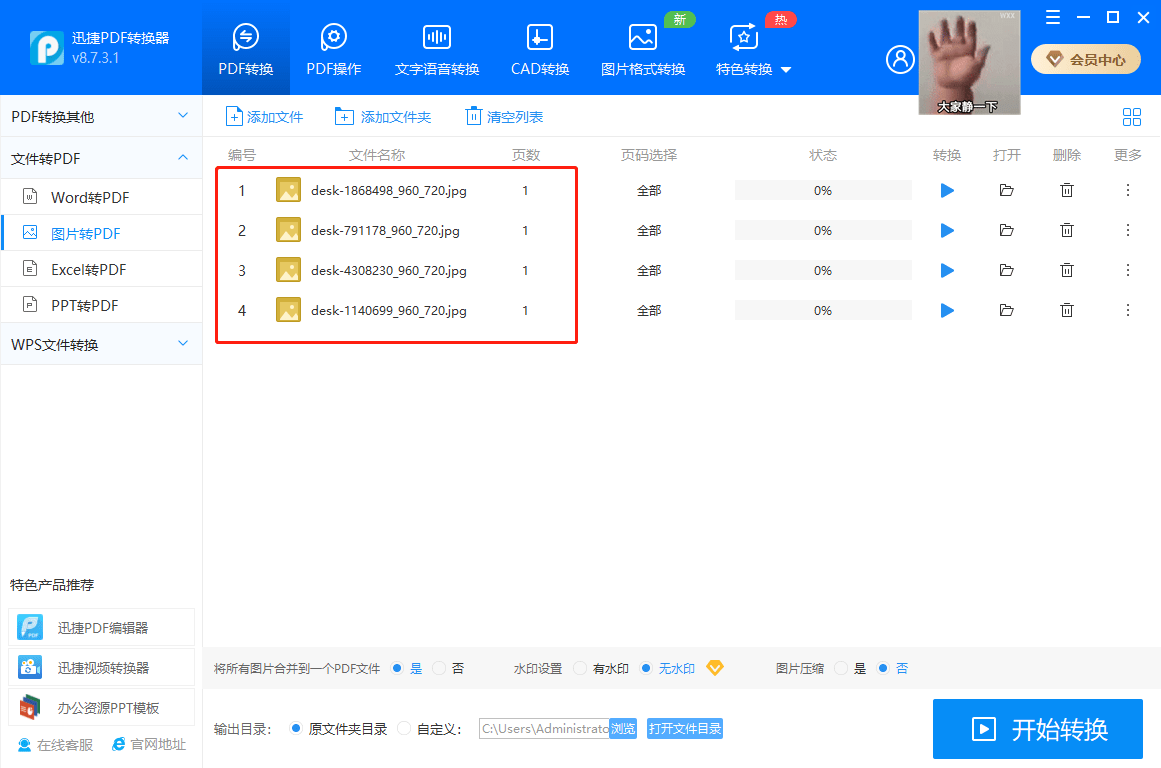
现在,一起来看看PC端上面的操作流程吧。当然是先要获取工具到电脑里面啦,然后点击PDF转换这里,在文件转PDF这里选择图片转PDF。然后,有认真看上面解说的朋友们,现在应该就知道,这时候就应该要将图片导入到工具中。我们可以通过拖动图片名称来修改图片的出现顺序,大家可以试试。
下方同样是有设置,大家设置好就可以点击开始转换了。
好啦,以上就是今天的全部内容啦,大家现在学会怎么吧jpg转换成PDF格式了吗?学会之后,大家赶紧试试吧。
来自 “ ITPUB博客 ” ,链接:https://blog.itpub.net/69988975/viewspace-2773162/ ,如需转载,请注明出处,否则将追究法律责任。

