如何录制视频课程?网课导师分享实用好方法
作为一枚正儿八经的网课导师,我是经常需要在电脑上录制一些课程内容的,因为要把这些内容发送给学生们。因此我对于电脑录屏这种操作也是非常熟悉的,知道有什么电脑录屏方法比较实用,操作比较简单。不过有些朋友因为没有接触过电脑录屏这种操作,对于电脑录屏这种操作不是很熟悉,像如何录制视频教程这些也都不是很清楚,那么面对这类情况,今天我就来和大家分享一个简单且实用的录屏方法!

电脑录屏的相关介绍
a、录屏设置
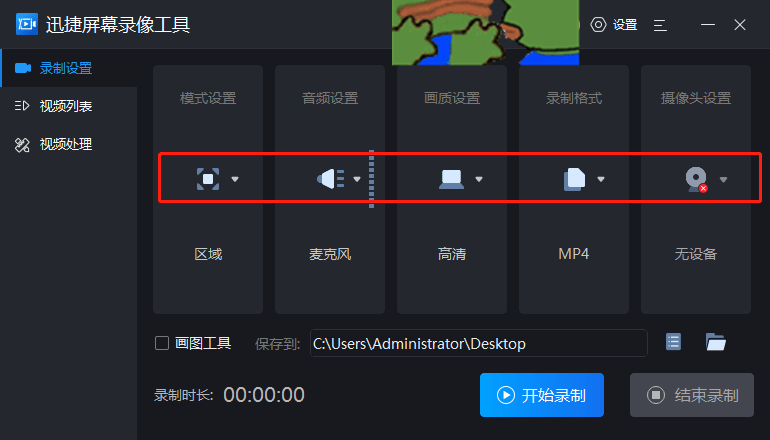
当然有很多“糙汉子”都会懒得进行一些录制的设置,直接点击开始录制进行录屏的操作了,但是在这里我还是要再介绍一关于屏幕录制的设置。毕竟我们有时候总是需要用到这些!
模式设置、音频设置、画质设置、格式设置、摄像头设置,这五种设置都是同归于迅捷屏幕录像工具的录制设置这个操作界面!对于这几种设置,前两种更是大家在日常录制中需要设定的。就好比我给学生录制课程,会在这里选择区域录制-麦克风-原画-mp4-无摄像头。就是不一样的情况不一样的设定。
b、鼠标录制设置
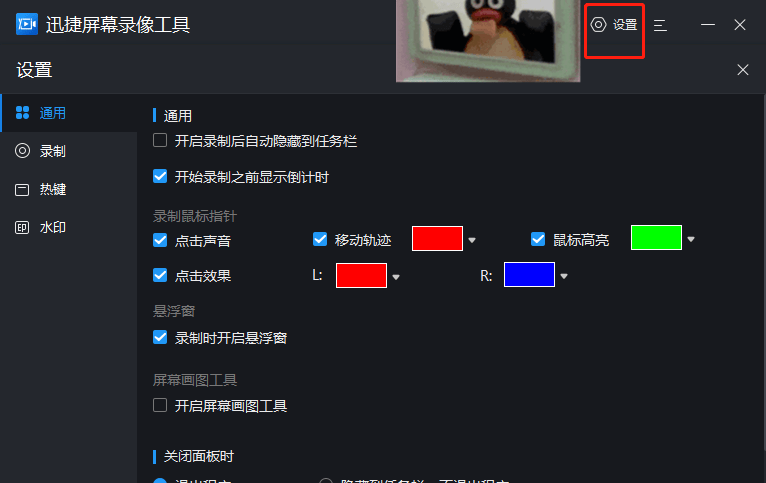
在录制课程的时候,为了让自己的录制内容更容易被学生理解,我都会使用到鼠标录制这种操作,将鼠标的声音和移动轨迹给录制下来,加深学生对此的记忆!而在哪设定这个操作呢,在【设置】的窗口中,我们到通用里面就可以找到录制鼠标指针,大家在此设定即可!
在我们设定过后,回到主界面单击【开始录制】便可进行录制电脑屏幕的操作。另外说一嘴,我在上文选择的是区域录制,因此在开始录制时,操作界面会显示一个区域录制选区框,我们将其放置在需要录制的地方,然后点击确定!

初此之外,像视频时长剪切这种操作我都还没有提到,时间原因就不做一一介绍了,有兴趣的话大家自行下去操作一下!挺简单的!
来自 “ ITPUB博客 ” ,链接:https://blog.itpub.net/69988975/viewspace-2770511/ ,如需转载,请注明出处,否则将追究法律责任。

