大学生经验分享:阅读思维导图怎么做?
有很多人为了提升自己的阅读质量,在每当阅读完一本书的时候,为了方便自己更好的理解书本内容,他们会制作一个阅读思维导图来辅助自己的理解!小编也是如此,之前都是用笔手绘,最近发现了一个简单实用的操作,就是用电脑制作,不费劲。那么阅读思维导图怎么做呢?
阅读思维导图的绘制方法
打开画图工具的网页,点击【创建思维导图】,来到迅捷画图的思维导图创建界面!
自己创建思维导图
在这里我们可以选择自己绘制思维导图,直接点击【新建空白模板】,就可以在跳转的思维导图制作界面中,制作思维导图的框架。
这里是有它已经存在的思维导图框架,我们可以在原有的基础上进行添加或删除节点,鼠标在相应的文本框那里单击右键便可在菜单栏中进行添加删除节点之类的操作!
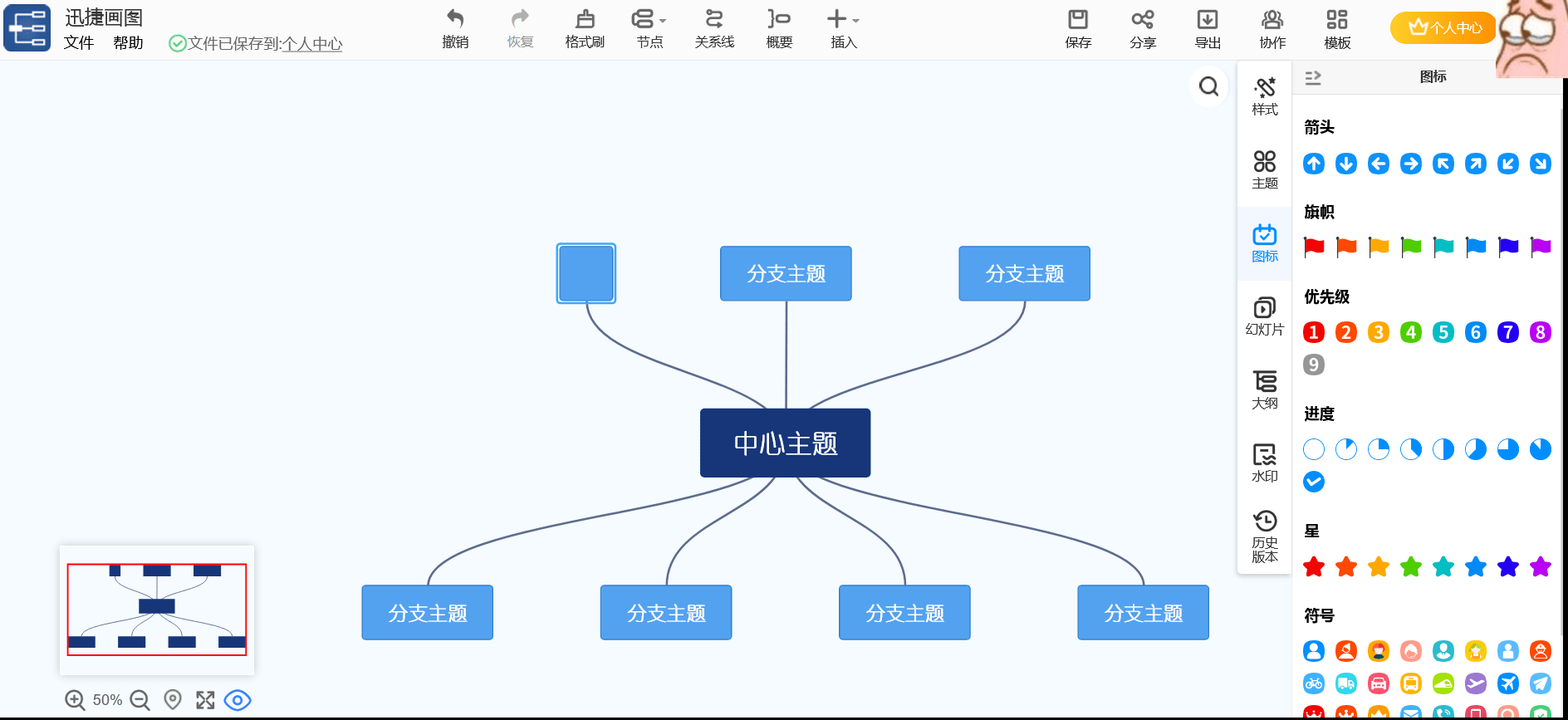
而双击相应的节点文本框,我们便可对其进行内容输入,设置文本内容的一些操作。并且在界面右侧我们也可以设置思维导图基本样式,主题颜色,添加图表等等之类的操作。大家根据自己的喜好来设定!添加完成之后点击【导出】保存文件至电脑即可!

套用思维导图模板
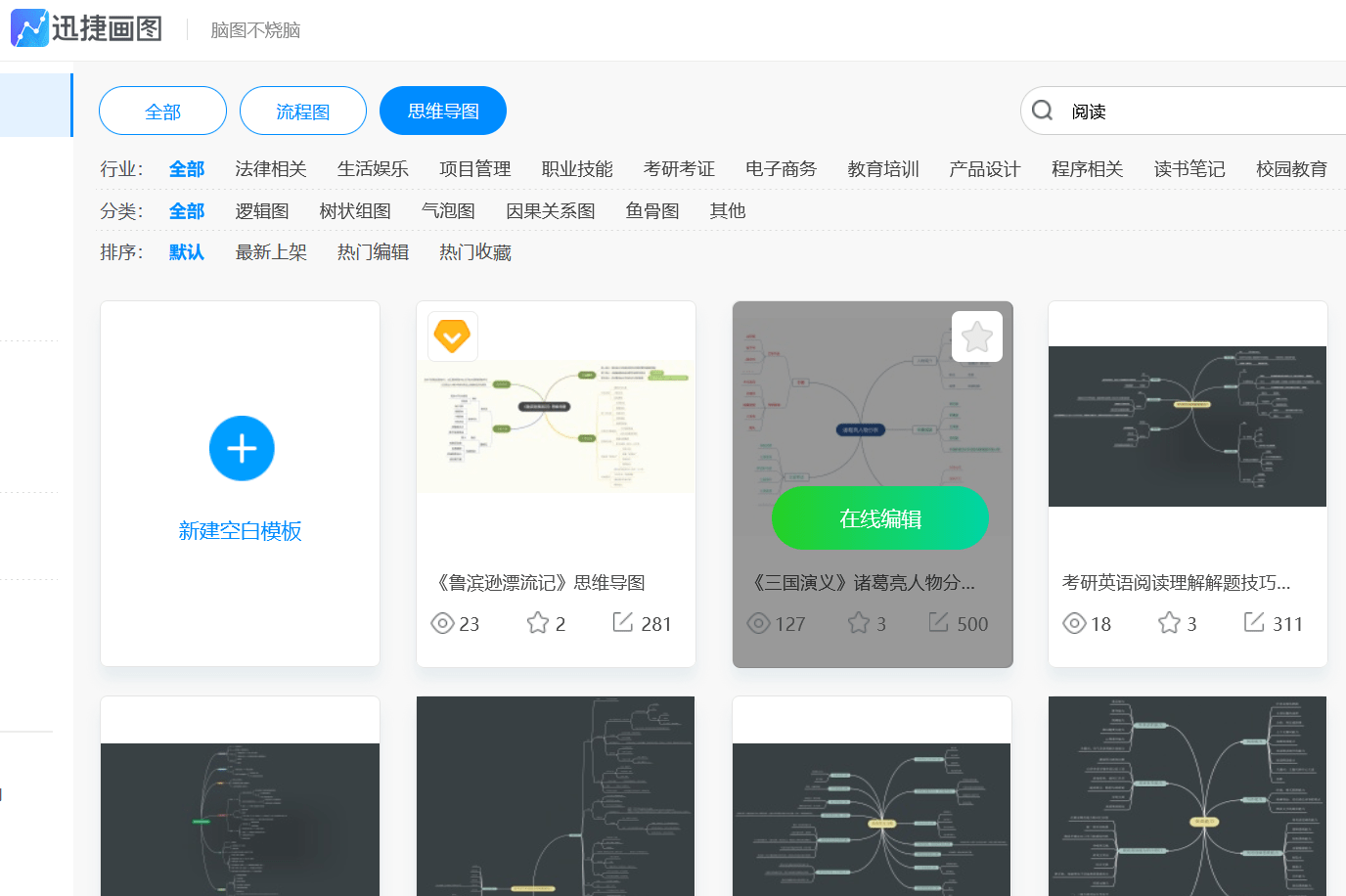
当然大家完全可以直接套用思维导图的模板,因为这里还是有很多模板可以供我们使用的,我们套用模板能节省不少时间!
在思维导图的众多模板里,我们根据自己的需求在行业和分类中筛选自己所需的阅读模板。或者是直接在搜索框中输入阅读,随后界面所显示的模板就只有阅读相关的啦!我们选中自己所需点击在线编辑便可进行思维导图的制作了。
其编辑方法和上述的【新建空白模板】流程差不多,就是人家有现成的框架和主题之类的,不用自己设计,其它的文本编辑操作都一样,所以小编这里不做概述了!
关于阅读思维导图的创建方法,小编分享到这里就结束了,大家看完之后觉得这种操作方法怎样呢?
来自 “ ITPUB博客 ” ,链接:https://blog.itpub.net/69988975/viewspace-2769970/ ,如需转载,请注明出处,否则将追究法律责任。

