电脑怎么录屏?网课游戏都能录屏的教程分享
电脑录屏可以帮助我们完成网课的录制,让我们录制下自己打游戏的精彩瞬间。而我呢,有一些比较短的视频,我就直接用录屏录制下来,因为现在很多主流视频平台的视频格式都是私密的,而且清晰度高的话,视频文件动辄1、2个G,所以还不如录屏来得方便,那么,电脑怎么录屏呢?下面教大家一个简单方便的方法。

电脑录屏操作指南:
1、设置选项:
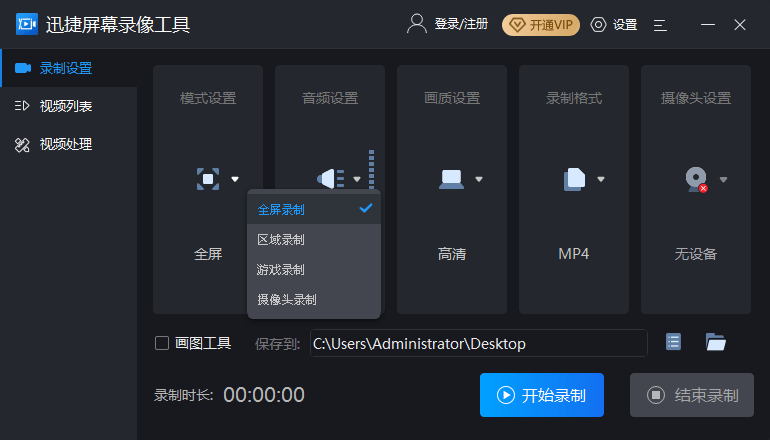
打开获取到电脑桌面的录制工具后,首先要进行迅捷屏幕录像工具的录制设置。这里面有五个设置,最后一个是摄像头设置,小编用的是台式电脑,而且没有连接摄像头设备,所以这里就无需设置。
接着,大家主要看看前四个设置,游戏录制就很好理解,就是为打游戏准备的。而全屏录制是我用得比较多的,开启后就是录制整个电脑屏幕的画面。
音频就根据自己每一次的录制需求,如果要录制麦克风声音的话,建议大家要在一个安静一点的环境下进行,不然就会录进很多多余的声音。
画质建议选高清,格式哪一个都可以,最常用的就是MP4格式。
2、开始录制:
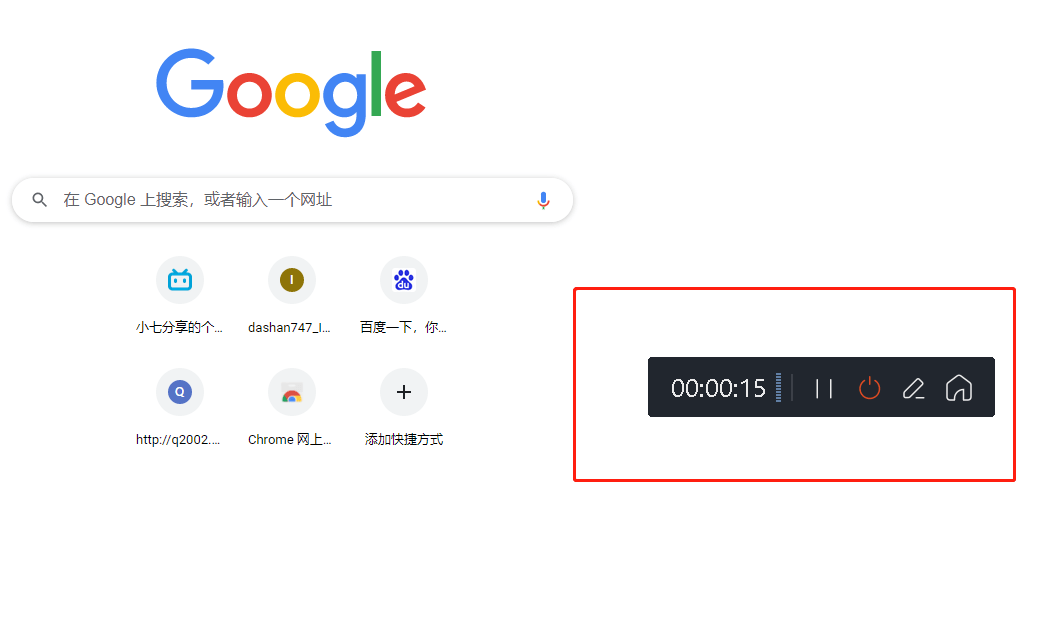
设置好保存录像视频的位置后,就可以点击开始录制啦。大家会看到屏幕出现一个黑色的小浮窗,这里面有画图工具,大家可以用来圈住重点内容,尤其是老师录制网课的时候。不用这个浮窗的时候,就可以移到屏幕的边缘,自己就会自动隐藏了。
3、基础剪辑:
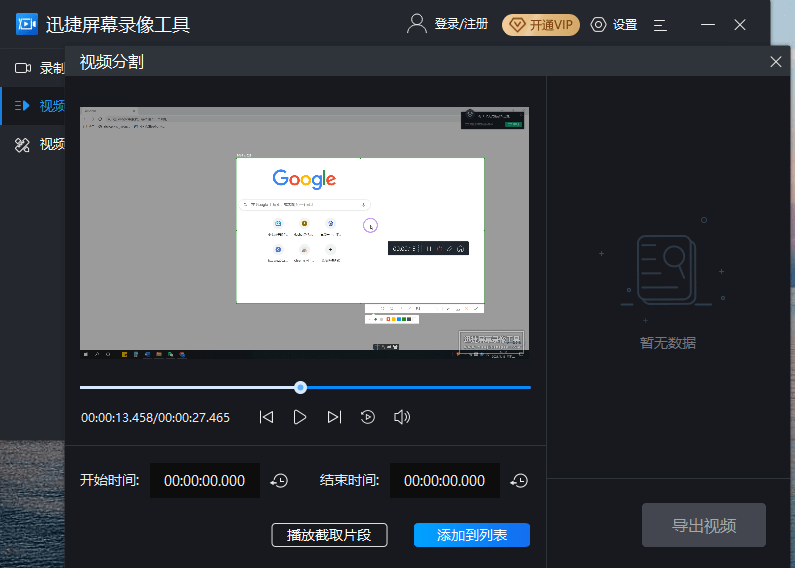
完成录制后,可以在录制工具中对视频进行基础的剪辑,比如我只要里面的某一段或某几段视频,就可以在这里面剪辑出来。可以单个视频导出,也可以将多个剪切后的视频添加到列表中,最后导出一段长视频。
以上就是今天分享给大家关于电脑怎么录屏的教程,希望可以帮助到大家哦!
来自 “ ITPUB博客 ” ,链接:https://blog.itpub.net/69988975/viewspace-2769652/ ,如需转载,请注明出处,否则将追究法律责任。

