word怎么转换成pdf?看完就会的word转pdf教程分享
word文档与PDF文档都是我们常用的办公文档,无论是学生还是工作人士,经常都需要接触到这两种文档。那么,大家知道word怎么转换成pdf吗?因为很多时候我们会用上pdf来作为最终的传输格式,这种格式的私密性相对于word文档来说更高,传输更方便。本篇文章,小编就带大家学习一下word转pdf的教程方法。

Word转换成PDF:
首先,将需要用到的转换工具获取到电脑里面,打开工具。打开工具之后,在迅捷PDF转换器的左侧点击文件转PDF——【word转PDF】。
点击之后,点击添加文件或添加文件夹,如果大家需要转换的文档都在同一个文件夹里面,就可以点击添加文件夹。
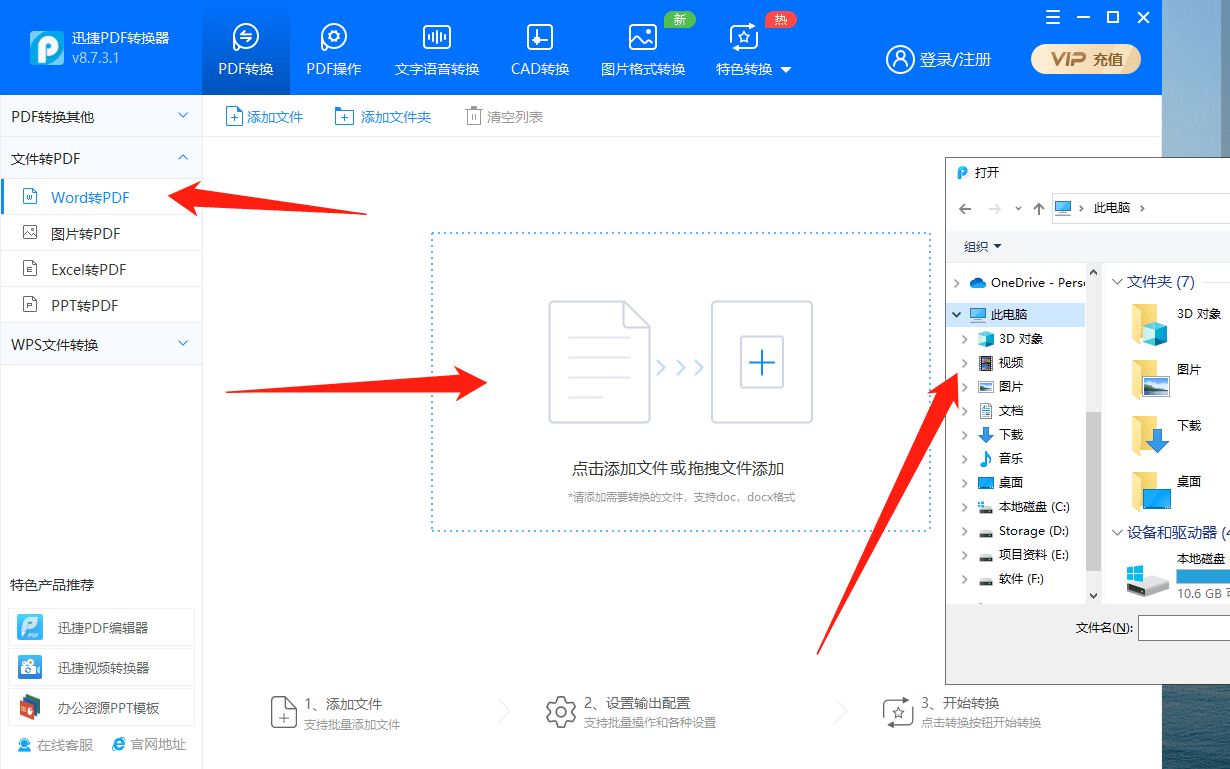
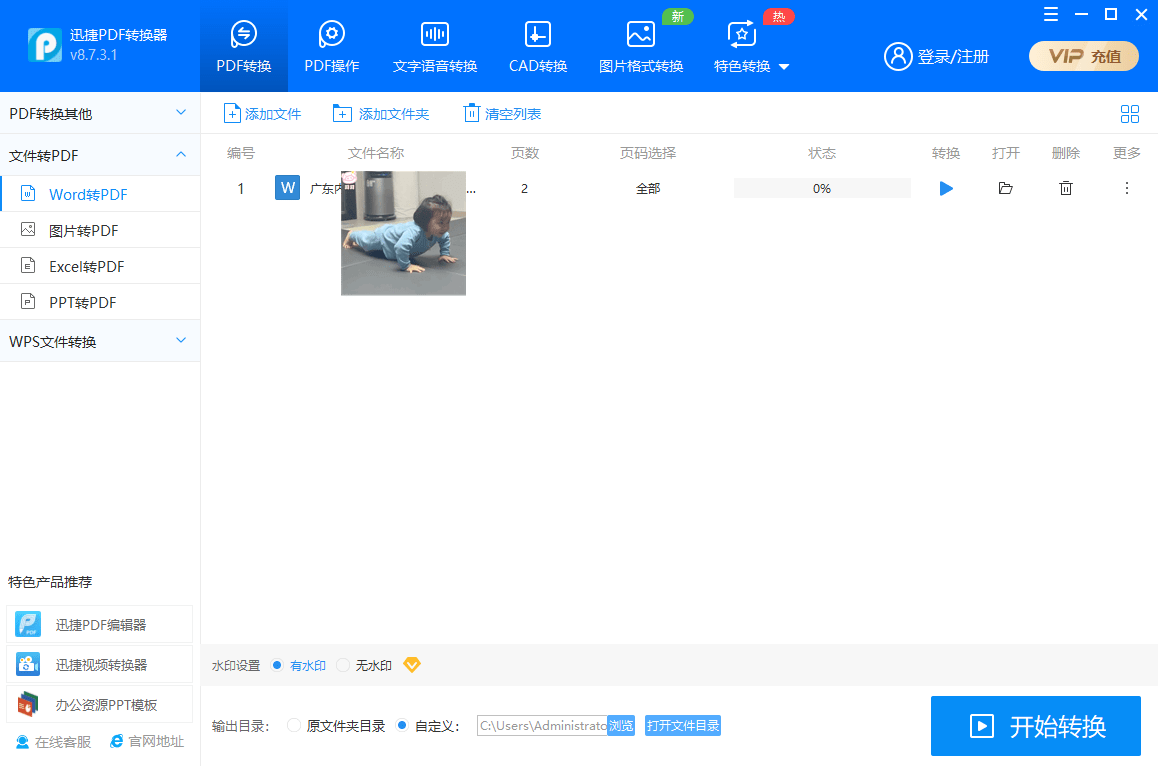
将需要转换的文件添加到转换工具中,工具是支持批量操作的,大家可以同时添加多个文档,这样就可以节省添加步骤,提高转换效率。
添加好文档之后,我们看到列表中有显示页数,还提供了页码选择,大家可以根据需求来选择页码。选择好之后,在下方设置保存目录,最后点击开始转换即可。
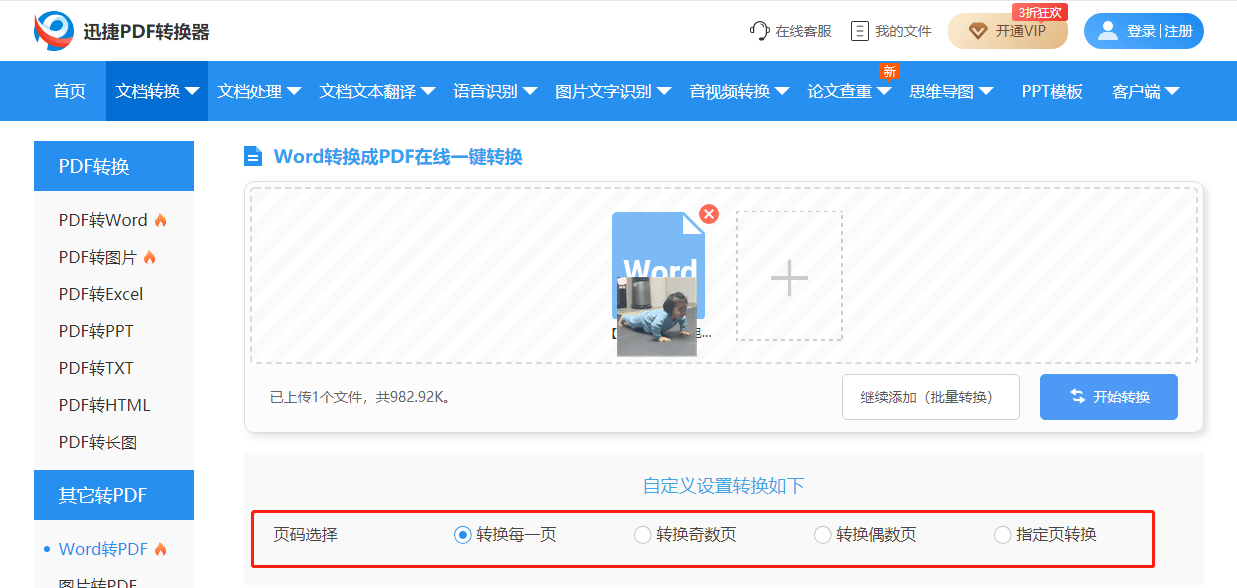
说完电脑端的操作方法,下面就一起来看看网页上面的操作方法。大家在百度上面找到这个线上工具,点击文档转换,在这里面找到word转PDF。
选择好功能之后,将文件添加到工具中。和上述的介绍一样,需要选择页码,选择好之后,点击开始转换。
转换成功后,我们可以通过提供的两种方法来保存文件,一种是手机扫码二维码来保存,另一种是直接下载保存到电脑中。
好啦,以上就是今天小编分享给大家关于word转成PDF的方法介绍,大家如果觉得有用的话,欢迎分享与转载。
来自 “ ITPUB博客 ” ,链接:https://blog.itpub.net/69988975/viewspace-2769330/ ,如需转载,请注明出处,否则将追究法律责任。

