视频怎么裁剪画面大小?详细剪裁视频教程分享
当我们准备把自己拍摄的视频发布到某社交平台时,但是发现视频的边边角角非常的难看,影响我们整体视频的协调性,这时我们就需要把视频的整体画面给剪裁一下,把视频多余的边角画面给剪裁掉,如此一来视频就看着协调顺眼很多。那么视频怎么剪裁画面大小呢?
不用电脑,在手机上能剪裁吗?

打开工具
我们把视频剪辑器给获取到自己的手机上。搜索获取,之后手机桌面上就会出现一个蓝白色图表,手动一戳,进入到清爽视频编辑器的视频编辑界面!
添加视频
我们在它的首页点击视频工具中的【画面剪裁】,在弹出的相册窗口点击选择需要剪辑的视频文件,这里是只能选择一个奥。选中点击下方的对勾,进入到剪裁页面!
设置比例
我们在剪裁页面里,它会自动出现一个剪裁画面的选区框,我们可以自由手动缩放,也可以用它所设置好的比例选择,可以设置原比例、9:16、1:1、6:7、4:5等等,具体根据自己的情况做选择!
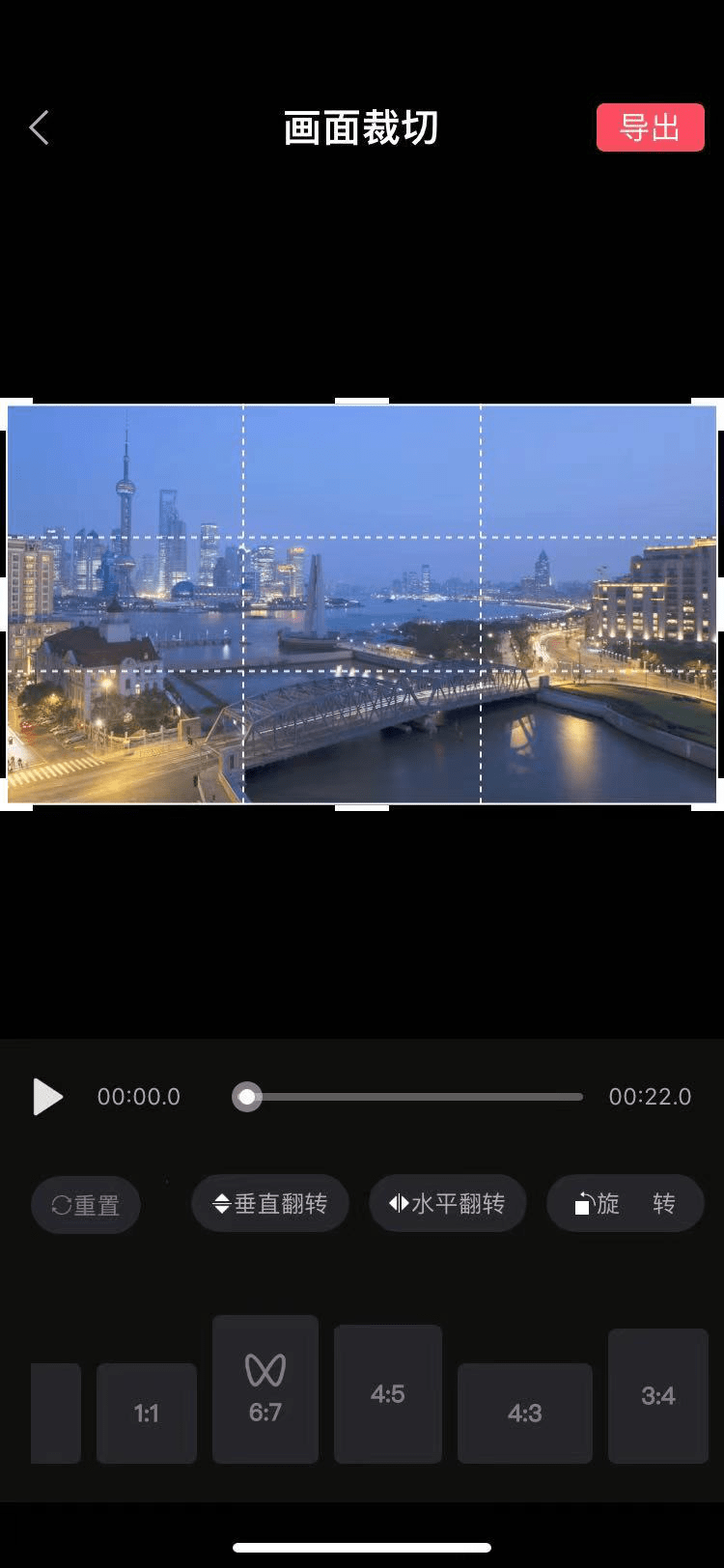
设置旋转-导出
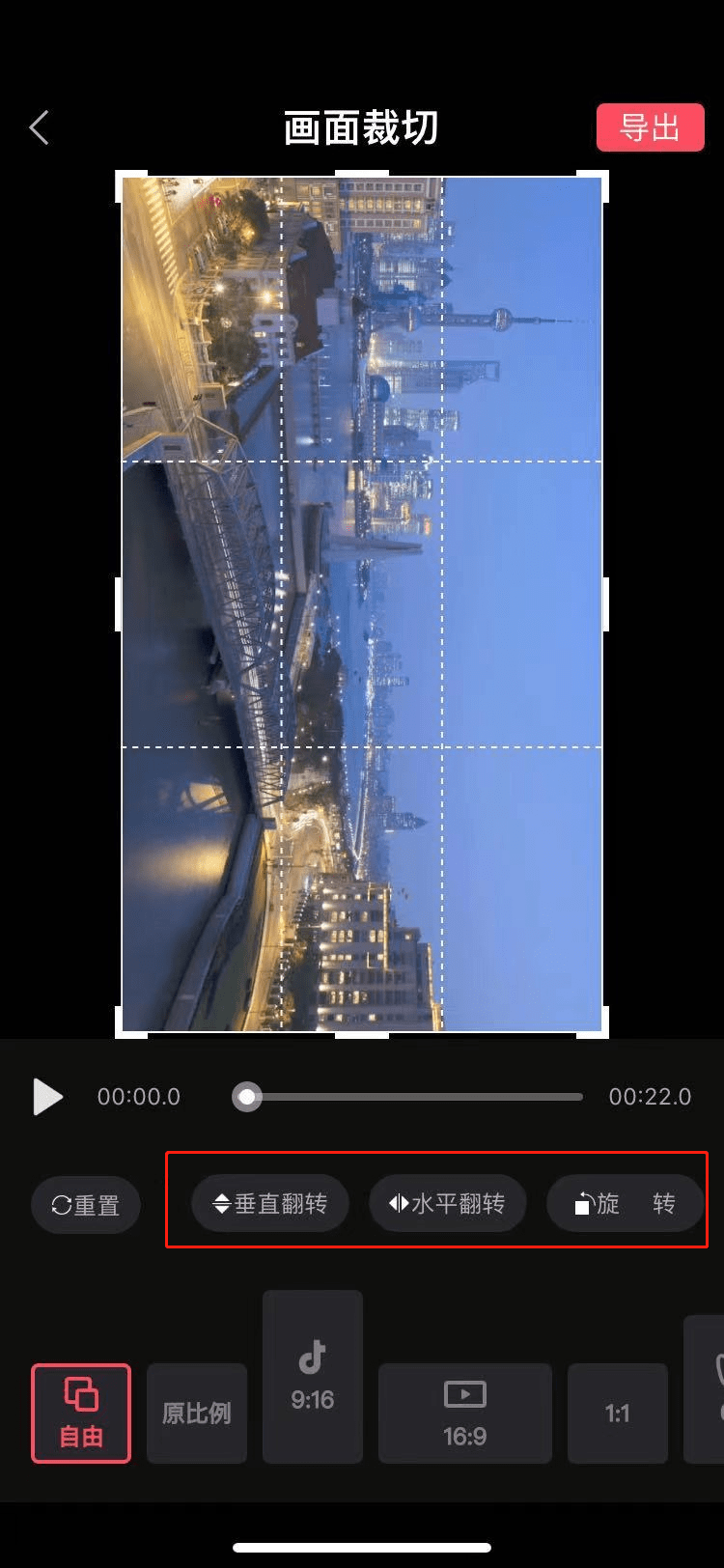
除了比例选择之外,我们还可以对其视频进行旋转操作,因为有时我们的视频可能因为侧方拍摄原因,导致视频是侧面的,这会让我们在浏览视频的时候有些困难,而这时我们可以用视频翻转的操作,将其视频的画面比例调整过来!
而这里有垂直翻转、水平翻转、旋转,这三种翻转效果可操作,大家根据自己的视频情况做调整!
调整设置完成我们点击【导出】将文件保存到文件就可以了。
就是这样,视频剪裁画面大小的操作是不是很简单呀,大家看完之后学会了吗?
来自 “ ITPUB博客 ” ,链接:https://blog.itpub.net/69988975/viewspace-2768396/ ,如需转载,请注明出处,否则将追究法律责任。

