视频文件处理之flv视频格式转换器的使用方法
我们常用的视频格式包括mp4、mov、flv等等,像我这个传媒系准毕业生,现在正在和各种视频格式打交道呢。我们这个学期的作业都是拍摄、剪辑,所以天天都“沉浸”在剪片当中,大家都说,别年纪轻轻,头就秃了。今天,我就趁着空闲的时候,给大家分享一下我最近经常使用的视频转换方法。

某些特殊的情况,我们是需要转换视频格式的,比如将其他格式转成mp4,又或者将mp4转成FLV等等。本篇文章,就给大家分享一个可以转换FLV格式的方法。要认真看了哦,说不定学生的你、工作的你、业余的你都会需要哦。以下操作,借助迅捷视频转换器完成。
flv视频转换:
打开已经事先获取到电脑里面的工具。点击排在首位的视频转换。
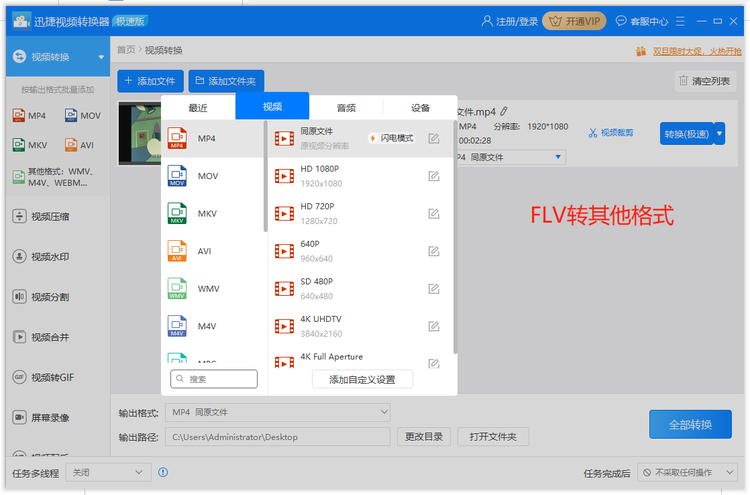
进入到正式的转换界面,点击中间或上方的添加文件都可以弹出添加文件的窗口。大家在弹出来的窗口中找到自己需要转换的flv视频文件。
这个界面适合flv转其他视频格式,大家点击下方输出格式的下拉框,在视频分类中找到自己需要转换的视频格式。然后分辨率可以选择同原文件,如果有具体的要求,就选择相应的分辨率。
选择好之后,设置输出路径,点击全部转换。
下面来说说其他格式转成flv的操作。在左侧的列表中点击其他格式,弹出来的窗口中找到FLV。分辨率的选择同上面所说的一样。选择好之后,点击添加文件。
最后,点击确定,就可以等待工具进行转换啦。
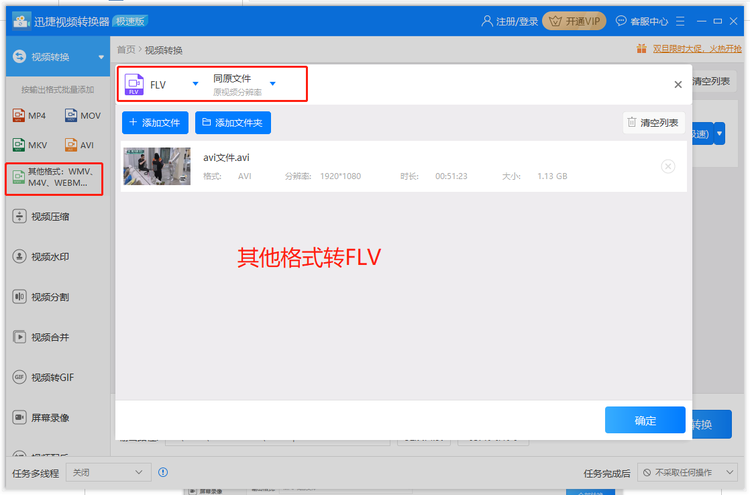
这是指定FLV格式的方法,其实参考最开始所说的方法,也可以实现的哦,大家不妨自己摸索一下。
好啦,本篇内容就到这里。写完这篇flv转换的内容,下次给大家写写视频转音频的内容吧。最后,感谢大家的阅读!
来自 “ ITPUB博客 ” ,链接:https://blog.itpub.net/69988975/viewspace-2762145/ ,如需转载,请注明出处,否则将追究法律责任。

