师父教的qlv转成mp4方法,我分享给大家
除了手机,大家比较常用的是电脑,用于学习、工作之余,也经常用电脑来看喜欢视频,或者是进行一些类似视频剪辑之列的相关视频处理的操作。就像昨天小编刚从腾讯上下载了一个自己喜欢的影视片段,想要将其剪辑一下发到社交平台上。
但是这里有一个问题就是从腾讯视频(qlv)上所下载的视频都是有版权限制的,除了在它自己的平台上播放,其它都不可以!因此这个时候我们需要先将其转换成通用的视频格式mp4,那么怎么转换呢?

其实qlv格式转换MP4的操作方法真的还挺简单的。小编的师父就教给小编了一个简单且实用的视频格式转换方法,不仅可以转换而且可以批量转换。方法简单只需要我们在自己的电脑上获取迅捷视频转换器,然后将视频上传到其平台上便可进行转换操作!下面小编就将具体操作步骤分享给大家!
Qlv转换成mp4的简单操作:
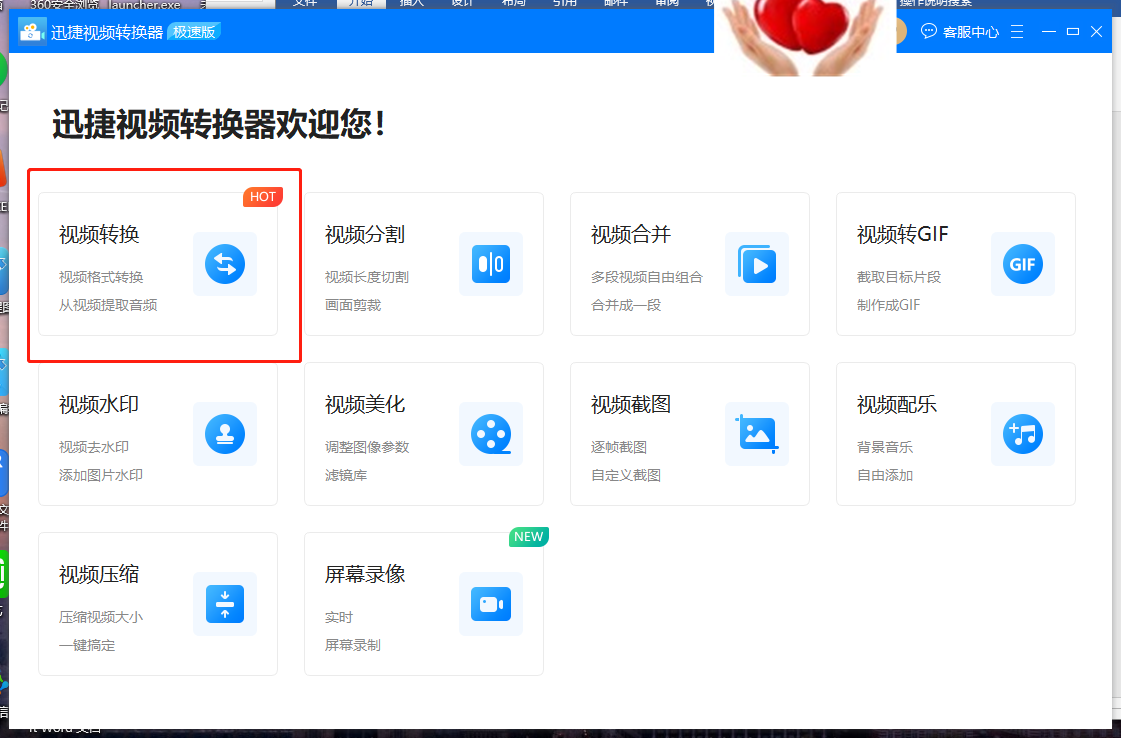
首先大家要先找将自己的qlv格式视频保存好在我们的电脑中,已经将上文小编所说的视频转换工具给获取到我们的电脑中。完成之后点击运行其转换器,进入到它的主页面中。在主页里我们可以看到它有很多可以供视频处理的操作选择!而我们所需的视频转换就在第一个,直接点击它就好!
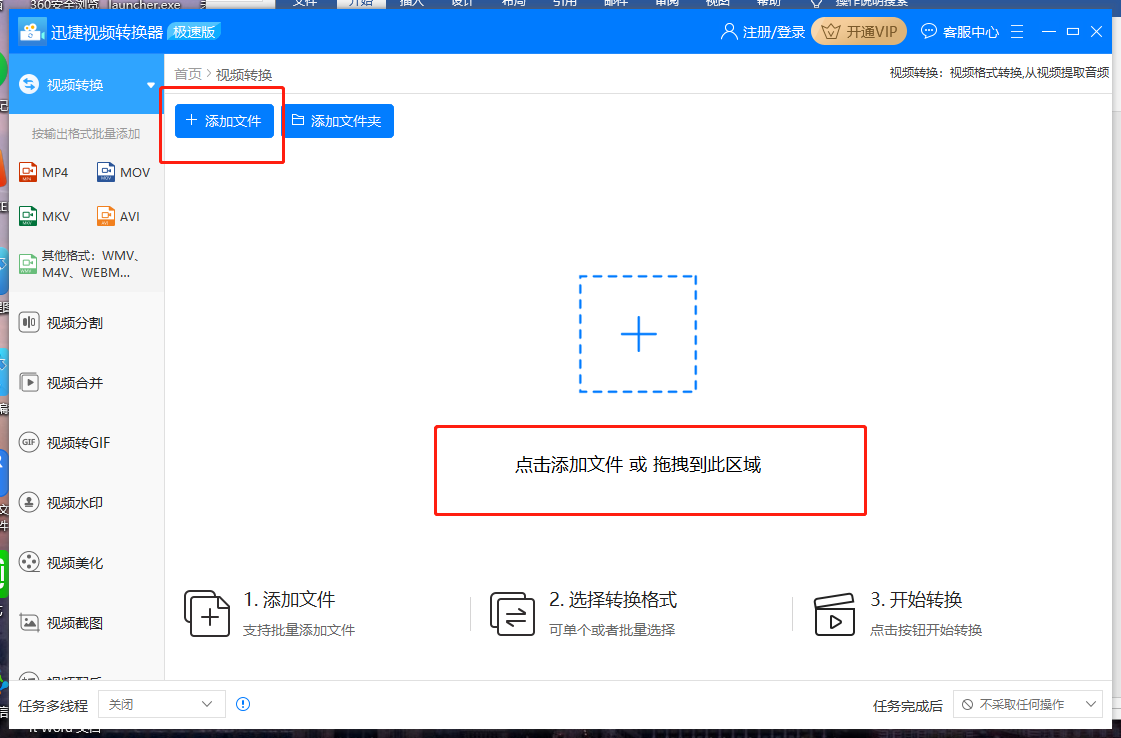
点击之后我们就会进入到下一个界面。在这个页面中我们点击添加文件,在它弹出的窗口中将我们所需进行转换的qlv 视频文件给添加进来。当然也可以按照页面上所说的直接将其文件给拖拽到页面中都是可以的!
完成之后就可以设置相关选项啦。在输出格式中选择视频分类,这里提供了多种常用的视频格式,这里我们是需要转换成mp4所以我们就选它。选择好之后,大家可以在右侧选择分辨率,这个分辨率与视频清晰度、文件大小相关,小编一般都是选同原文件。
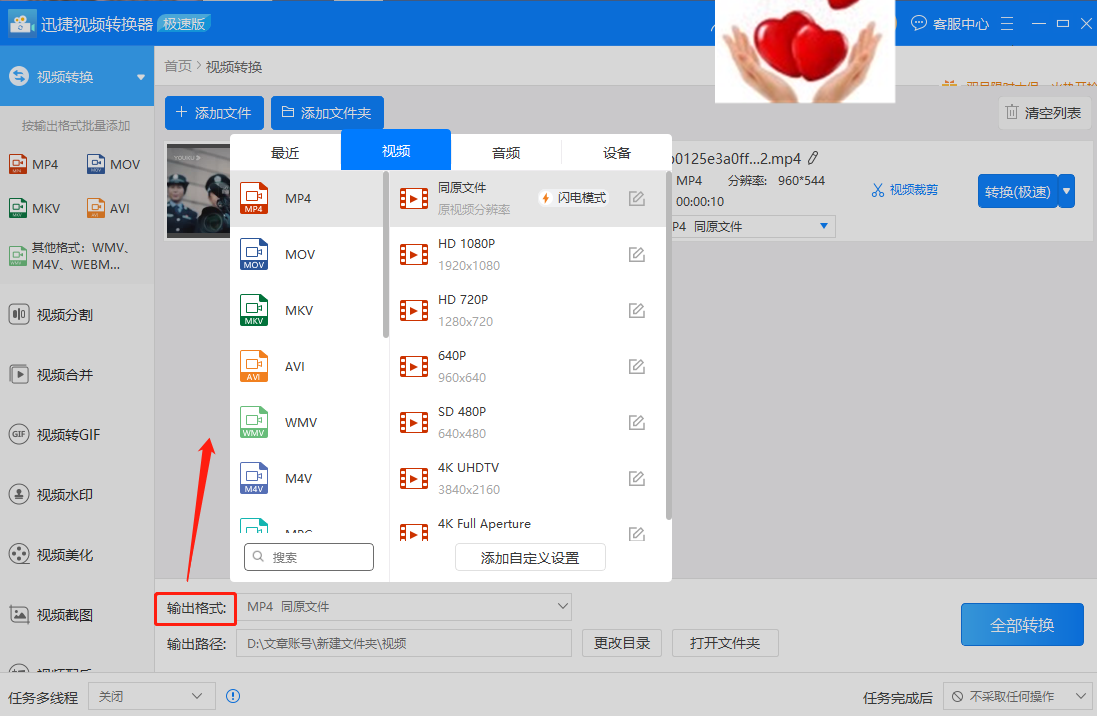
设置完成之后点击【全部转换】,系统就会自动转换啦!
OK!对于qlv转换成mp4视频格式的操作,小编就分享到这里结束了。不知道大家看完之后有没有成功get到这个简单操作呢?
来自 “ ITPUB博客 ” ,链接:https://blog.itpub.net/69988975/viewspace-2761920/ ,如需转载,请注明出处,否则将追究法律责任。

