手机、电脑都可以使用的jpg转PDF的格式转换方法
前段时间是春节假期,但是在家的我,还是需要协助完成一些工作。现在上班了,反倒没什么事情做了,真奇怪。实在是太闲了,就想起自己很久没有更新内容了。今天呢,就来给大家分享一下我在家办公时候经常用到的jpg转PDF操作。

因为我们领导审核工作有一个要求,就是要把设计师给过来的图片整合在一个PDF里面,所以关于这个JPG转PDF的操作,我已经炉火纯青了。我在家用的就是迅捷PDF转换器,我手机和电脑上面都有,下面就一一来给大家说说操作步骤。
jpg转PDF(电脑):
先来给大家演示电脑上面的操作。在电脑装好这个转换工具,然后打开它。我们看到界面上方有多种功能,大家可以先了解一下,方便以后使用。
然后,进入jpg转PDF的主题。我们看向左侧,点击文件转PDF,在里面找到图片转PDF这个功能。
接着,把需要转换的图片添加到工具中。可以同时添加多张图片的,如果需要将图片全部合并到同一个PDF文件的话,就在下方选择“是”。如果需要将图片转成一个个PDF的话,就选择否。
最后面的图片压缩,我都是选择否的,这样对图片的清晰度影响最小。
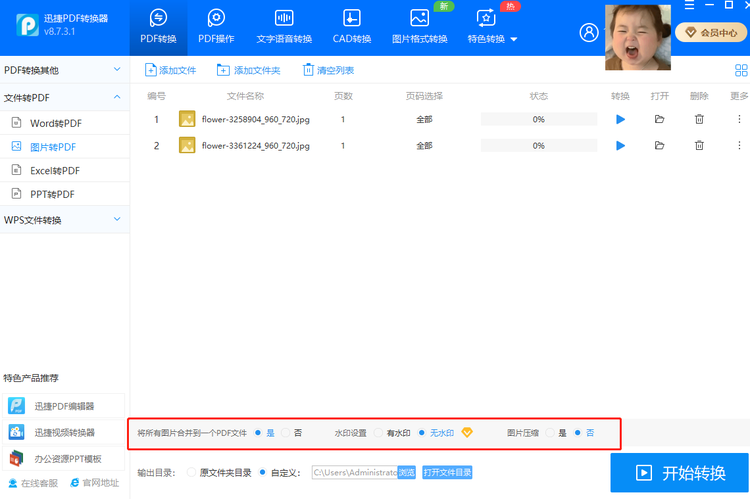
最后,将保存的目录设置好,点击开始转换就可以啦。
jpg转PDF(手机):
接着,来看看手机上面的操作。在首页,我们同样也是可以看到有很多功能,我们就按需要来选择图片转PDF这个功能。
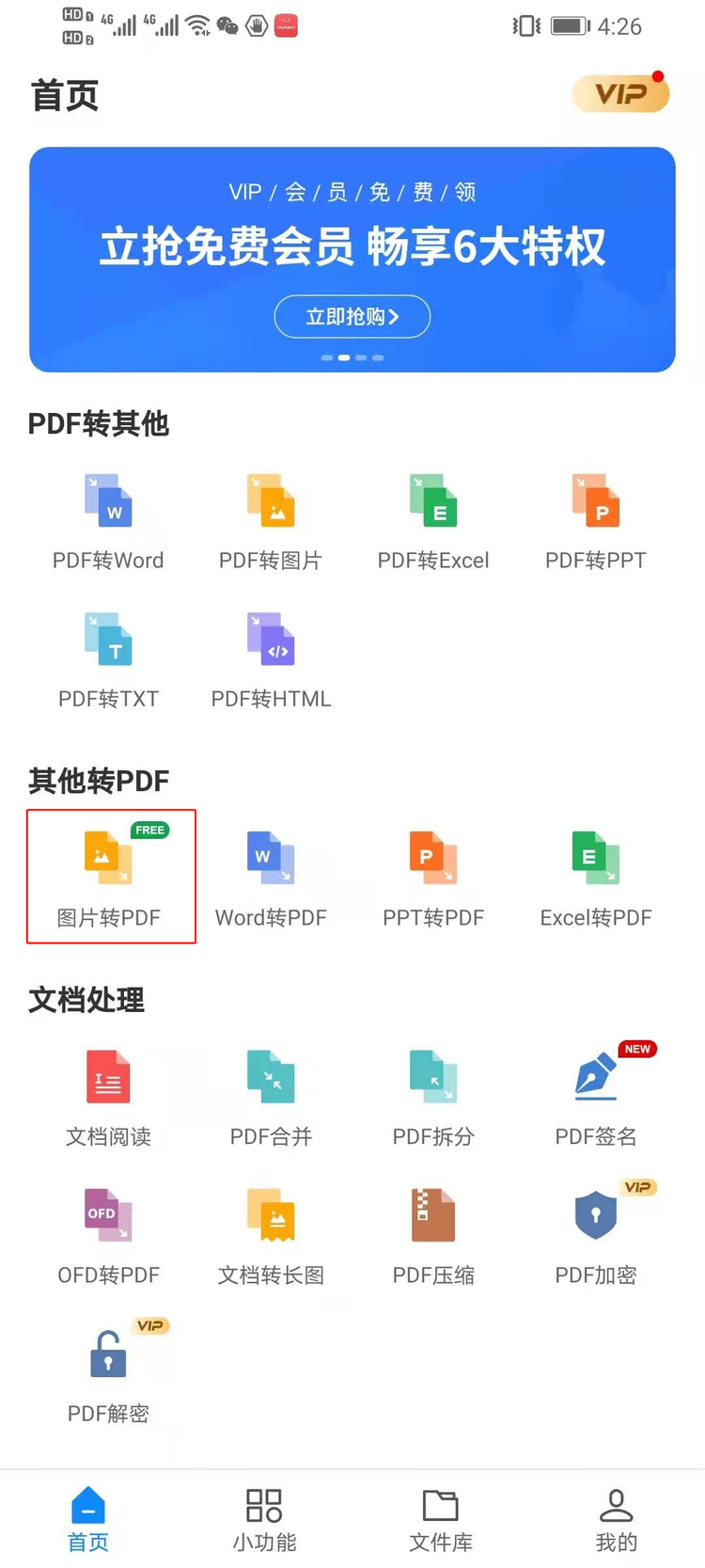
选择好之后,就把需要转换的图片添加进来。添加进来之后,我们可以看到下方有一个PDF设置,这里面可以设置页面尺寸、页面是否留白、是否需要压缩等设置。大家可以点击进去进行查看与设置。
设置好之后,点开开始转换就可以啦。

好啦,以上就是今天给大家分享的经验技巧,看完之后别忘了给我点赞哦!
来自 “ ITPUB博客 ” ,链接:https://blog.itpub.net/69988975/viewspace-2761212/ ,如需转载,请注明出处,否则将追究法律责任。

