rmvb怎么转换mp4格式?这方法关键时刻能用上
前段时间,小编翻开留言区的时候,我看到有小伙伴问rmvb可不可以转换成mp4格式,由于小编没有及时回复,大家自发性地在那条评论下面展开了激烈的讨论。我看到很多网友都说实现不了,转换不了的。小编看不过去了,今天这篇内容就是来给大家分享rmvb转换成mp4格式的方法。

市面上有很多转换工具,但是小编还是选用自己常用的迅捷视频转换器来给大家演示吧!因为是自己常用的工具,觉得自己用过,有亲身体验,所以才更加放心地分享给大家。好啦,下面就看小编的操作吧!
rmvb转换mp4格式的方法:
大家需要先在自己的电脑上面获取这个视频格式转换工具,然后在电脑打开。打开之后,我们看到转换转换功能,点击它。
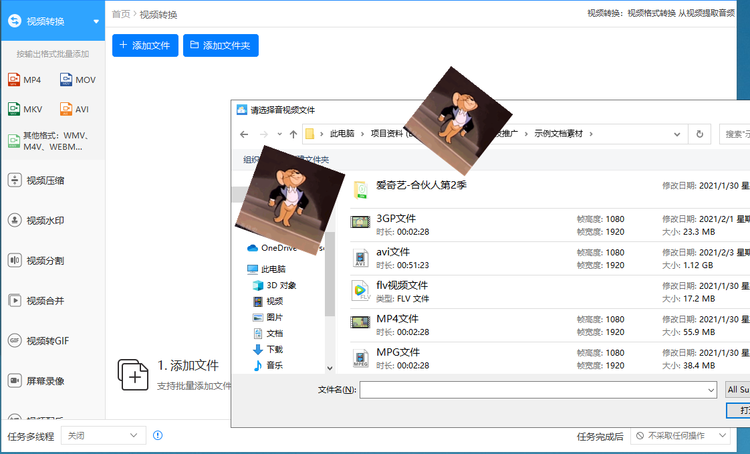
点击之后,我们进入到正式的转换界面。点击蓝色的添加文件按钮,大家就可以在文件夹中选择需要转换的文件啦。如果大家的文件是放在同一个文件夹里的,就可以点击添加文件夹,一并把文件夹里面的文件添加进来。
在这里,我们就可以把视频文件添加到工具中啦,可以同时添加多个视频文件的哦,是可以批量操作的。
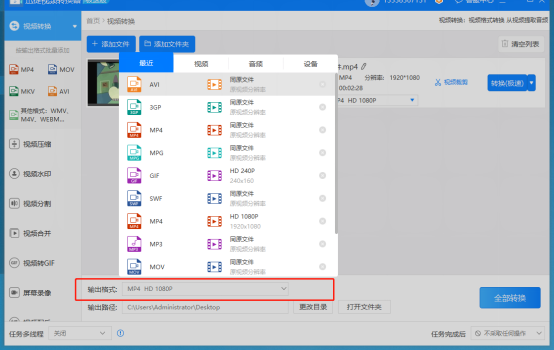
添加进来之后,我们点可以设置输出格式,点击展开列表,这里有视频、音频、设备的格式,我们按照需求选择mp4格式。
选择之后,右侧有一个分辨率的选择,可以选择同原文件,如果有特殊需求的话,就根据需求在列表中找到对应的分辨率,还可以自定义的哦。
确定好分辨率和输出路径之后,就可以点击全部转换啦。
好啦,以上就是关于rmvb格式转成mp4文件的方法,有不明白的地方可以照旧在评论区留言给我哦,我会翻看和回复你们的!
来自 “ ITPUB博客 ” ,链接:https://blog.itpub.net/69988975/viewspace-2759069/ ,如需转载,请注明出处,否则将追究法律责任。

