新手博主想知道win10怎么录制屏幕
我有一个朋友想知道win10电脑怎么录制电脑的屏幕活动,她是一名新手的美妆播主。整天研究怎么化妆、穿搭好看,最近可能想从观众那里get高了一个冷知识:屏幕录制,可能是想录制自己化妆的步骤给粉丝们学习吧,基于电脑是win10系统,好像只能录制游戏,所以想找我问一下,知道怎么录制屏幕视频不。

获取工具
这个可问对人了,我平时上班的工作内容就是和各种办公软件打交道,比如录屏工具、转换器、编辑器、剪辑工具等,要想知道哪一款好用,直接问我准没错。老实说,现在市面上很多录屏工具,不过厂家不同,质量也是良莠不齐的。我推荐的是迅捷录屏大师,以前它叫迅捷屏幕录像工具的,但现在改名啦。大家先要获取工具到电脑,然后运行它。
运行工具,查看录制参数
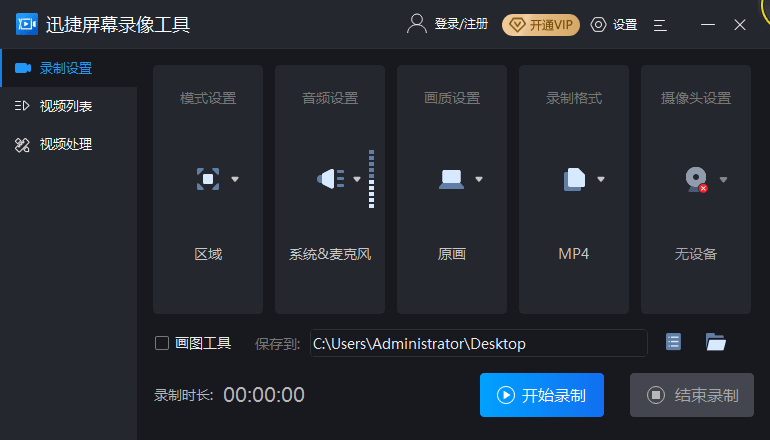
运行工具后,能看到暗黑色的工具窗口,上面有多个参数需要设置,如果那位播主我朋友需要录制的话,可以点击全屏录制、高清、仅麦克风声音、mp4格式、开启摄像头。这样一来,她便能对着电脑一步步地开始化妆,并且用麦克风解说了。当然如果想要放点音乐来 烘托气氛,那声音设置那里,选择系统声和麦克风声吧。
开始录制
设置好参数后,就可以点击【开始录制】的蓝色按钮了,【结束录制】的按钮在右侧,但它是灰色的,只要启动录制,开始之后便会变成醒目的红色。
结束录制
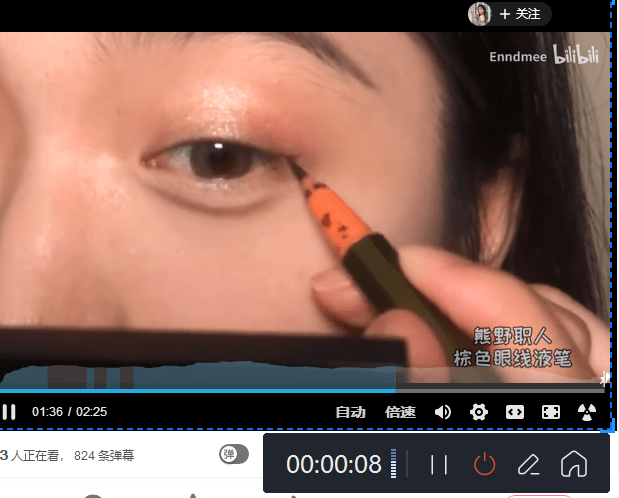
我以b站的某个姐姐的美妆视频为例,讲解一下吧,开始录制之后,蓝色的虚线会覆盖包围住整个视频画面,右下方还会弹出对应的尺寸选择,这个自己自定义吧。同时,我们可以看到长条状的悬浮窗,悬浮窗顾名思义是悬浮咋视频上方或下方的,它不会入镜。上面会细致地显示录制时长,如果要停止录制的话,就点击那个红色的停止按钮即可。
查看视频列表
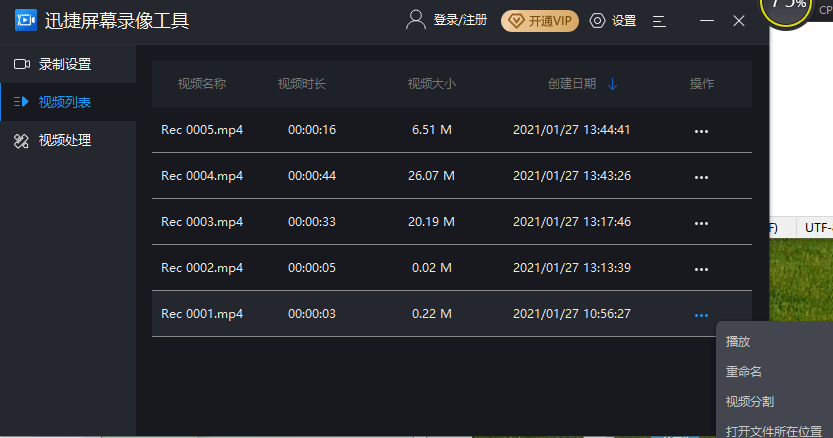
视频列表的话,这个很容易找到,就在录制设置下方,我们可以看到上面有录制的名称,都是表明1、2、3、4的顺序的,我们可以知道每一段视频的录制和市场、大小和录制时间,如果要播放的话,点击后面的三个圆点即可。
嗯,今天的关于新博主电脑屏幕录制的方法,告诉给大家啦,大家赏脸看一看,然后回家操作一下呗!
来自 “ ITPUB博客 ” ,链接:https://blog.itpub.net/69988975/viewspace-2755185/ ,如需转载,请注明出处,否则将追究法律责任。

